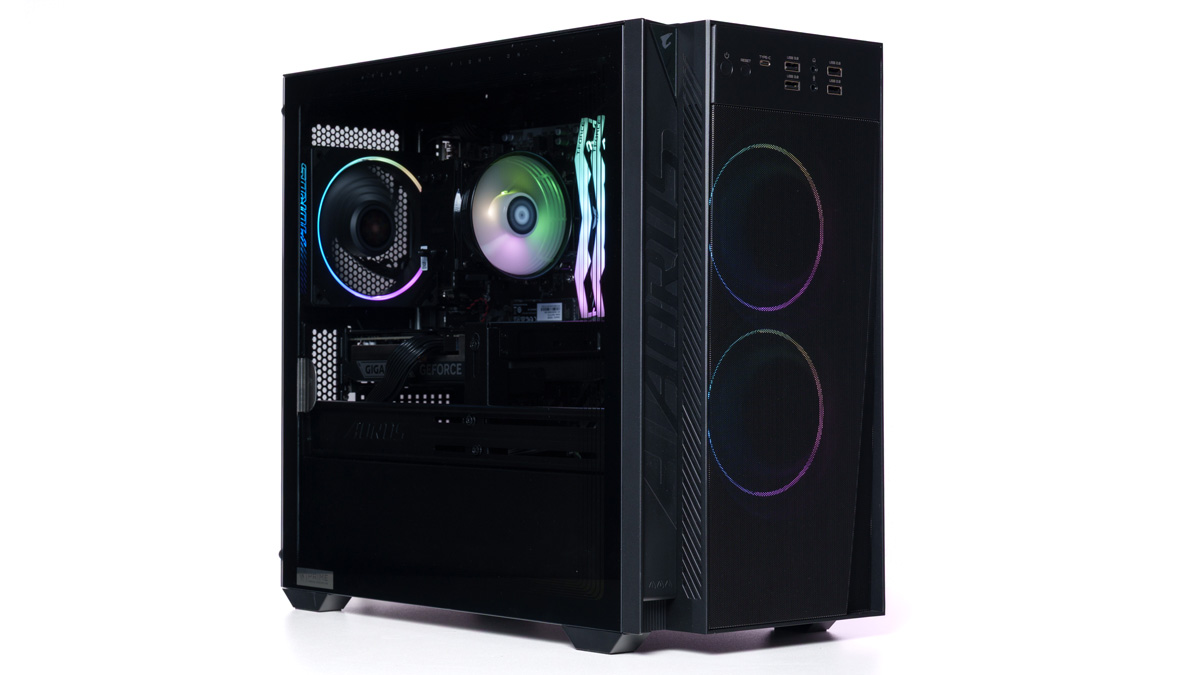
GIGABYTEが販売するゲーミングPC、AORUS PRIME 3 AP351(AP3A5N6T-5103)をお借りしました。
機材貸出元:日本ギガバイト株式会社
ケースはもちろん、搭載パーツのほとんどがGIGABYTE製となっており、安定性に優れているのが特徴。
肝心の性能面やコストパフォーマンスについてはどうなのか、検証結果をわかりやすくまとめました。
AORUS PRIME 3 AP351の概要
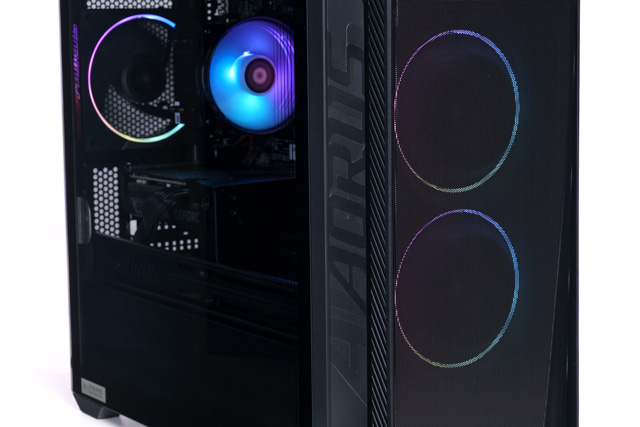
今回お借りした製品の特徴をまとめると以下の通り。
ほとんどのパーツがGIGABYTE製
落ち着いた雰囲気のライティング
高負荷時もファンの音が控えめ
USBポートが多く拡張性も充実
構成のカスタマイズには非対応
改造は少々やりづらいケース
基本的なスペックから搭載されている内部パーツ、実際に人気ゲームを動かして計測したフレームレートまで、順に詳しくご説明します。
スペック
貸出機の主なパーツ構成は以下の通り。
| OS | Windows 11 Home 64ビット |
|---|---|
| CPU | AMD Ryzen™ 5 9500F |
| GPU | GeForce RTX 5060 Ti WINDFORCE MAX OC 16G |
| メモリ | DDR5-5600 32GB(16GB×2) |
| ストレージ | 1TB NVMe SSD Gen4 |
| 販売価格 | 299,800円(税込) |
CPUとグラボの組み合わせだけで見ると、今の相場で約30万円というのは割高に思う方も多そうですが、本製品はRGBメモリや無線LANを標準搭載。
中身を細かく見ていけば決して割高ではない、ということが伝わると思います。
CPUとGPUの細かい情報を知りたい方は、こちらをご覧ください。
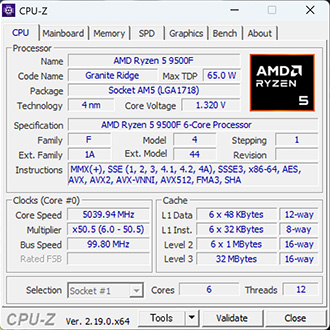
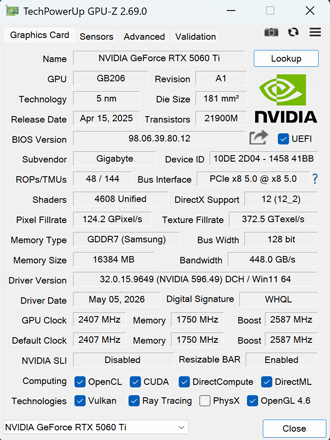
メーカー製ゲーミングPCあるあるですが、注文時のカスタマイズには非対応。
ストレージ容量を増やしたい、2台目のSSDを載せたい場合などは購入後に自身で改造するしかありません。
価格や納期、在庫状況は時期によって変動します。最新情報は公式サイトにてご確認ください。
ケース外観
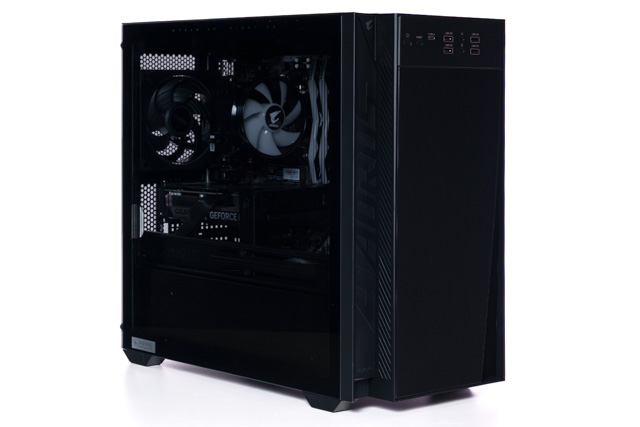
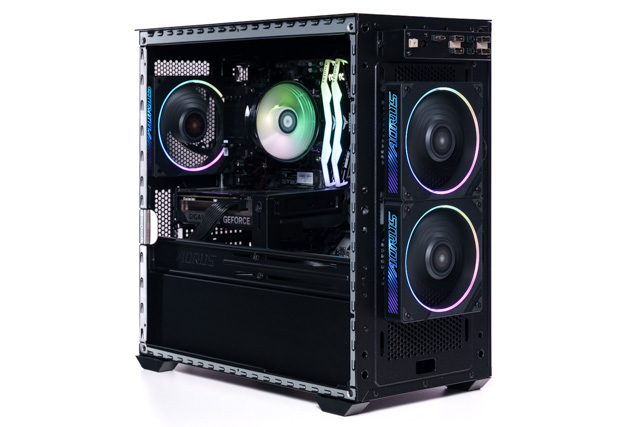
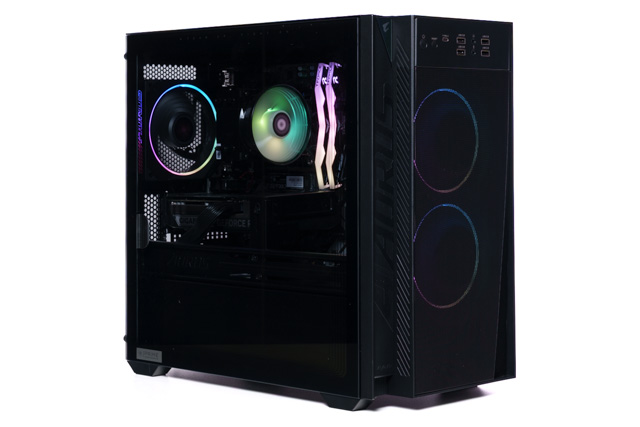
ケースはブラックのミニタワーで、正面から見て左側にはうっすらとスモークのかかったガラスパネルを採用。
仕様上の寸法は高さ400×横幅205×奥行410mmと、ゲーミングPCとしてはやや小さめ。
カラバリは存在せず、ホワイトケースは選べません。
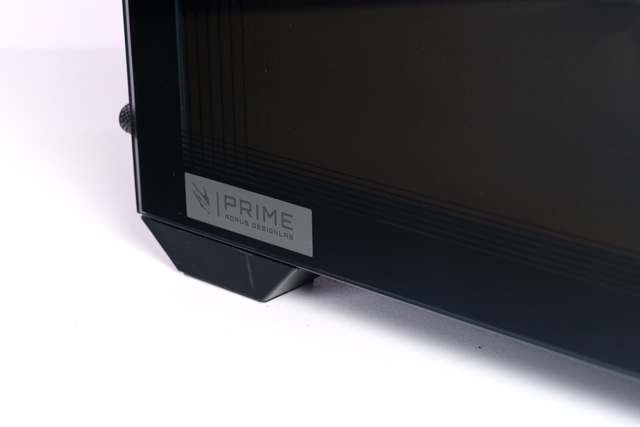
ガラスパネルの下側に、控えめにPRIMEのロゴマーク。
派手な見た目のゲーミングPCも多いなか、割と落ち着いた雰囲気のデザインです。
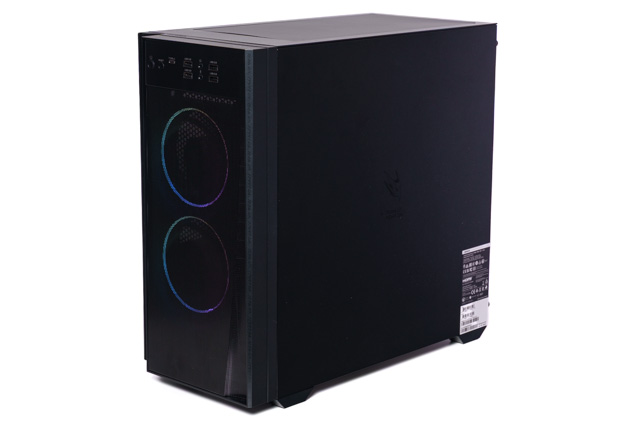
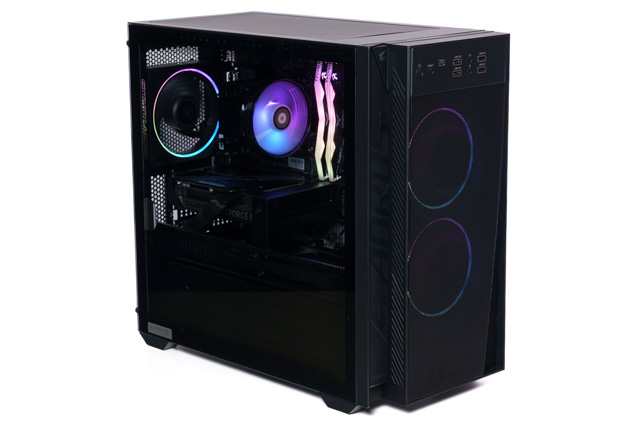
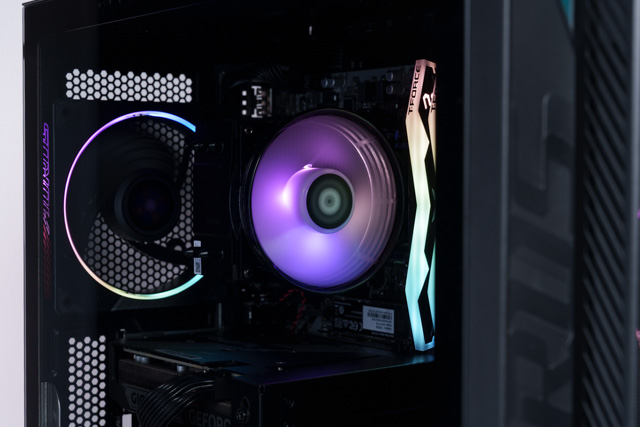
電源をONにすると、ケースファンやCPUクーラー、メモリなどが虹色に光ります。
ガラスパネルにスモークがかかっていることもあり、光りはするものの、そこまでギラついた印象はありません。
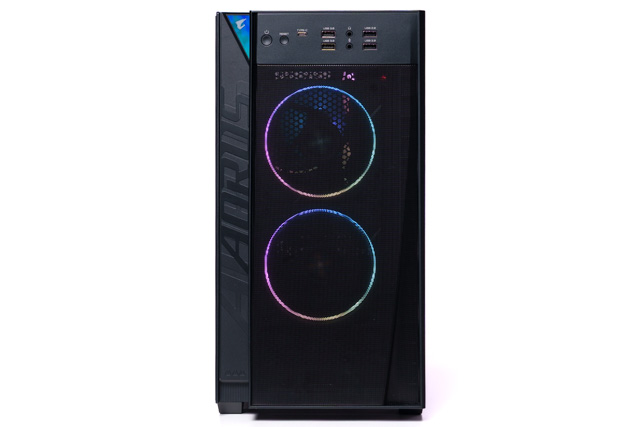
正面から見ると、ライン状に光るケースファンの存在感が際立ちます。
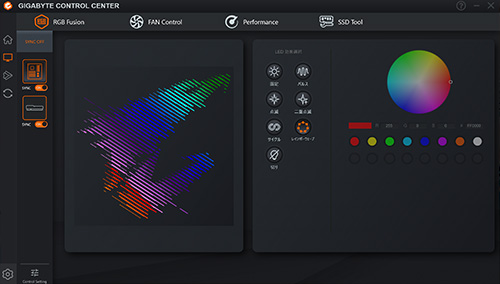
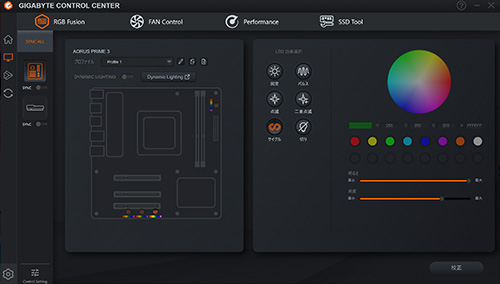
ライティングの色や発光パターンはプリインストールされている「GIGABYTE CONTROL CENTER」から変更可能。
その日の気分や部屋の雰囲気に合わせてライティングをカスタマイズできます。
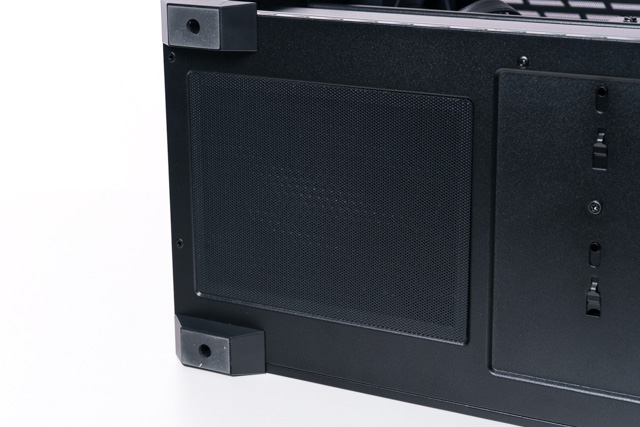
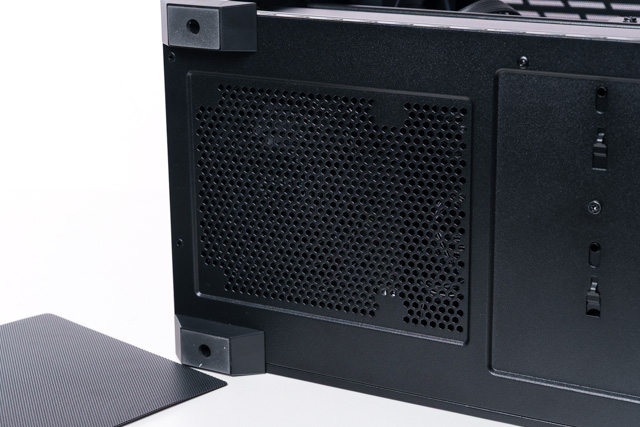
ケース底面にはマグネットで貼り付けるタイプの防塵フィルターを採用。
ケースを傾けるか寝かせる必要はあるものの、比較的簡単に掃除ができます。
PCを床に設置した場合はほこりを吸い込みやすい箇所なので、数か月に1回くらいは掃除することをおすすめします。
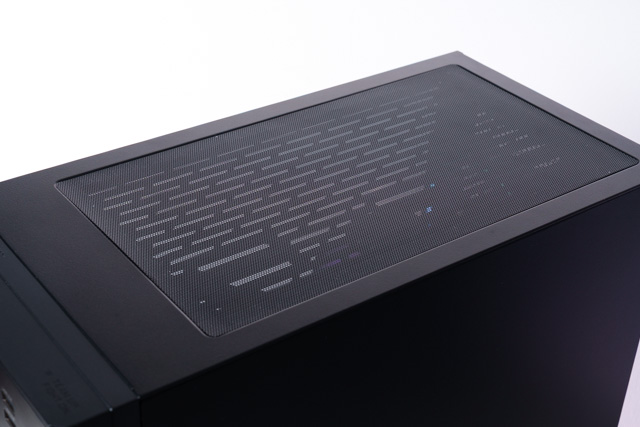
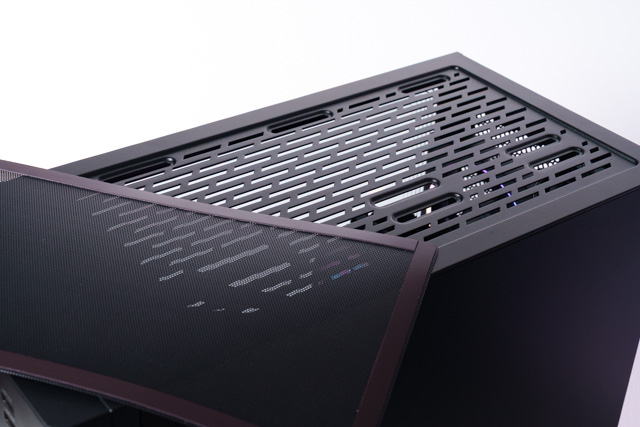
天面の防塵フィルターもマグネットで貼り付けるタイプ。
こちらも掃除が簡単です。
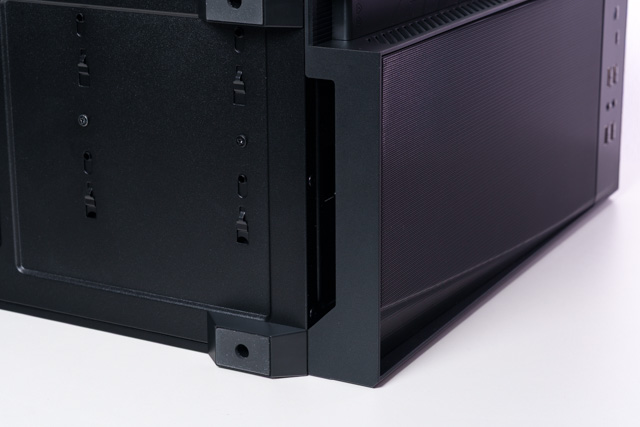
フロントパネルはケースの下側に隙間があり、指をひっかけて少し力を入れると取り外せます。
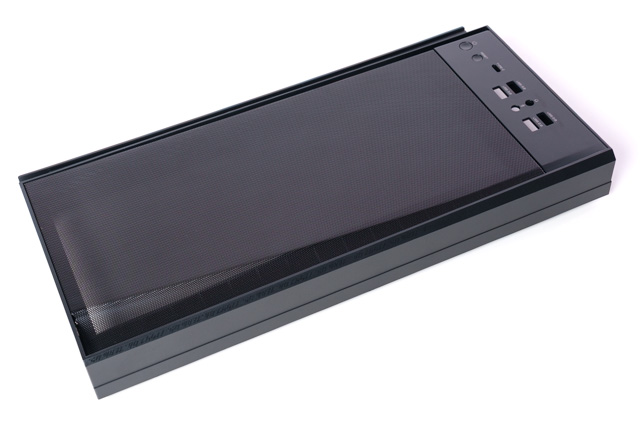
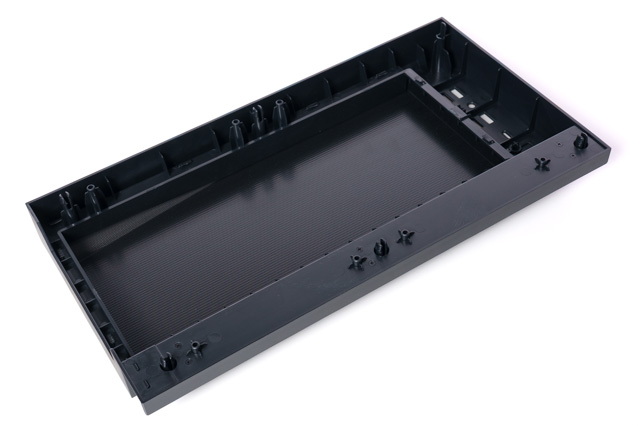
フロントパネルにケーブルは何もつながっていないため、断線などの心配はありません。
脱着式のフィルターはないようで、ほこりが目立ってきたときはパネルごと掃除をする必要があります。
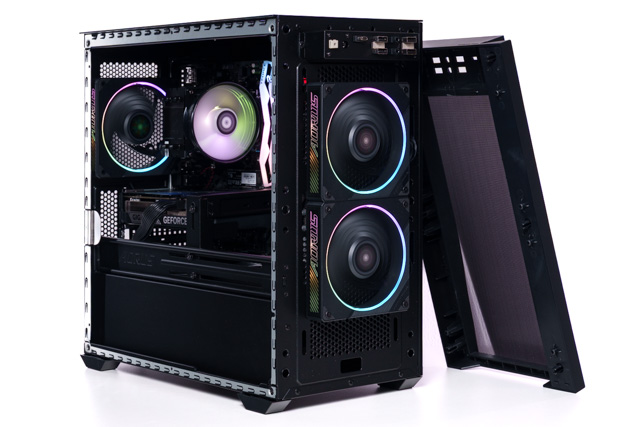
将来的にケースファンを交換したくなったときも、フロントパネルを外して作業する必要があります。
インターフェイス
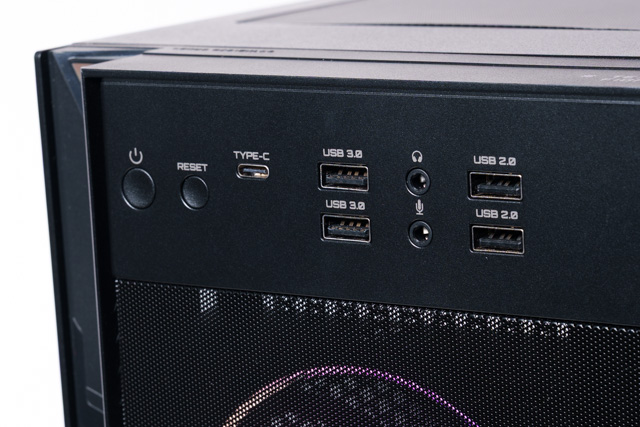
電源ボタンなどはケース天面に配置。
- 1 x USB 3.2 Gen1 Type C
- 1 x USB 3.2 Gen1 Type A
- 2 x USB 2.0
- Audio In
- Audio Out
- リセット
- 電源
Type-C含め、USBが合計5ポートもあるのはとても便利です。
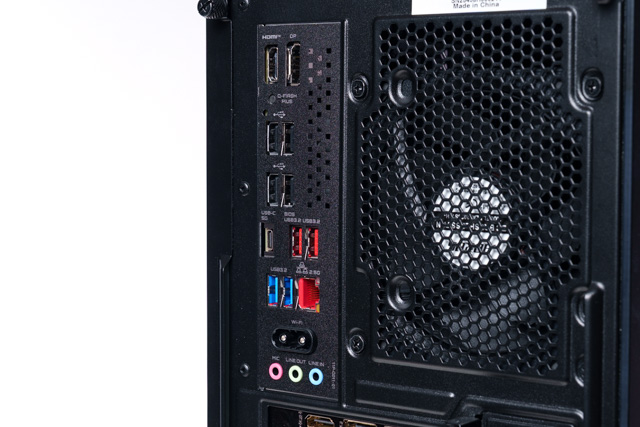
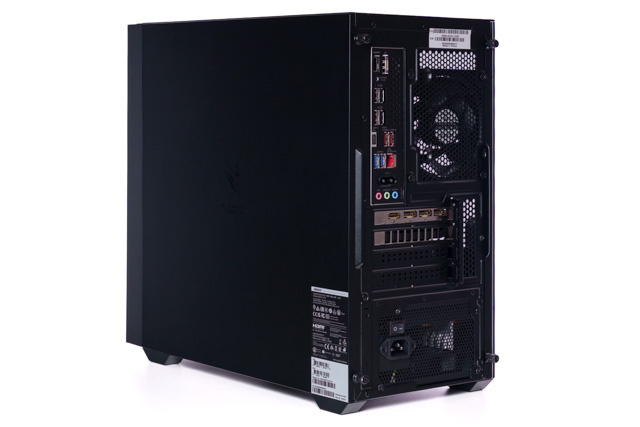
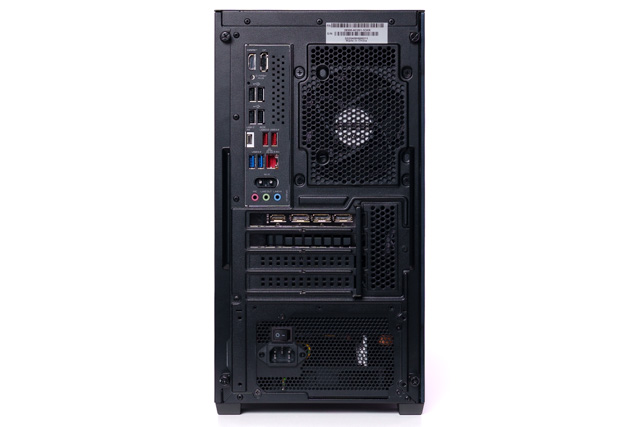
背面側の入出力端子もなかなか充実。
- 1 x HDMI
- 1 x DisplayPort
- 1 x Q-Flash Plus button
- 4 x USB 2.0/1.1 ports
- 2 x USB 3.2 Gen 2 Type-A ports
- 1 x USB Type-C port, with USB 3.2 Gen 1 support
- 2 x USB 3.2 Gen 1
- 1 x 2.5GbE LAN
これだけUSBポートがあれば大多数の方は困らないはずです。
ひとつ注意したいのはマザーボード側の映像出力端子。
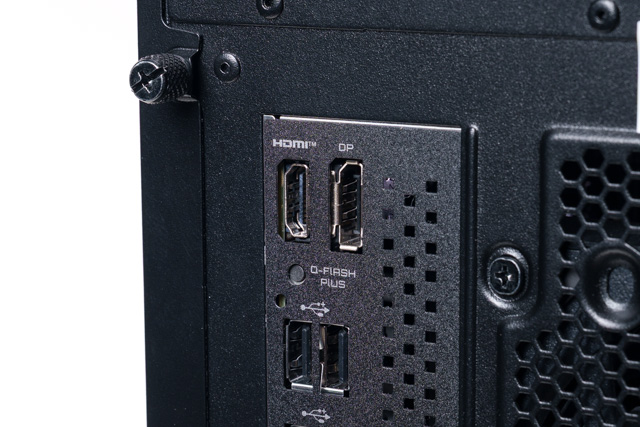
国内の主要BTOメーカー製のゲーミングPCの場合、マザーボードの映像出力端子には「使用禁止」などの注意書きが貼られていますが、本製品には何もありません。
ゲーミングPCの扱いに慣れている方にとっては常識ではあるものの、はじめて購入する方は注意が必要です。
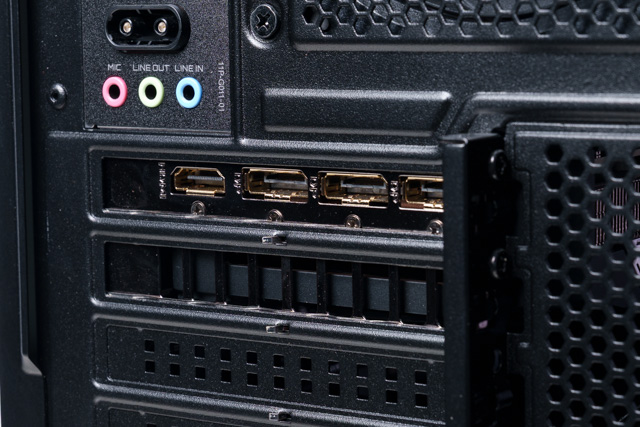
モニターと接続するケーブルは、必ず背面の中央部分にあるグラフィックボードとつなげる必要があります。
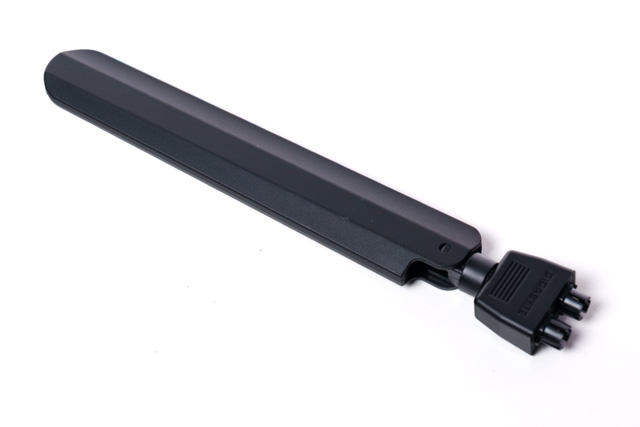
無線LAN(Wi-Fi 7、Bluetooth 5.4)に標準で対応しているのもうれしいポイント。
取り付けはとても簡単で、端子の位置を合わせて軽く押し込むだけでOK。
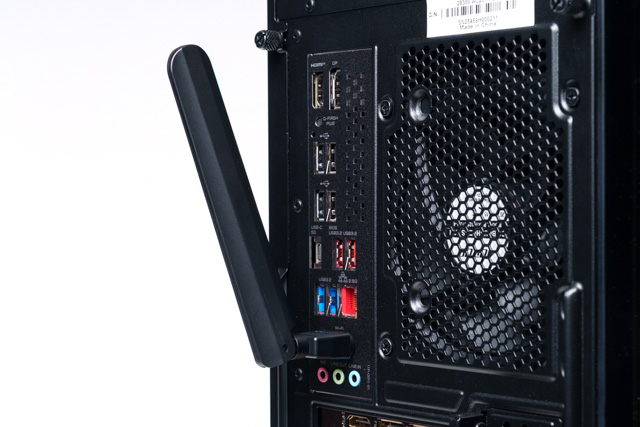
頻繁に脱着する方は少ないと思いますが、取り外す際もアンテナの根元をつかんで軽く引っ張るだけと非常に簡単です。
有線でインターネットと接続するか、Wi-Fiを使用するかはご自宅の環境に合わせて判断してください。
ケース内部
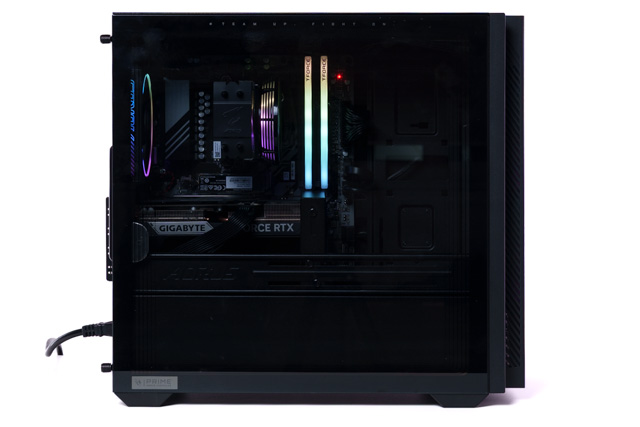
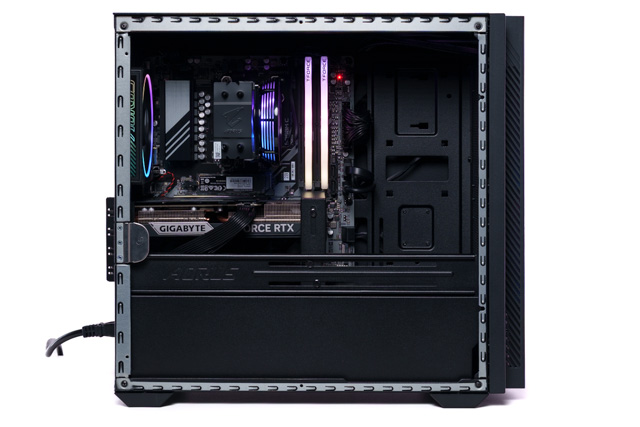
サイドパネルは背面側のネジをゆるめることで取り外せます。
いまどきのデスクトップPCらしく、光学ドライブを搭載できるスペースはありません。
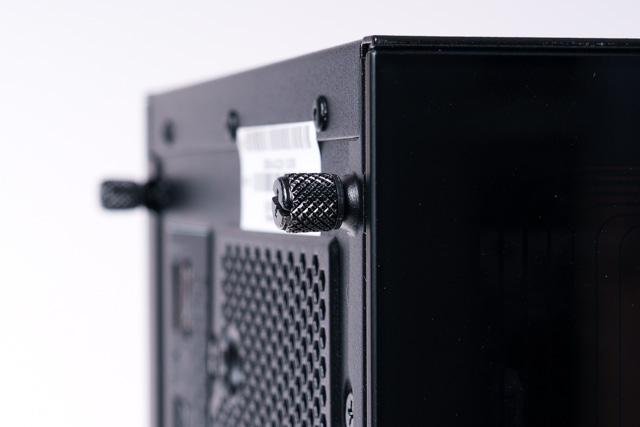
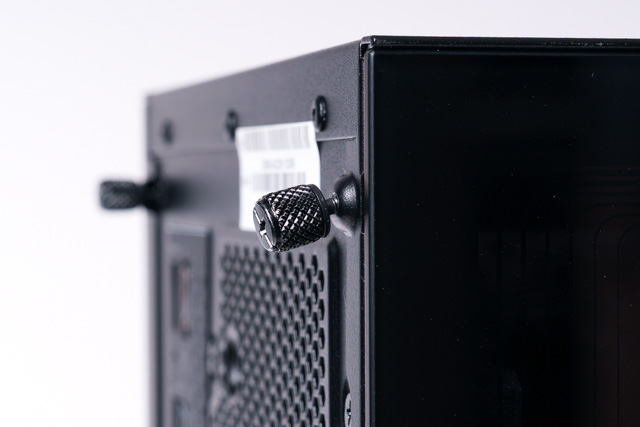
サイドパネルのネジは完全に外れないようになっていて、メンテナンスや改造の際に落として紛失する心配がありません。
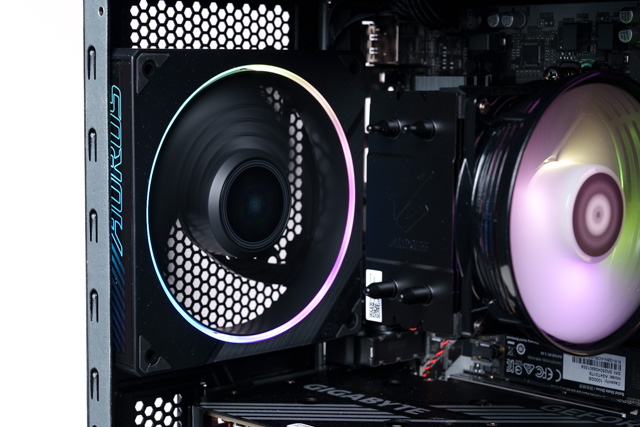
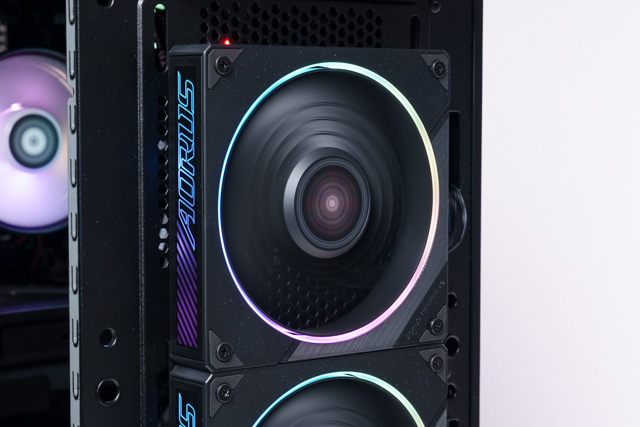
ケースファンはフロントに2台とリアに1台で、どちらも大きさは120mm。
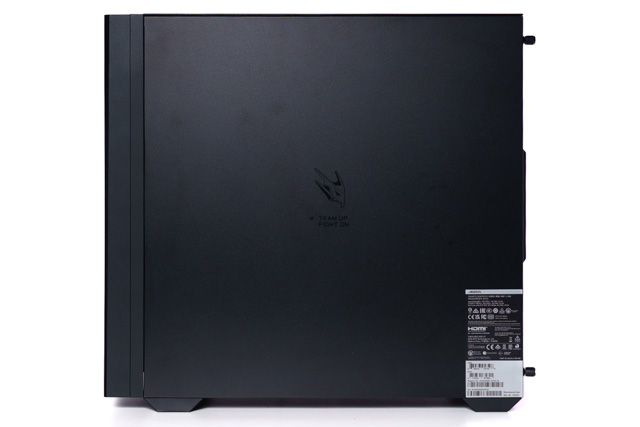
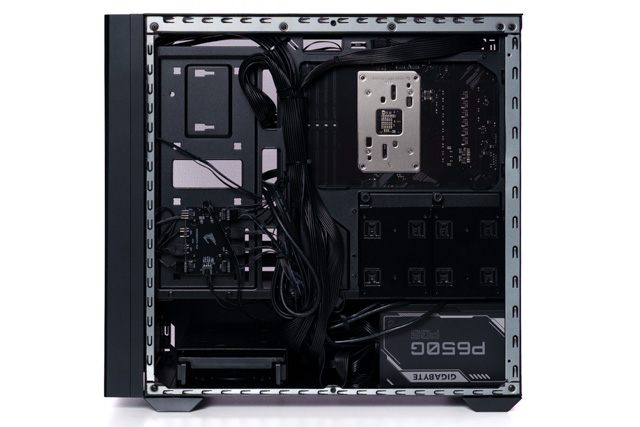
反対側のパネルも同じように取り外せます。
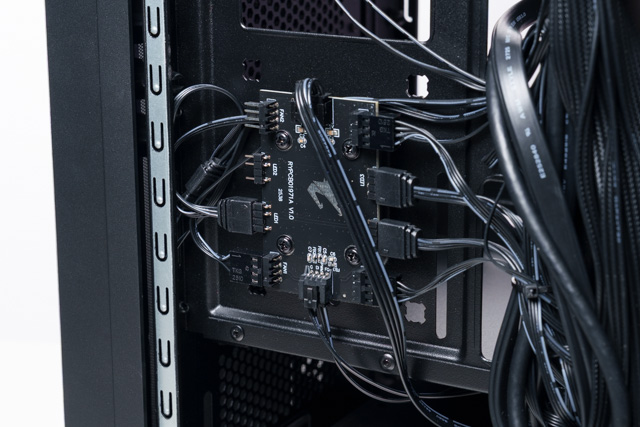
ケースファンはファンハブ経由で一括制御しているようです。
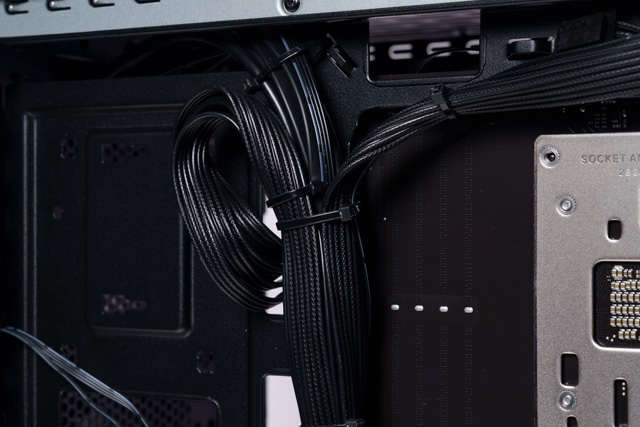
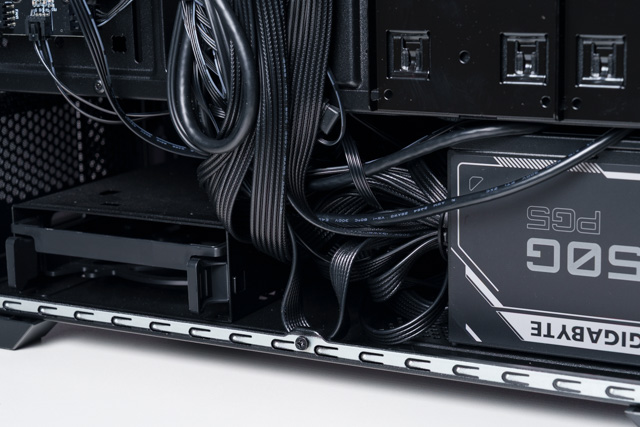
各種ケーブルはところどころ結束バンドでがっちりと固定されていて、とくにケース下側はケーブルがややごちゃついています。
将来的に何か改造するときは、ケーブルをばらすのが少々大変そうです。
マザーボード
マザーボードはもちろんGIGABYTE製。
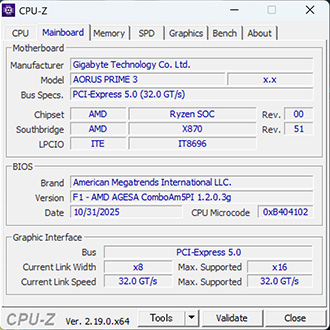
CPU-Zではモデル名やチップセットが正しく読み取れませんでしたが、B850M Cという製品が搭載されています。
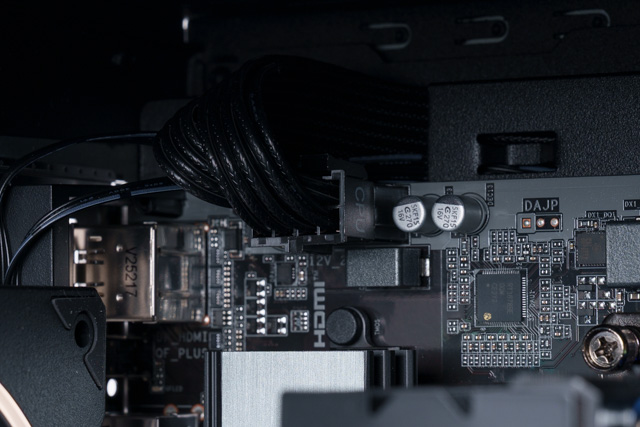
CPUの補助電源は8ピンが1本のみ。
TDP65WのCPUであればまったく問題なし。
そんな方はいないと思いますが、Ryzen 9 9950X3D2のようなTDPが200Wを超えるハイエンドCPUへのアップグレードは避けたほうが良いでしょう。
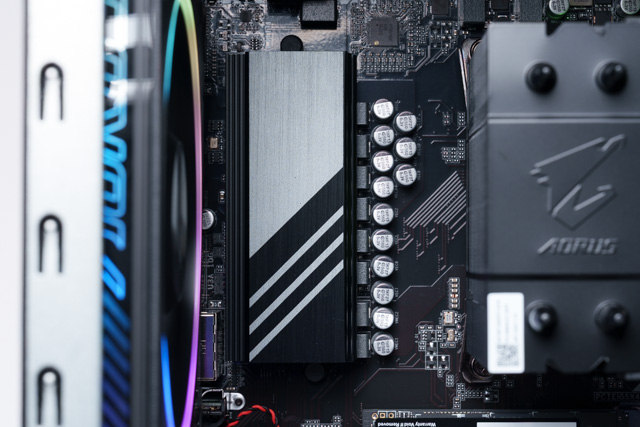
VRMフェーズ周りのヒートシンクも必要最低限で、コストを抑えたミドルモデルといった立ち位置と思われます。
製品ページで仕様を確認したところ、M.2 SSDの空きスロットは2つあるようですが、1つはマザーボードの裏側にある模様。
M.2 SSDの空きスロットがひとつもない、というゲーミングPCも多いなか、やや変則的とはいえ2つも空きスロットがあるのは大きなメリット。
SATAも4つあるため、2.5インチのSSDやハードディスクなどを増設するときに役立ちます。
CPUクーラー
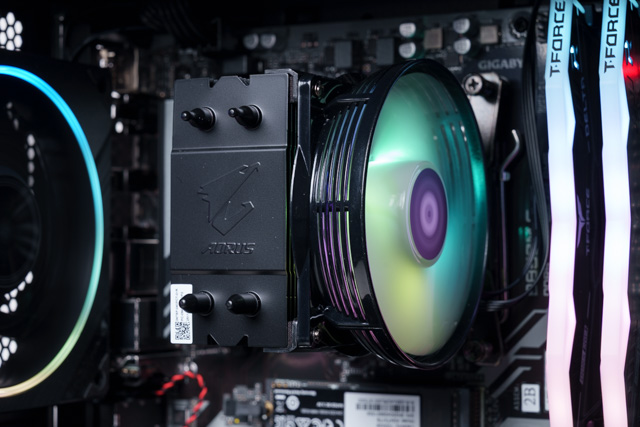
CPUクーラーはRGBファンを採用した空冷のサイドフロータイプ。
ファンは小さめで、直径は実測で約90mm。
TDP65WのCPU向けに設計された製品と思われます。
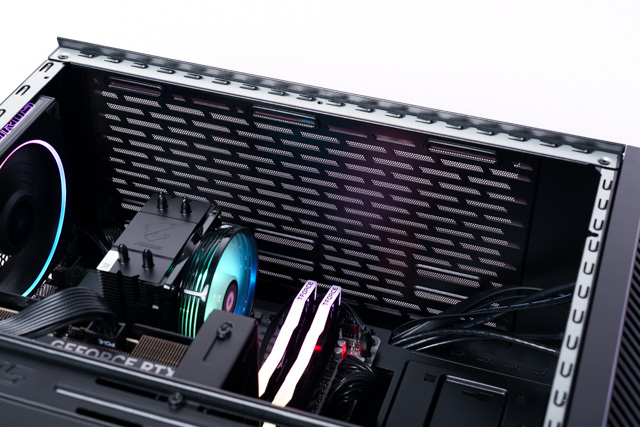
ケース天面には120mmまたは140mmファンを搭載できるネジ穴が用意されていますが、簡易水冷のラジエーターを設置できるかは少々怪しいです。
天面側のスペースが狭く、ラジエーターの冷却ファンとメモリが干渉する恐れがあります。
簡易水冷クーラーへの交換は避けたほうがよさそうです。
グラフィックカード
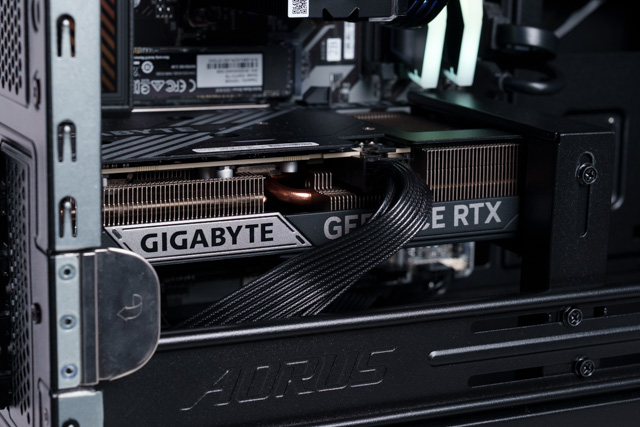
グラボももちろんGIGABYTE製。
ツインファンタイプのGeForce RTX 5060 Ti WINDFORCE MAX OC 16Gが採用されていました。
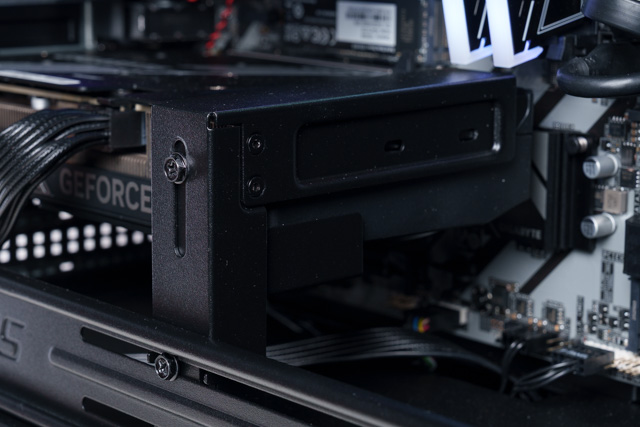
専用のステーで強力に固定されており、配送時の揺れや衝撃でグラボが外れるといった事故が起こることはなさそうです。
もちろん自重で傾く心配もありません。
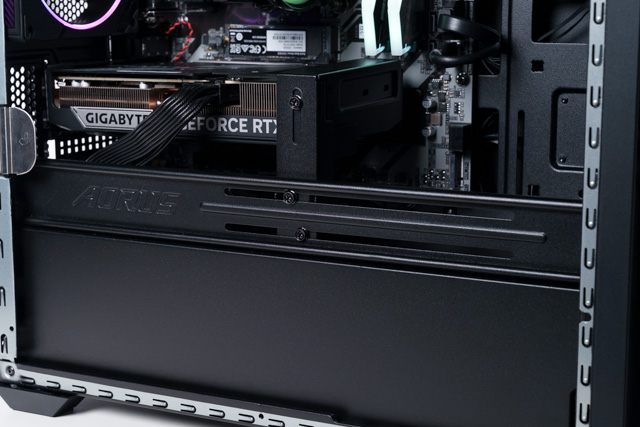
ステーの位置は柔軟に調整できるようになっており、トリプルファンの大型グラボに交換したときもステーをそのまま活用できそうです。
ただM.2 SSDや拡張カードの増設時はグラボステーをすべて外さないと手が届かないため、作業は少々大変です。
メモリ
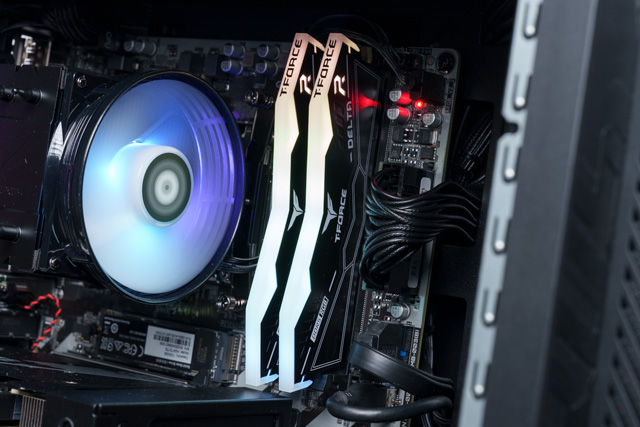
TEAM製のRGBメモリを標準搭載。
空きスロットは2つあるため、4枚挿しにも対応可能。
CPU-Zで読み取った情報によると、SK Hynix製のチップを搭載した製品が採用されているようです。
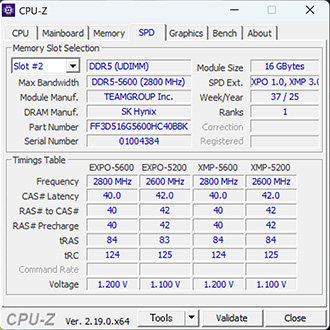
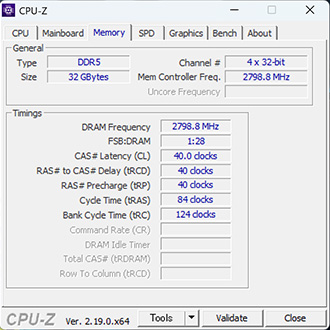
最近は標準仕様だとメモリ1枚のみ、というゲーミングPCも増えてきているなか、標準で32GB(16GB×2)搭載しているのは大きな魅力です。
ストレージ
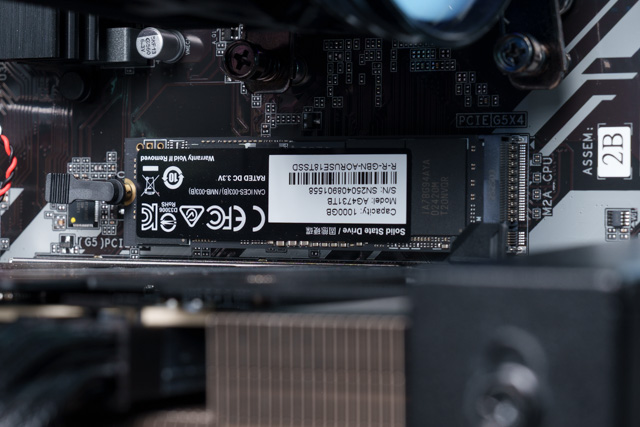
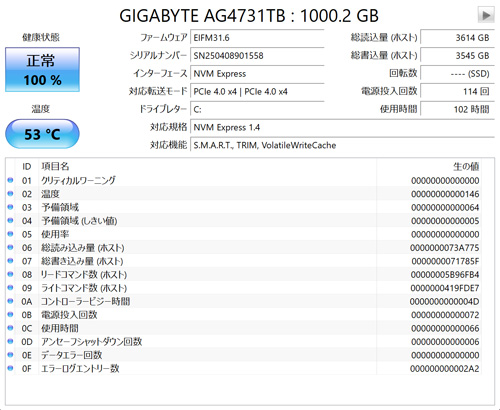
ストレージもGIGABYTE製で、ヒートシンクは非搭載。
CrystalDiskInfoで読み取った情報は以下の通り。
Gen4 SSDでヒートシンク非搭載なのは少々心配に思う方もいそうですが、冷却性能については後程解説します。
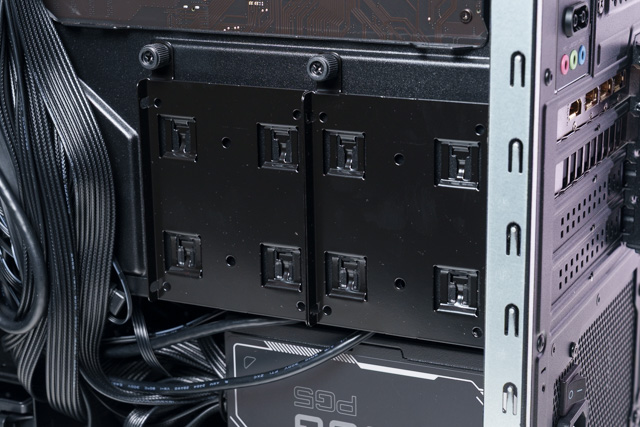
マザーボードの裏側には2.5インチのSSDを搭載できるシャドウベイが2台。
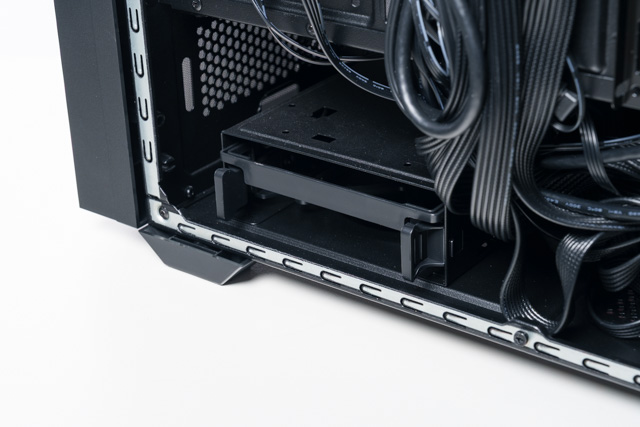
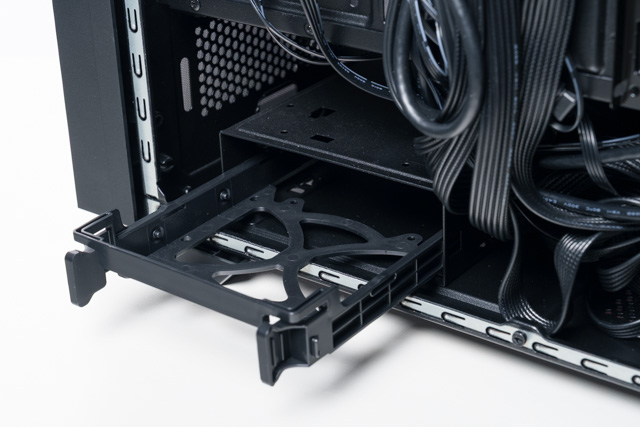
電源横のスペースにはハードディスクなどを搭載できるシャドウベイも確認できました。
SATAケーブルは付属しないようなので、ストレージを増設する際には別途購入する必要があります。
電源
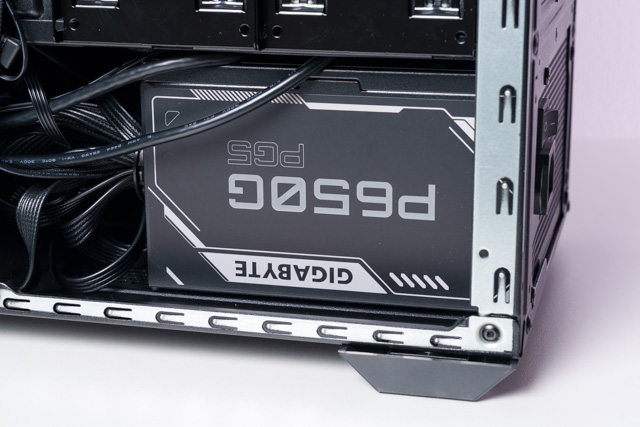
電源もGIGABYTE製で、容量は650W(80PLUS Gold)。
見た目で判断する限り、ケーブルを取り外せるフルモジュラータイプではなく、すべてのケーブルがつながっているタイプと思われます。
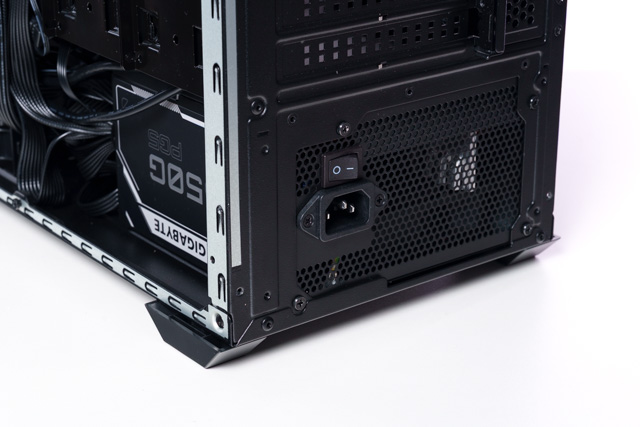
ハイスペックな電源ユニットではよく見かけるセミファンレス機能も非搭載のようです。
AORUS PRIME 3 AP351の性能
ここからは各種ベンチマークソフトを使用して、搭載パーツの性能を数値化していきます。
いずれも素人が計測したデータなので、あくまで参考程度にお考えください。
CINEBENCH
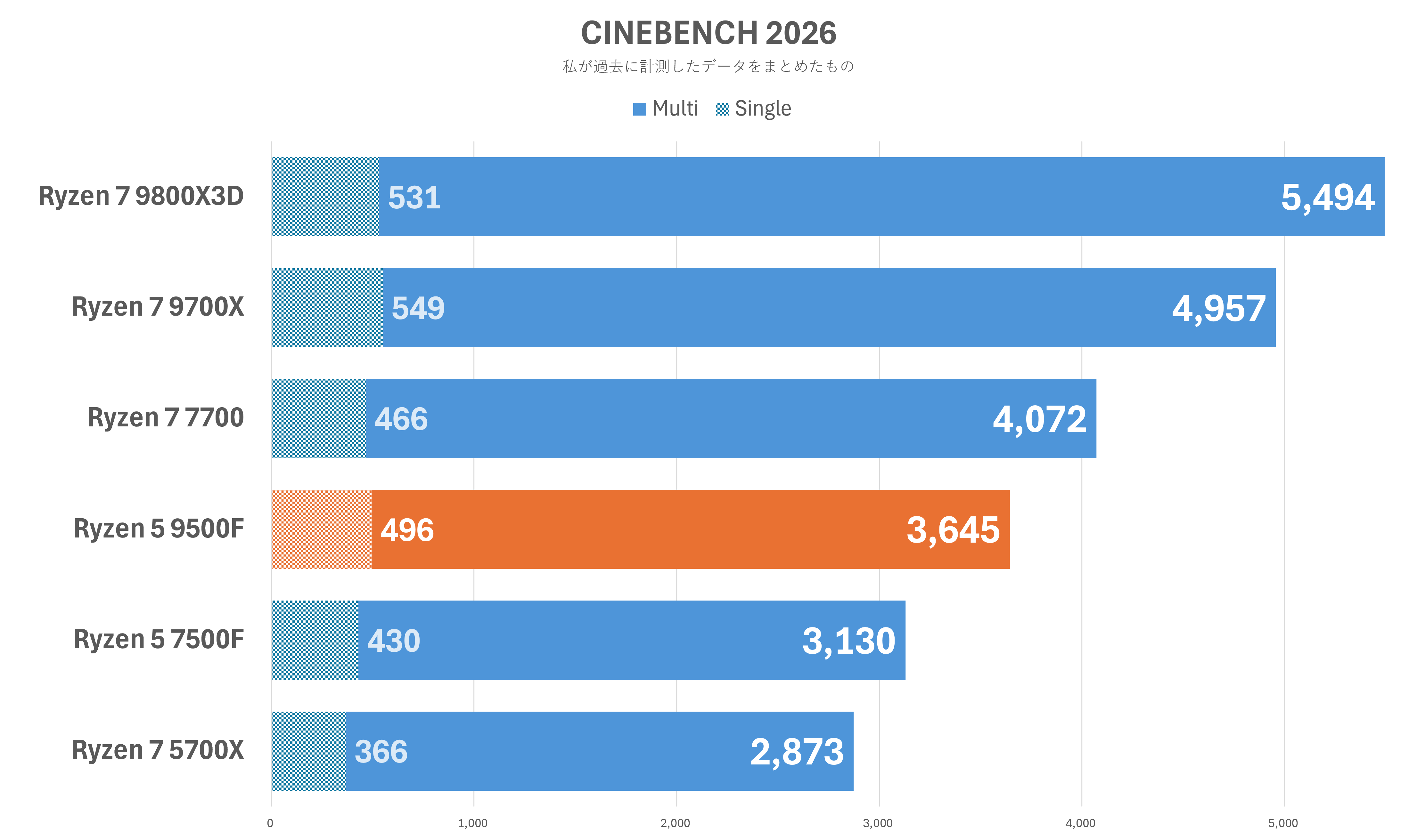
まずはCINEBENCHでCPUの基本性能を確認。
Ryzen 5 9500Fははじめてさわりましたが、Ryzen 5 7500F以上、Ryzen 7 7700未満といった立ち位置。
今もなお高い人気を誇るRyzen 7 5700Xと比べると、マルチとシングルともに大きく上回ります。
シングルスレッドのスコアではRyzen 7 7700を上回っており、6コア12スレッドのミドルクラスCPUとして考えればなかなか優秀です。
3D Mark

GeForce RTX 5060 Ti 16GBはフルHD解像度でのゲームにBESTなグラボのひとつ。
解像度がフルHDであれば、幅広いゲームを最高画質で快適に楽しめる性能があります。
4Kで重いゲームをサクサク遊ぶにはパワー不足ですから、予算や用途に合わせてグラボを選ぶことをおすすめします。
Crystal Disk Mark
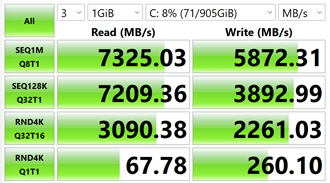
Gen4 SSDのハイスペックモデルらしい転送速度です。
書き込みは若干速度が落ちていますが、体感できるほどの差はないため気にする必要はないでしょう。
一般的なSSD(SATA)やHDDと平均的な転送速度を比較すると、以下の通り。
| NVMe M.2 SSD (Gen 5) | 10,000~15,000MB/s |
|---|---|
| NVMe M.2 SSD (Gen 4) | 4,000~7,000MB/s |
| NVMe M.2 SSD (Gen 3) | 2,000~3,000MB/s |
| SSD(SATA) | 550MB/s |
| HDD | 120~160MB/s |
冷却性能
まずはCINEBENCH計測中(Multithreaded 10min)のCPU温度をチェック。
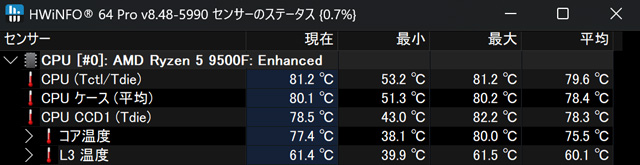
CPUがフルパワー状態でも80度を少し超えるくらい。
キンキンに冷えているとは言えないものの、実用上はまったく問題ありません。
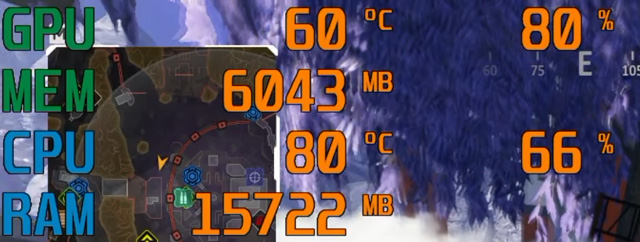
少し気になったのはゲーム起動中の温度。
GPUはおおむね60~70度で安定していましたが、CPUはゲーム中も80度前後まで上がる場面がしばしば。
CPUクーラーが小さめということもあり、冷却性能はそれなりといった印象です。
とくに問題はないものの、もし冷却面が気になる方はもう少し大型の空冷クーラーに交換しても良さそうです。
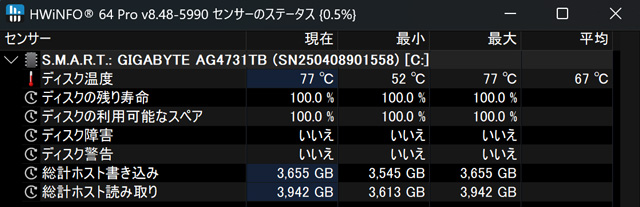
もうひとつ気になったのがストレージの温度。
Crystal Disk Mark計測中、ディスク温度が70度を超えていました。
Gen4のハイスペックモデルでヒートシンク非搭載ということもあり、やはり高負荷時はそれなりに温度が上がります。
もし温度が気になる方は、Amazonなどで後付けのヒートシンクが多数販売されているため、導入を検討してみても良さそうです。
静音性
市販の騒音計(サンコー小型デジタル騒音計)を使用して、用途ごとの騒音を計測しました。
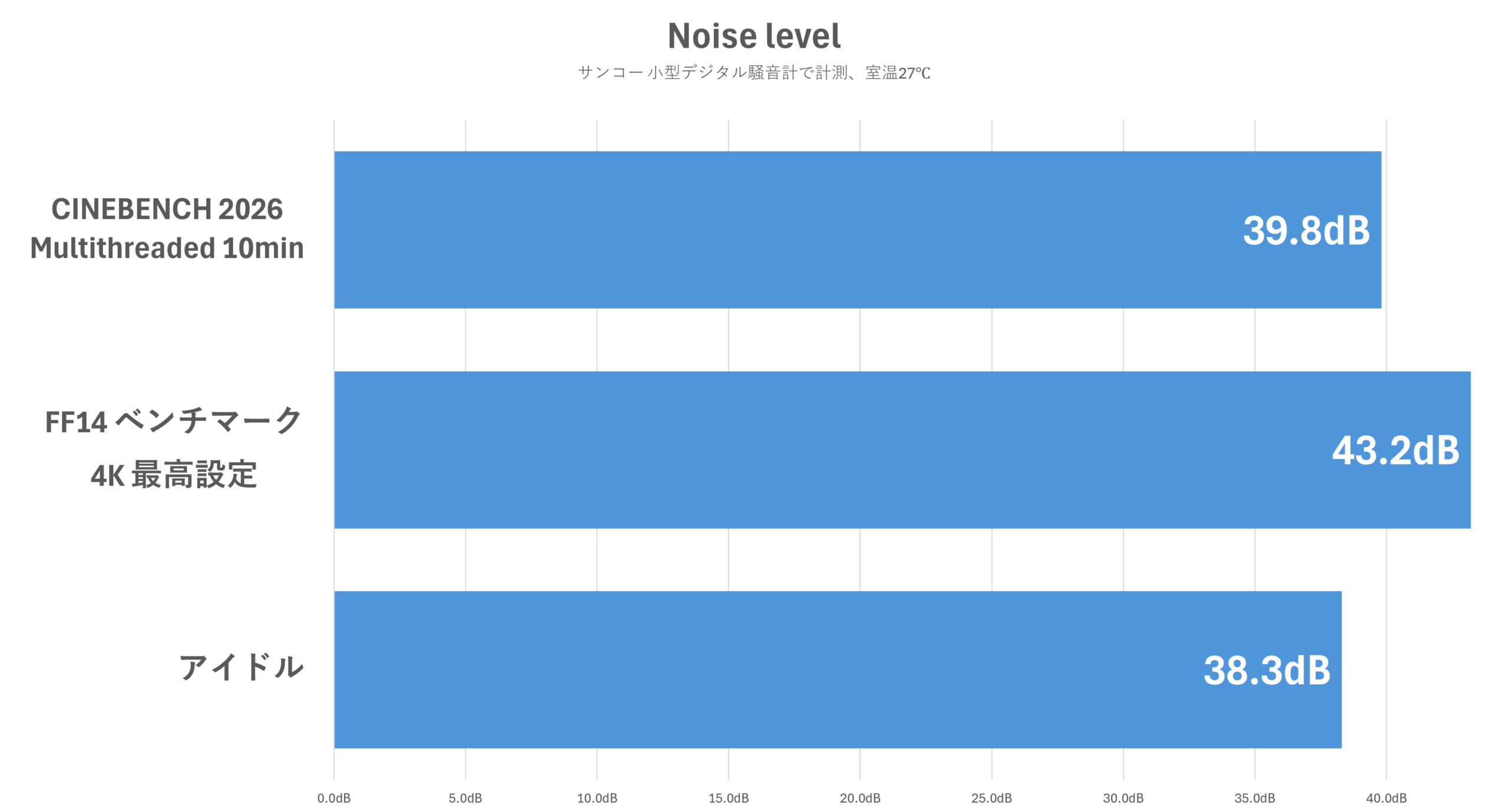
CPUクーラーの冷却性能はもう一声ほしいところでしたが、静音性はとても優秀。
CPUのフルロード中でも騒音値は大きく変わらず。
冷却性能より静音性を重視した設定になっているものと思われます。
ゲーム起動中はグラボのファンが回るため騒音値が若干上がるものの、不快に感じるほどではありません。
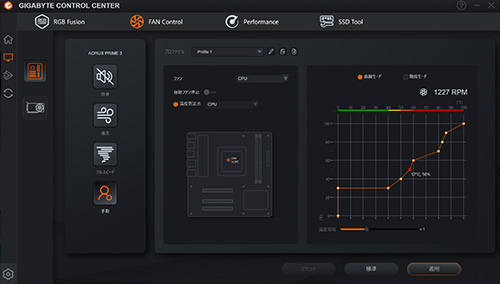
CPUクーラーやケースファンの回転量はプリインストールされている「GIGABYTE CONTROL CENTER」から変更可能。
多少音が大きくなってもいいから、もうちょっと冷却性能を高めたい、ということなら回転量を高めに設定しても良さそうです。
騒音をどこまで許容できるかは人それぞれなので、用途や好みに合わせて設定をいじってみることをおすすめします。
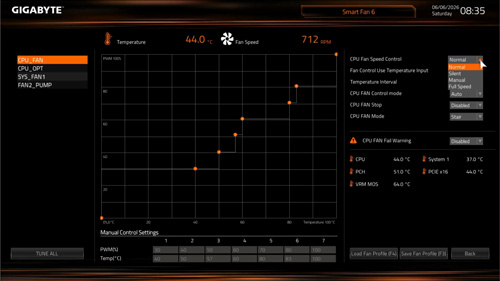
ファンの回転量はBIOSからも変更できますが、Windows起動後にソフトウェアからいじった方が断然楽です。
筆者が使用している騒音計の目安は以下の通り。
| 60dB~ | 掃除機に匹敵するほどうるさい 遮音性の高いイヤホンやヘッドセットが必須 |
|---|---|
| 50~60dB | 大多数の人がうるさく感じる イヤホンやヘッドセットの使用が必須 |
| 45~50dB | ファンの音がやや気になりはじめる イヤホンやヘッドセットの使用を推奨 |
| 40~45dB | ファンの音は聞こえるが不快ではない スピーカーでもゲームはプレイ可能 |
| 38~40dB | PCに耳を近づけると音が聞こえる程度 スピーカーでも快適にプレイが可能 |
PCゲームのフレームレート検証
まずは定番のFF14ベンチを解像度ごとに回してみました。
| フルHD | 21,394 非常に快適 |
|---|---|
| WQHD | 14,689 とても快適 |
| 4K | 10,428 快適 |
解像度が上がるほど判定が下がっていきます。
フルHDはもちろん、WQHDまでなら最高画質でも快適に遊べると考えてよさそうです。
そのほかの人気ゲームはフルHDとWQHD、2種類の解像度で試しました。
フレームレートは場面によって変動があるため、あくまで参考程度にご覧ください。
| WQHD | フルHD | |
|---|---|---|
| Cyberpunk 2077 レイトレ:オーバードライブ、DLSS クオリティ、MFG 4x | 115.11fps | 183.29fps |
| Monster Hunter Wilds ウルトラ画質、DLSS クオリティ、MFG 4x、レイトレ 高 | 171fps | 228fps |
| デスストランディング2 最高画質、DLSS クオリティ、MFG 4x | 184fps | 242fps |
| Battlefield 6 オーバーキル画質、DLSS 4 クオリティ、MFG 4x | 215fps | 328fps |
| 紅の砂漠 シネマティック、RR ON、DLSS 4.5L クオリティ、MFG 6x | 154fps | 225fps |
| Forza Horizon 6 Ex+RT、DLSS クオリティ、MFG 4x | 173fps | 239fps |
| バイオハザード レクイエム 最高画質、パストレーシング、DLSS クオリティ、MFG 4x | 109fps | 160fps |
DLSSは画質の劣化が少ないクオリティに設定し、マルチフレーム生成に対応したゲームはいずれも最大値に設定。
Cyberpunk 2077とForza Horizon 6はゲーム内のベンチマークモードで計測、それ以外は実際にゲームを動かして計測したデータです。
バイオハザードレクイエムや紅の砂漠など、グラフィックの重いゲームもフルHDなら最高設定でサクサク快適にプレイ可能。
WQHDでもおおむね100以上のフレームレートを出せるため、幅広いゲームをストレスなく遊べると考えて問題ありません。
続いて定番のシューター系ゲームをフルHDで実際にプレイして、平均フレームレートを計測。
| AVG | 1% Low | |
|---|---|---|
| フォートナイト パフォーマンス 競技設定 | 328fps | 131fps |
| Apex Legends 低画質 | 298fps | 219fps |
| VALORANT 最高画質 | 546fps | 246fps |
Ryzen 7 9800X3Dを使用したときのような超・高フレームレートは出せないものの、大多数のPCゲーマーが快適に遊べる性能です。
Apex Legendsも上限値の300fpsにべったり張り付くことは難しいですが、カジュアルに遊ぶ範囲であればストレスを感じることはないはずです。
1% Lowの数値を少しでも高めたい方や、本気でプロゲーマーを目指すような方は、RyzenのX3Dを搭載したゲーミングPCを探したほうが良いでしょう。
ゲーム実況のライブ配信
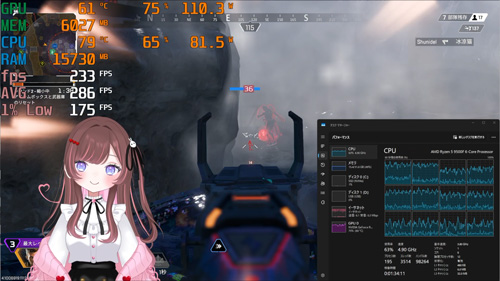
TwitchでApex Legendsのゲーム実況をスムーズに配信できるかも検証しました。
配信ソフトは無料で使えるOBS(Open Broadcaster Software)を使用し、配信と同時に録画も実施。
VTube Studioでアバターも表示しながら試しました。
ゲームやOBSの主な設定は以下の通り。
| ゲームの設定 | フルHD、低画質 |
|---|---|
| 出力解像度 | 1080p(1,920×1,080) |
| FPS共通値 | 60 |
| 映像ビットレート | 6,000 Kbps |
| 配信エンコーダ | ハードウェア(NVENC, H.264) |
| 音声ビットレート | 160 |
| 録画品質 | 高品質、ファイルサイズ中 |
| 録画フォーマット | mkv 配信後にmp4へ再多重化 |
| 録画エンコーダ | ハードウェア(NVENC, H.264) |
VTube StudioはCPUの負荷がそこそこ高いソフトウェアですが、途中で映像が乱れたり、配信が停止するようなこともなく、最後までノートラブル。
ただフレームレートは瞬間的に200前後まで落ち込む場面がちらほらあり、目が良い方だと配信中の挙動が少し気になるかもしれません。
配信するゲームに合わせて設定の調整は必須ですが、PC1台でVTuberとして活動していくことも可能。
高画質かつさらに高フレームレートでの配信にこだわるなら、もう少しハイスペックなCPUとグラボを選びましょう。
ほぼGIGABYTE製で統一の安心感
レビューのまとめとして、改めて特徴をおさらいします。
ほとんどのパーツがGIGABYTE製
落ち着いた雰囲気のライティング
高負荷時もファンの音が控えめ
USBポートが多く拡張性も充実
構成のカスタマイズには非対応
改造は少々やりづらいケース
バランスよくまとまったミドルモデル、といった印象のゲーミングPCです。
同価格帯の近しい競合製品と比較すると、無線LANやRGBメモリが標準搭載でUSBポートも充実。
拡張性は十分で、デザインも落ち着きがあって品がありますし、競争力は十分にあるように思います。
搭載スペックを考えれば価格も頑張っていると思いますが、ゲーミングPCを選ぶ際には機能面だけでなくサポート面も重要なポイント。
保証期間は1年と標準的ですが、大手BTOメーカーのような24時間365日対応のアフターサポートがないのも事実。
サポート対応をそこまで重視せず、GIGABYTEの製品が好き、という方にとっては魅力的な選択肢になることでしょう。
本製品はGIGABYTEの公式ストアだけでなく、ツクモやアークなどのPCショップでも取り扱いがあるようなので、気になる方はチェックしてみてはいかがでしょうか。