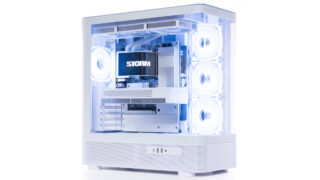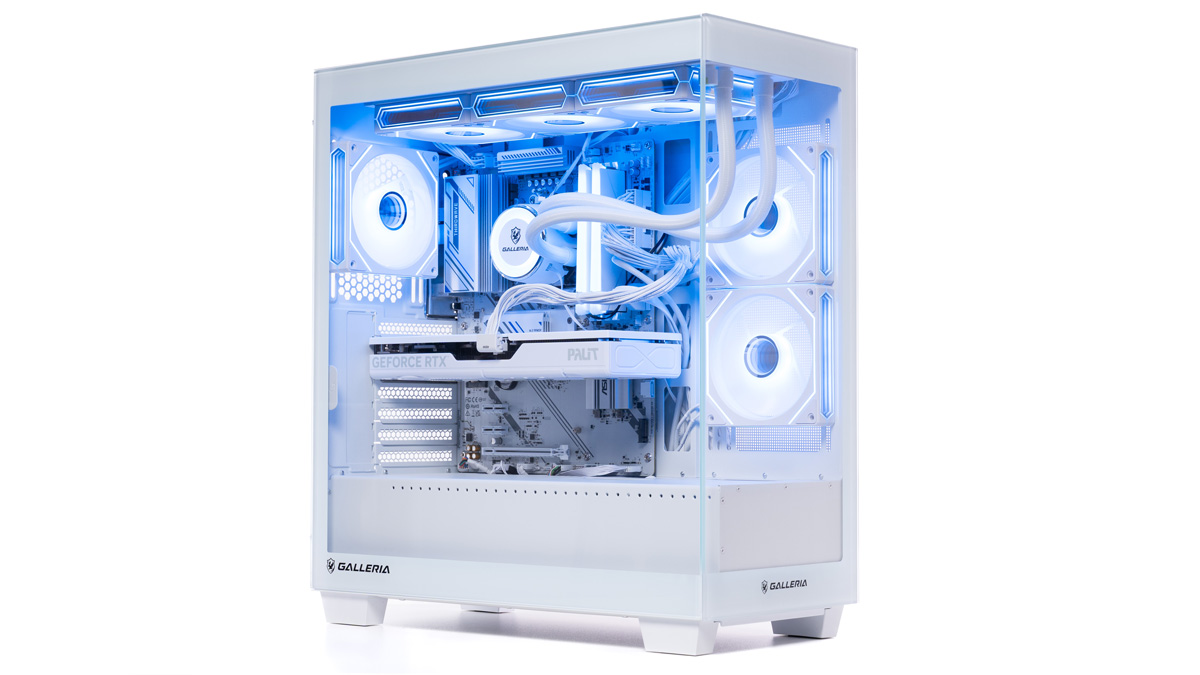
ドスパラで販売中のゲーミングPC、GALLERIA FPR7A-R57-WCL Ryzen 7 7700搭載をお借りしました。
機材貸出元:株式会社サードウェーブ
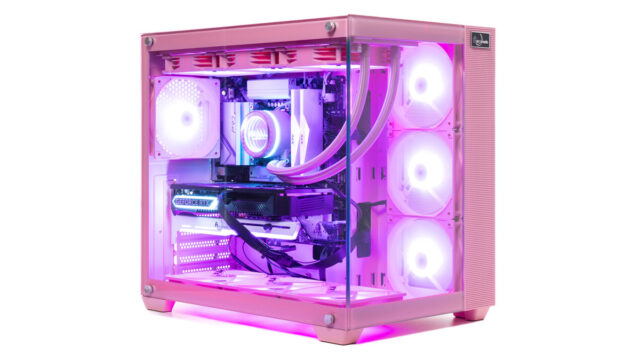
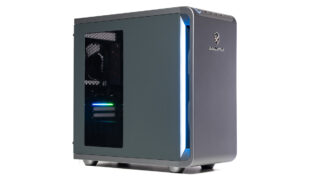
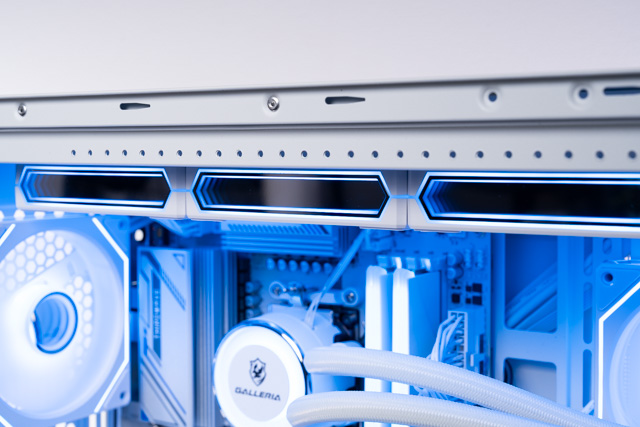
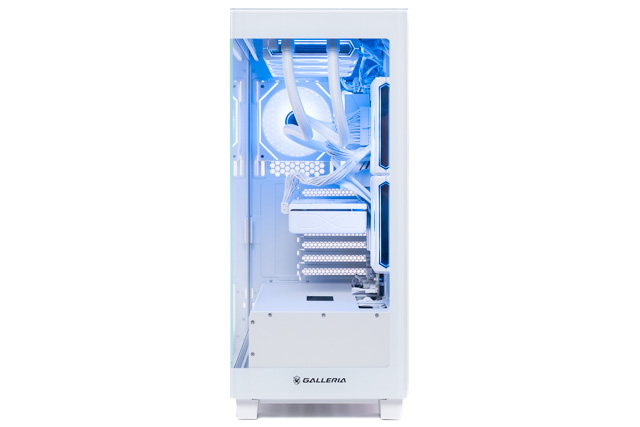
今までのGALLERIAとは大きくイメージが変わり、ガラス張りのピラーレスケースを採用。
マザーボードやグラボなど、搭載パーツのカラーも統一され、いまどきのおしゃれなゲーミングPCを探している方におすすめのモデルです。
今回はAMD Ryzen 7 7700とGeForce RTX 5070を搭載した構成を使い、新型ケースの特徴やゲーム性能はもちろん、静音性や冷却性能についても細かく検証しました。
GALLERIA FPR7A-R57-WCL Ryzen 7 7700搭載の概要
今回お借りした製品の特徴をまとめると以下の通り。
いまどきのおしゃれなケースを採用
RGBライティングを簡単に制御可能
ゲームの起動中もファンの音が静か
VTuber活動スタートにも使える
他モデルと比べてカスタマイズ選択肢は限定的
Xシリーズと比べて価格は高め
基本的なスペックから搭載されている内部パーツ、実際に人気ゲームを動かして計測したフレームレートまで、順に詳しくご説明します。
スペック
標準構成のスペックと販売価格はこちら。
| OS | Windows 11 Home 64ビット |
|---|---|
| CPU | AMD Ryzen 7 7700 |
| GPU | GeForce RTX 5070 12GB |
| メモリ | DDR5-4800 16GB(8GBx2) |
| ストレージ | 1TB NVMe SSD(Gen4) |
| 販売価格 | 379,980円(税込) ※2025年12月23日時点の価格です ※送料別 |
CPUとGPUの細かい情報を知りたい方は、こちらをご覧ください。
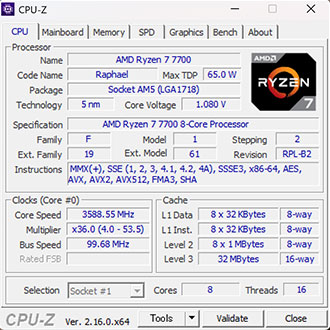
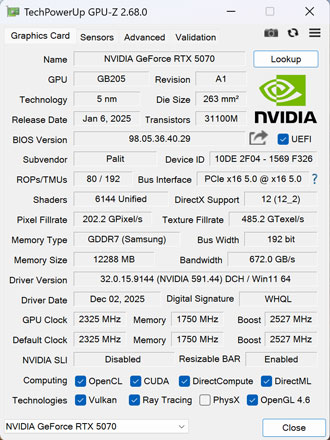
GALLERIAはラインナップがとても多いため、予算や用途に合わせて最適なスペックを選べます。
パソコンの仕様および価格は時期によって変動します。最新情報は必ず公式サイトでご確認ください。
ケース外観
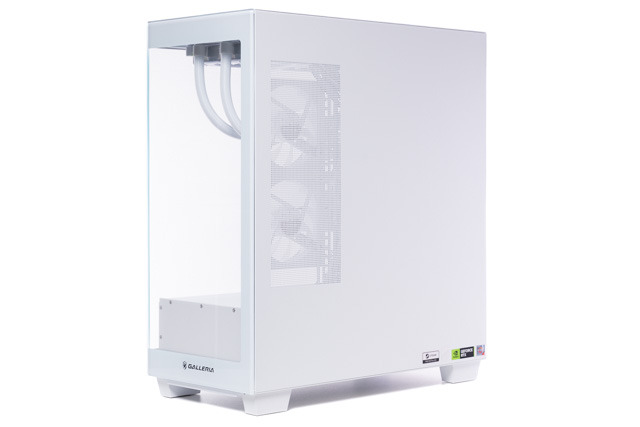
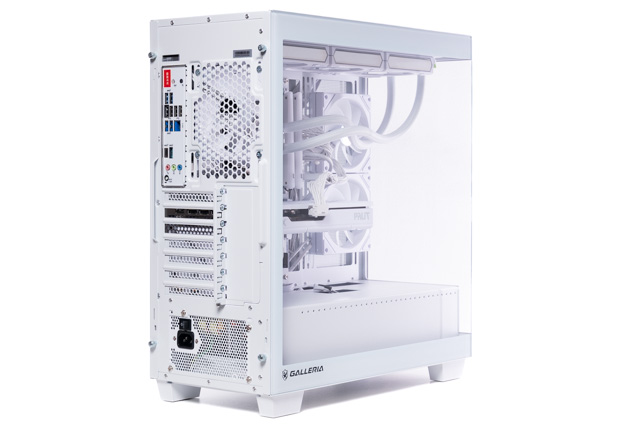
FシリーズのGALLERIAは流行りのピラーレスケースを採用。
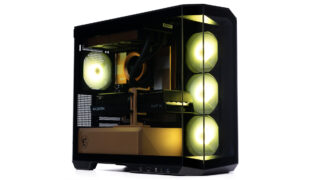
スタンダードなXシリーズと同じく、Fシリーズもミドルタワーとミニタワーの2種類から選択可能で、カラーもホワイトとブラックの2種類。
ケースと内部パーツのカラーが統一されているモデルは、ドスパラ公式サイト上で「カラーリンク」として分類されています。
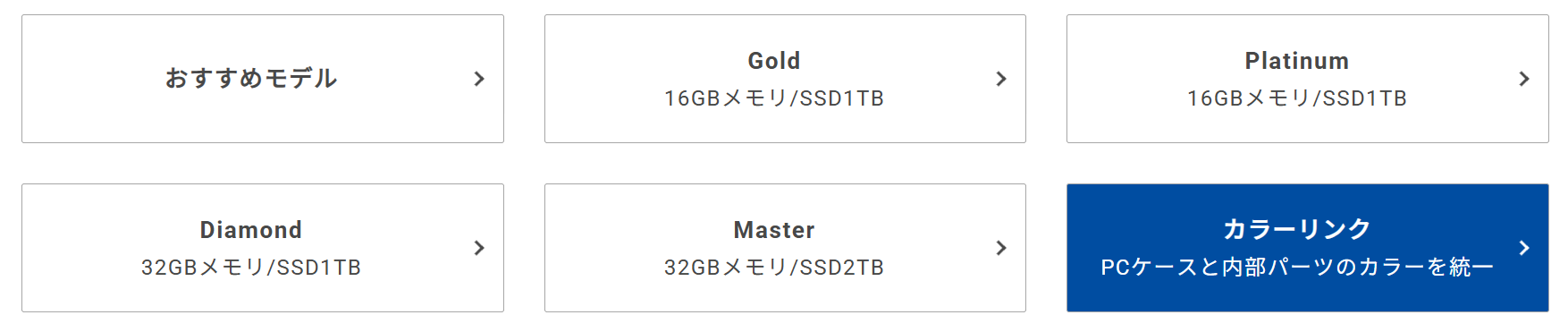
通常のFシリーズと比べて少し価格は上がるものの、見た目にこだわる方はこちらから探すのがおすすめです。
Xシリーズも別途レビューをまとめているので、あわせてご覧いただくとデザインや構造のちがいがわかりやすいです。
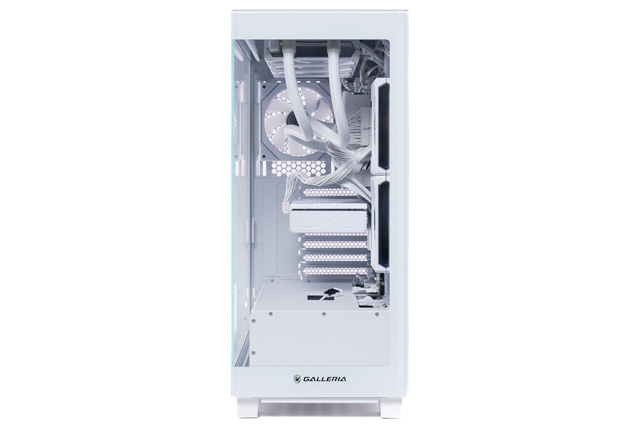
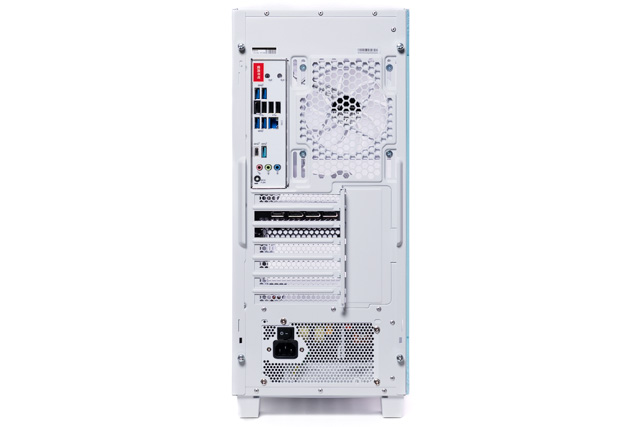
仕様上の寸法は高さが約501mm、奥行きが約446mm、横幅が約217mm。
ミドルタワーのケースと近しいサイズ感です。
前面と左側面には強化ガラスパネルが採用されていることもあり、仕様上の重量は約15kgとずっしり重いです。
万が一パソコンを落としてしまうとガラスパネルが割れる可能性もあるため、移動させるときや持ち上げるときはくれぐれも慎重に。
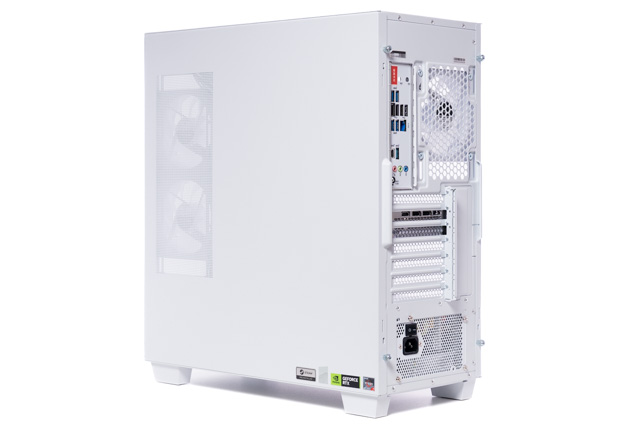
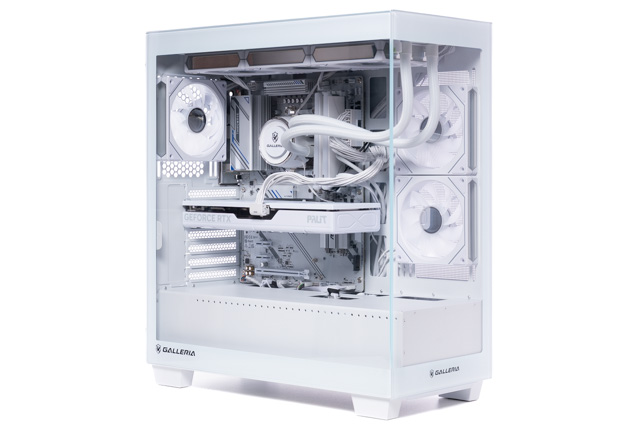
側面の2連ファンから空気を吸い込んで、天面と背面に吐き出す構造。
正面から見て右側面を壁側にべったりくっつけてしまうと空気を吸い込みづらくなるため、設置位置にはやや工夫が必要です。
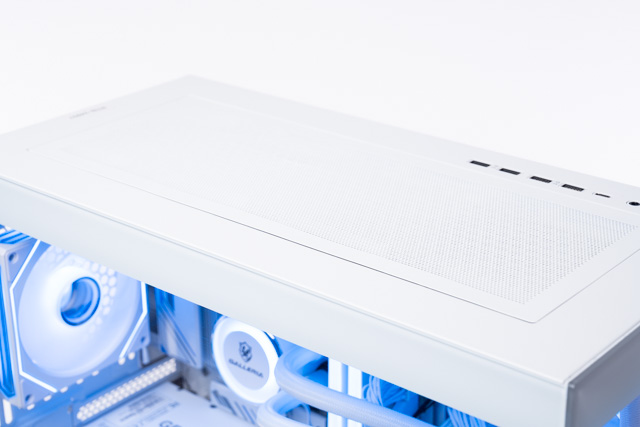
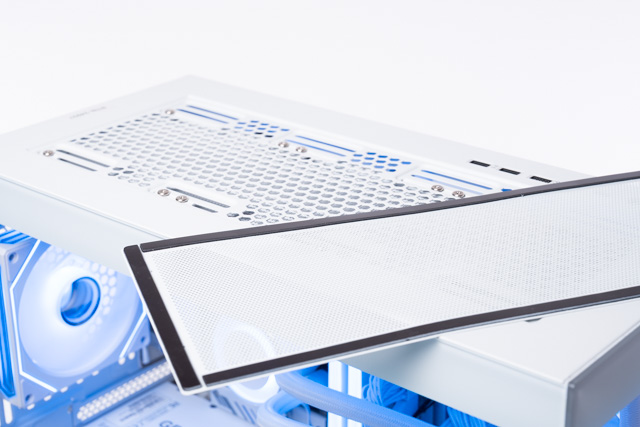
天面の防塵フィルターはマグネットで貼り付けるタイプ。
ほこりが目立ってきても簡単に掃除ができます。
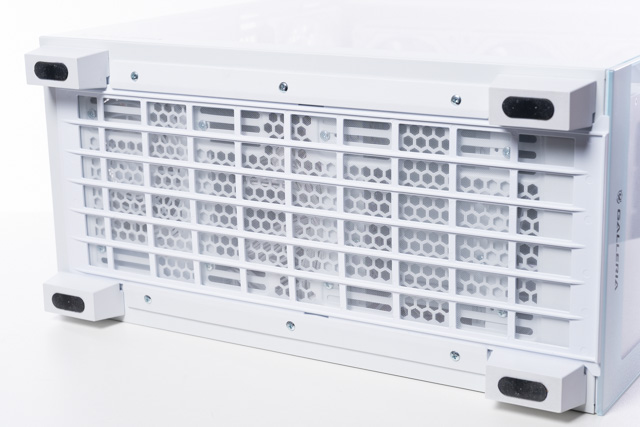
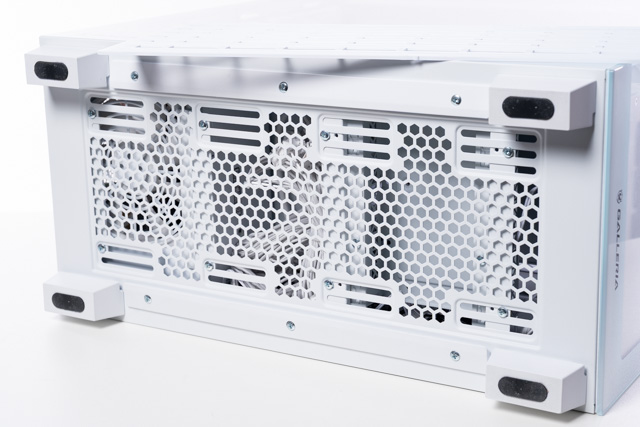
電源直下の防塵フィルターはスライド式。
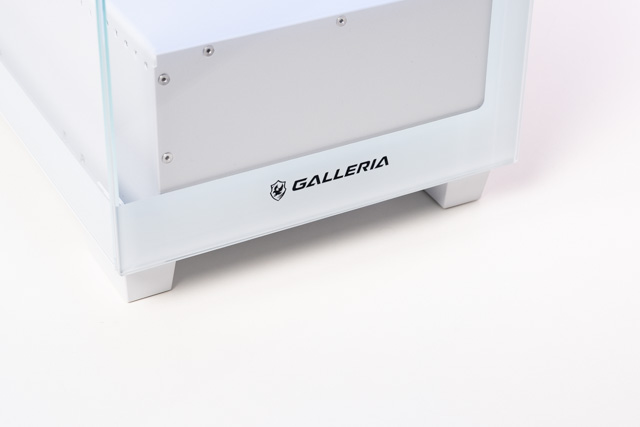
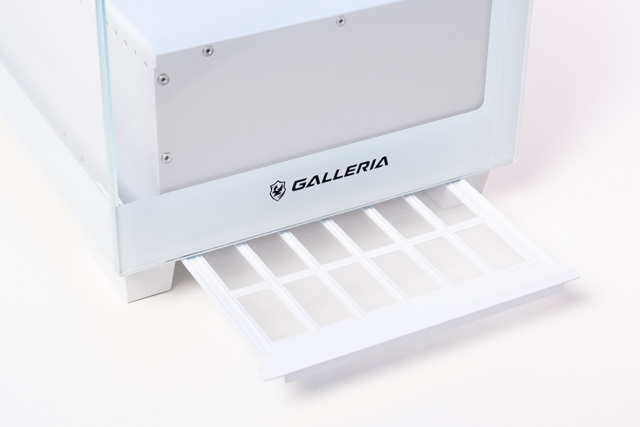
フィルターはケース前面から引き出せるため、ケースを寝かせたり、傾ける必要がありません。
安全にメンテナンスができます。
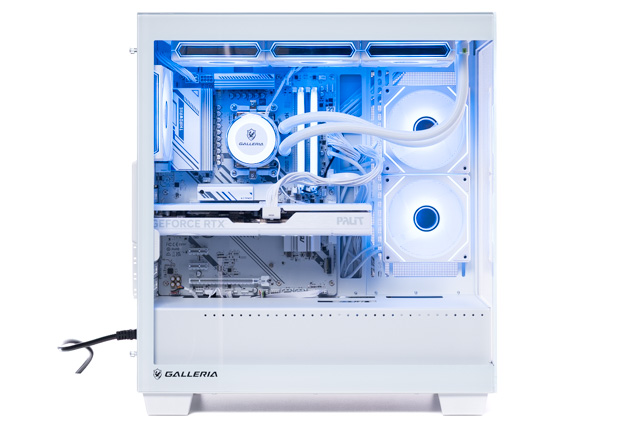
電源をONにすると、ケースファンやメモリなどが光ります。
天面のLEDボタンを押すことで、ライティングの色や発光パターンを変更可能。
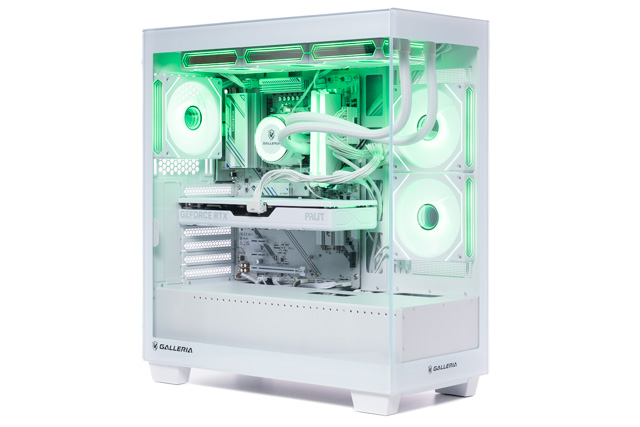
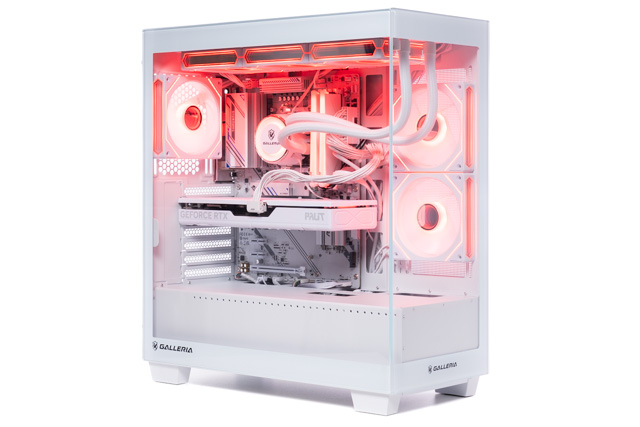
プリセットはとても多く、虹色に光らせることもできます。
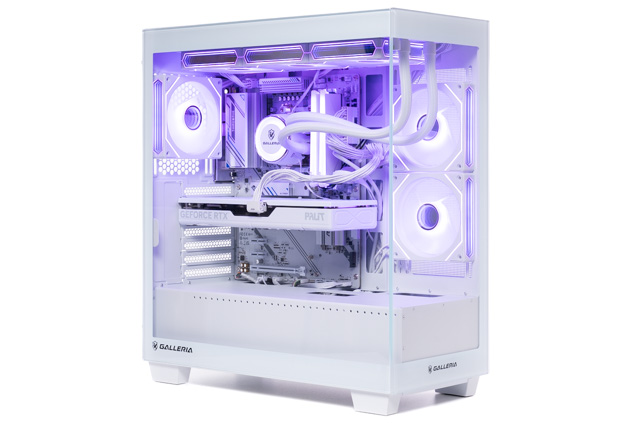
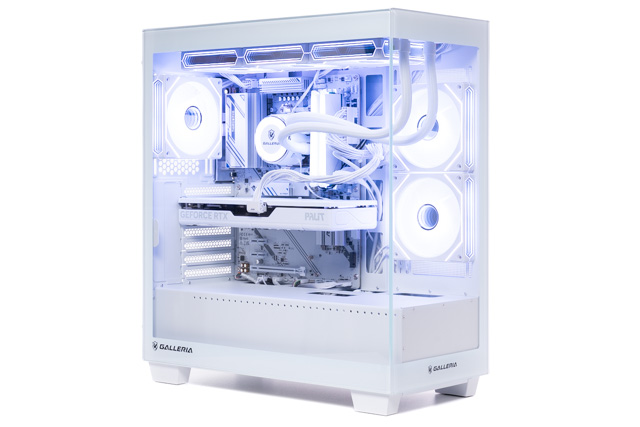
LEDボタンを3秒ほど長押しするとマザーボード経由の制御に切り替わって、7秒ほど長押しするとライティングが消えます。
その日の気分に合わせて、簡単にライティングを切り替えられるのは便利です。
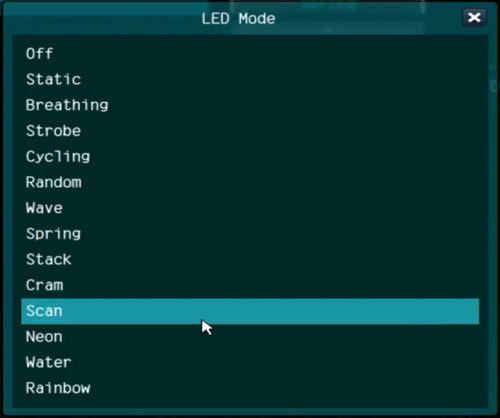
マザーボード経由の制御に切り替えた場合、BIOSから発光パターンなどを指定することも可能。
ただしBIOSから色を変えるにはRGBの値を入力する必要があり、直感的とはいえません。
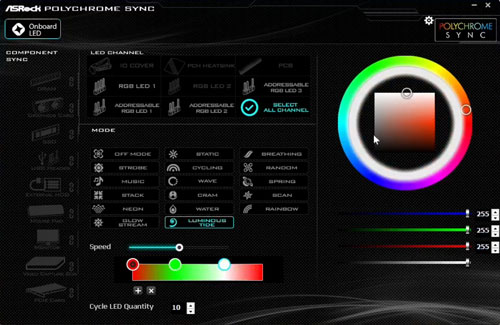
色を細かく指定したいなら、マザーボードの制御ソフトの活用がおすすめ。
今回お借りしたマシンにはASRockのマザーボードが採用されていたため、専用の制御ソフト「POLYCHROME SYNC」を追加でインストール。
BIOSより直感的に色を変えられるため、ライティングにこだわるなら制御ソフトを使ったほうが良いです。
ライティングの制御方法については「ドスパラ公式のFAQ」に解説があるため、こちらを参考にしてください。
インターフェイス
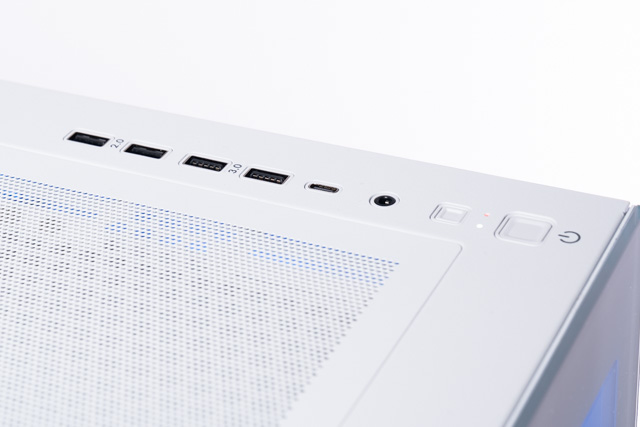
パワースイッチなどはケース天面に配置。
- パワースイッチ
- LED
- オーディオ
- USB 3.2 Gen1 Type-C ×1
- USB 3.2 Gen1 Type-A ×2
- USB 2.0 Type-A ×2
Type-Aポートが4つもあるほか、Type-Cも用意されていてとても便利。
パワースイッチの隣にあるのがLEDを切り替えるボタンです。
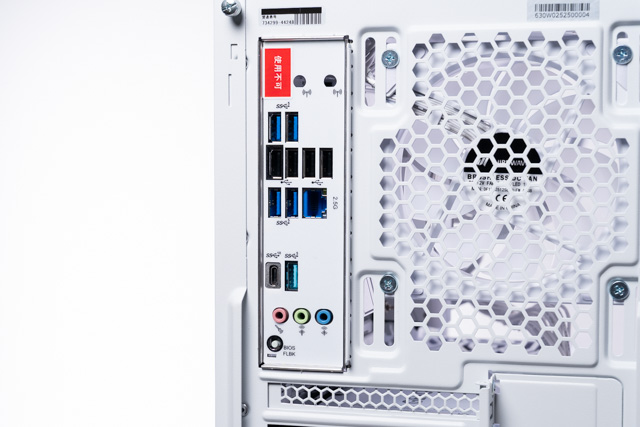
今回お借りしたモデルでは、背面側の入出力端子はそこそこ充実。
- USB 2.0 Type-A ×4
- USB 3.2 Gen1 Type-A ×5
- USB 3.2 Gen2 Type-C ×1
- 2.5Gb 対応LANポート
- DisplayPort ×3
- HDMI ×1
無線LANには対応していないため、有線でインターネットにつなげられない方は注文時にカスタムすることをおすすめします。
10G LANの拡張カードもカスタムできるため、NASなどを活用されている方は検討されてみてはいかがでしょうか。
ケース内部
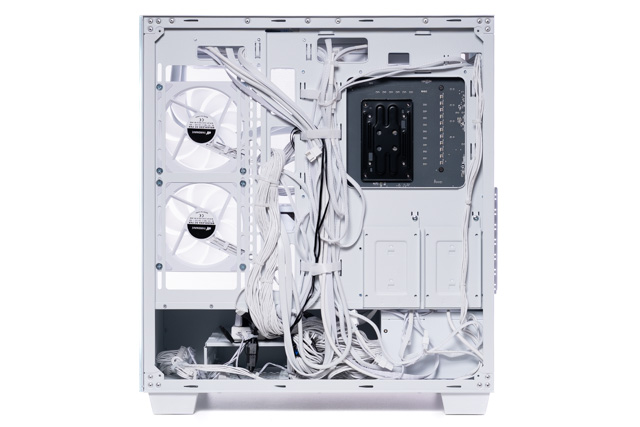
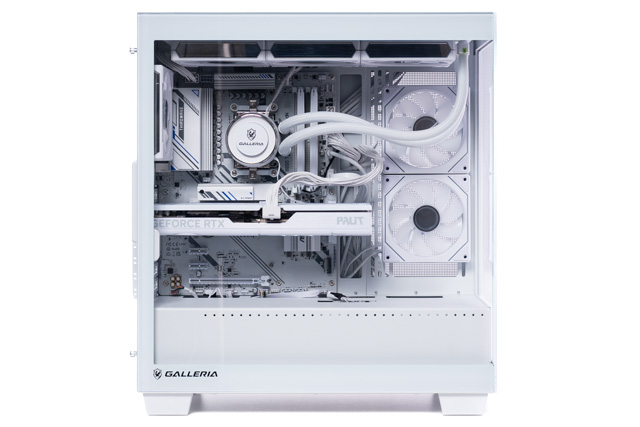
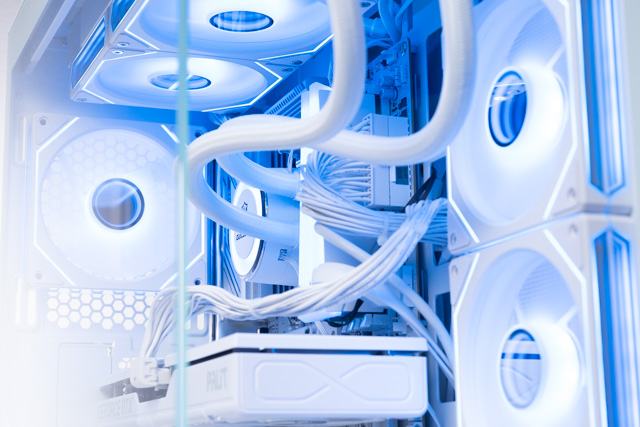
光るファンが合計6個搭載されていることもあり、背面側の配線はかなり多め。
工場で組み立てを担当されているスタッフの方の苦労がうかがえます。
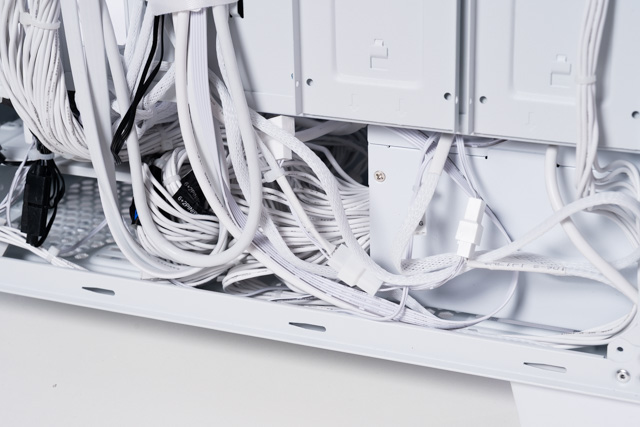
後からファンを交換するなど、何か改造したくなったときも配線の整理が大変そうです。
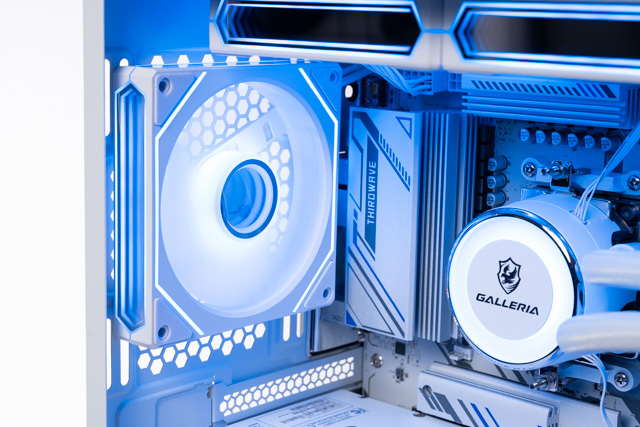
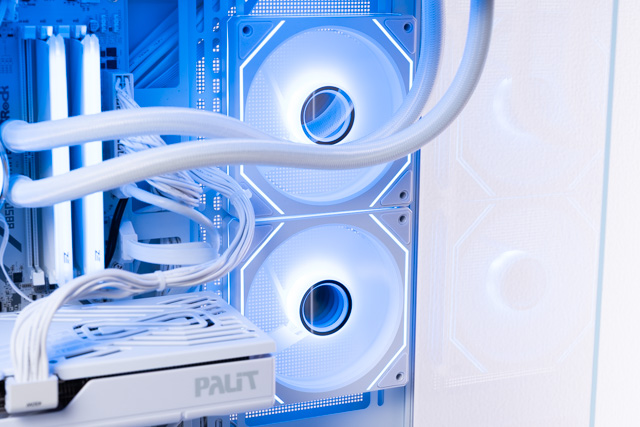
ケースファンはどちらも120mmで、右側面は空気を吸い込むリバースタイプを搭載。
XシリーズはNoctua製のファンなども選べましたが、Fシリーズのケースファンはカスタマイズに非対応。
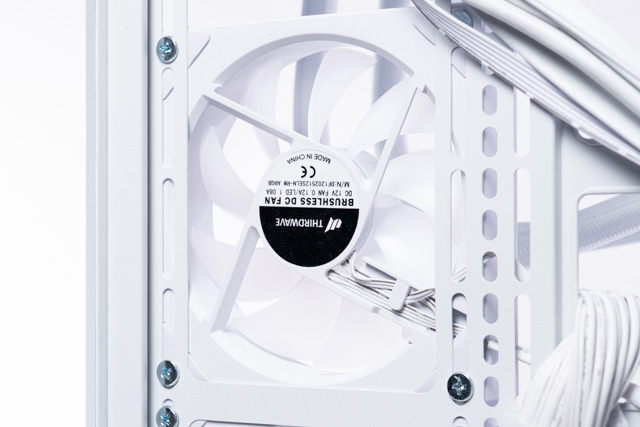
裏側から見てみると、サードウェーブ(ドスパラの運営会社)オリジナルの製品のようです。
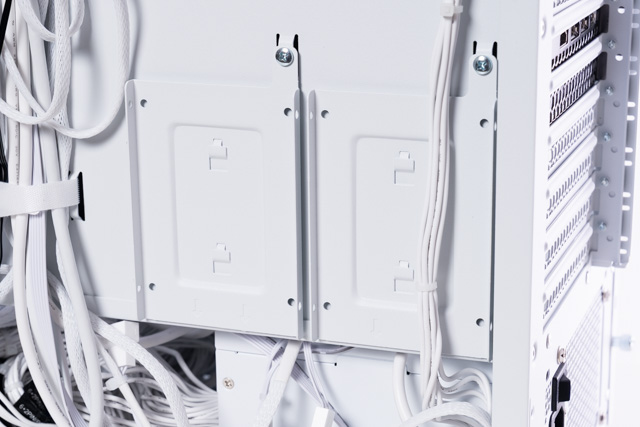
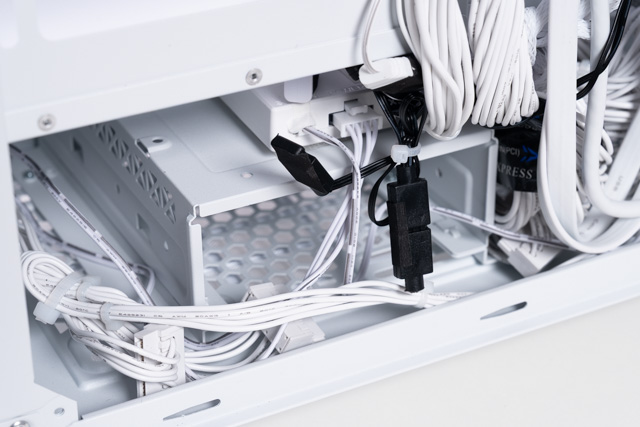
シャドウベイはマザーボードの裏側には2.5インチが2台、3.5インチのHDDは電源横のスペースに搭載できるようです。
拡張性は申し分なしですが、配線がとても多いため、パソコンの扱いに慣れていない方は注文時にカスタマイズしたほうが無難です。
マザーボード
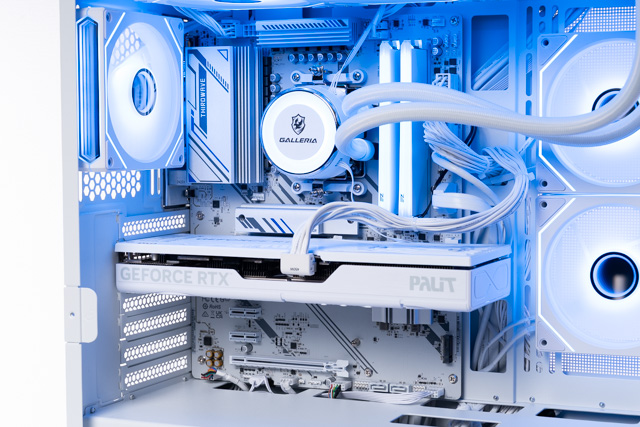
マザーボードはB850チップセットのATXを採用。
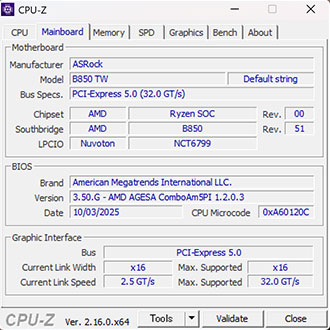
CPU-Zを見ると製造元はASRock。
型番に「TW」と記載があるため、サードウェーブ専用の特注モデルと思われます。
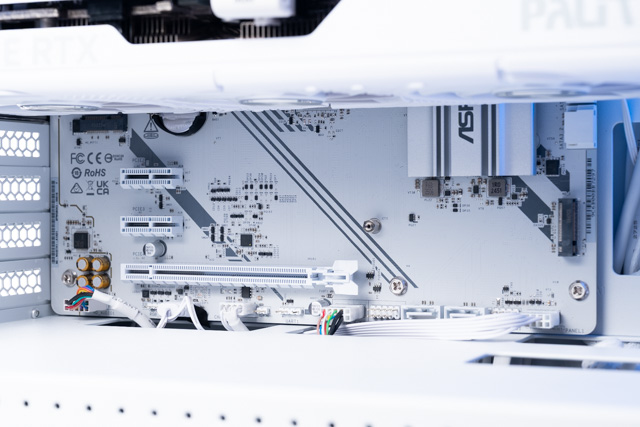
M.2 SSDの空きスロット(PCIe 4.0 x4)はひとつ、PCIeの空きスロットも確認できます。
拡張カードなどの増設はメーカー保証の対象外となる可能性があるものの、改造しながら長く使っていくこともできそうです。
CPUクーラー
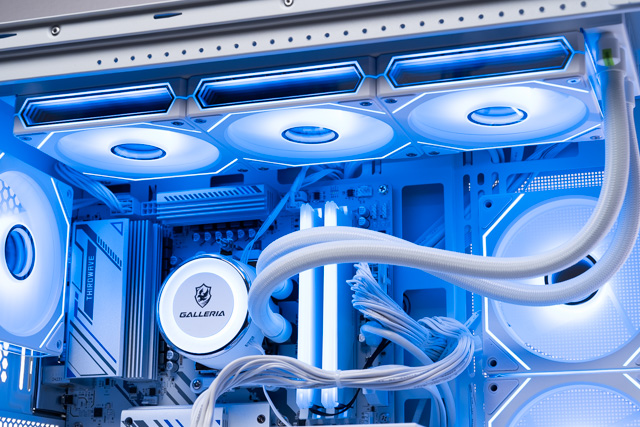
CPUクーラーにはMSI MAG CORELIQUID E360を標準搭載。
今回搭載されているAMD Ryzen 7 7700なら空冷クーラーでも問題なく運用可能ですが、空冷クーラーのカスタマイズには非対応。
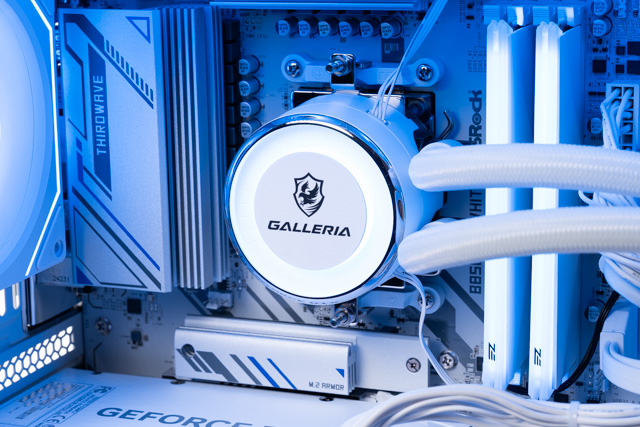
ヘッドにはGALLERIAのロゴがデザインされていました。
側面がルミレフミラーになっており、奥行きがあるように見えるデザイン。
ラジエーターの冷却ファンもサードウェーブオリジナルのファンを搭載しているようです。
グラフィックカード
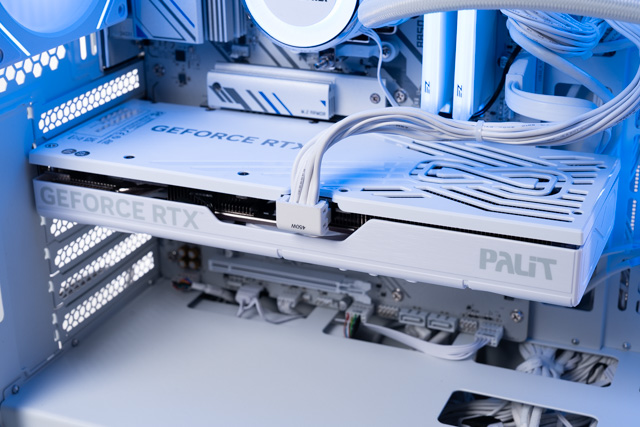
グラボはPalit製のトリプルファンタイプが搭載されていました。
見た目で判断する限り、GeForce RTX 5070 White OCと思われます。
重量が1kgを越える巨大なグラボの場合、リジッドカードサポートという名称の専用ステーが搭載されます。
メモリ
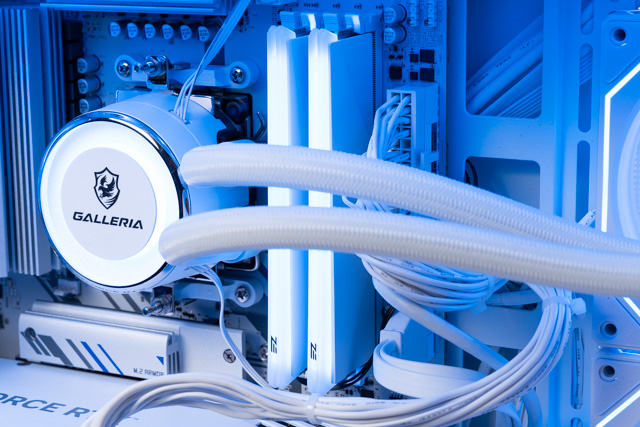
大手BTOメーカーのゲーミングPCとしては非常にめずらしく、RGBライティングに対応したヒートシンク付きメモリを標準搭載。
GALLERIAといえばシンプルなデザインのメモリが定番だったため、とても新鮮です。
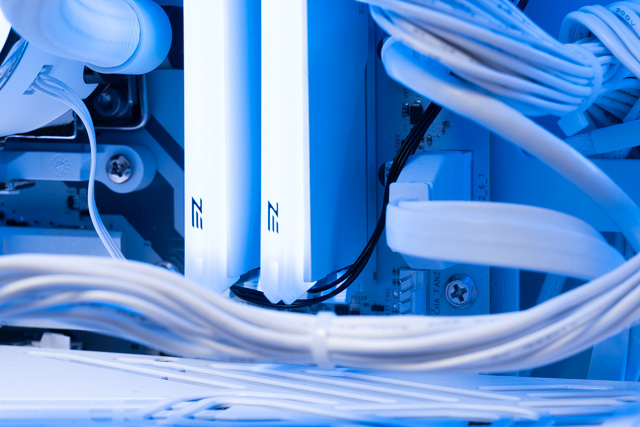
ヒートスプレッダから黒いケーブルが伸びており、どうやらケーブル接続でライティングを同期させているようです。
見えにくいところではあるものの、できればここも白いケーブルにこだわってほしかった。
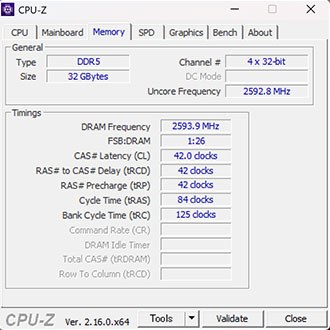
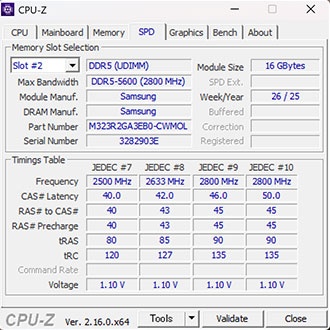
CPU-Zで読み取った情報によると、Samsung製のチップを採用した製品のようです。
何をするにしても容量は32GB積んでおきたいところですが、世界的にメモリの価格が高騰しているため、予算に合わせて判断しましょう。
ストレージ
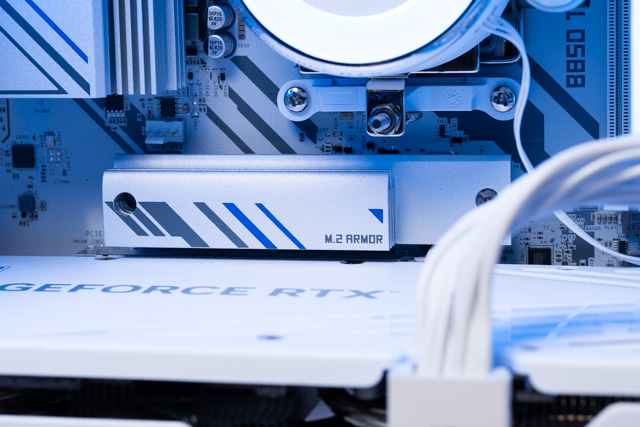
M.2 SSDには発熱を抑えるためのヒートシンクが搭載されていて、姿が見えません。
CrystalDiskInfoで読み取った情報は以下の通り。
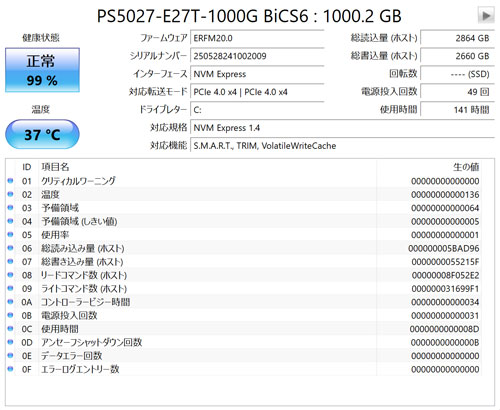
型番を見る限り、PHISON製のGen4 SSDが採用されているようです。
転送速度が控えめな製品ということもあり、発熱面も心配なし。
ゲームをたくさんインストールしたり、動画素材などをたくさん保存したい方はカスタマイズで増設がおすすめです。
電源
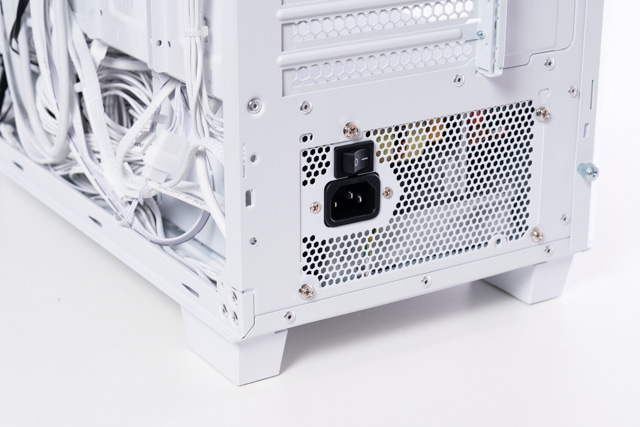
750W(80PLUS GOLD)の白い電源ユニットを標準搭載。
ケースが白くても電源ユニットはブラックという製品も多いなか、ここまでホワイトにこだわっているのはさすがです。
なお電源ユニットについてもカスタマイズはできない模様。
今回の構成なら容量不足については一切心配無用です。
GALLERIA FPR7A-R57-WCL Ryzen 7 7700搭載の性能
ここからは各種ベンチマークソフトを使用して、搭載パーツの性能を数値化していきます。
いずれも素人が計測したデータなので、あくまで参考程度にお考えください。
CINEBENCH R23
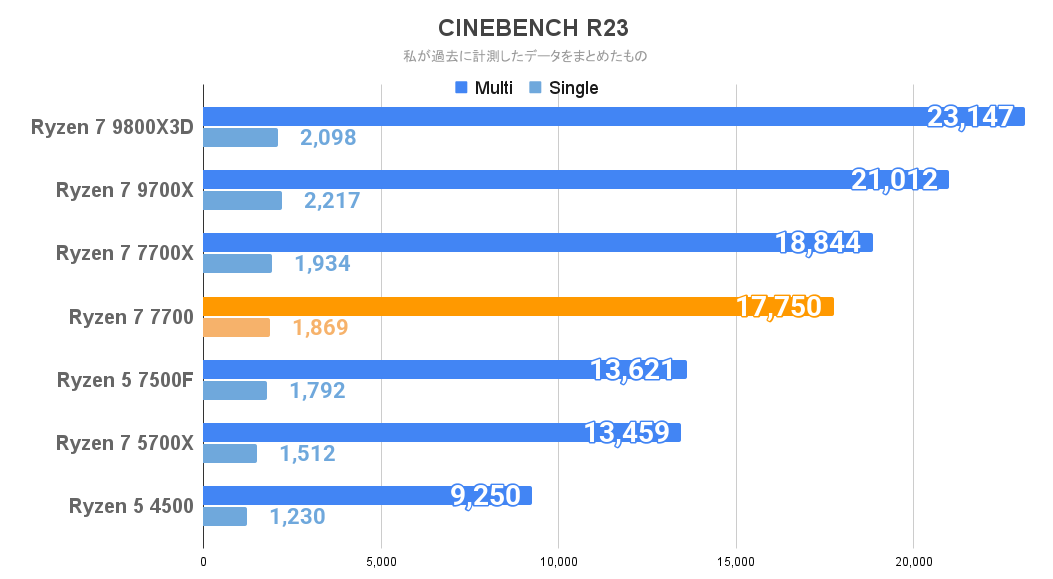
AMD Ryzen 7 7700は前世代のCPUということもあり、最新世代の9700Xと比べるとスコアはやや劣ります。
とはいえ実用上は十分な性能が備わっており、発熱が控えめで扱いやすいという特徴もあります。
カジュアルにPCゲームを楽しむ分には、性能面で困ることは少ないと思われます。
Steel Nomad
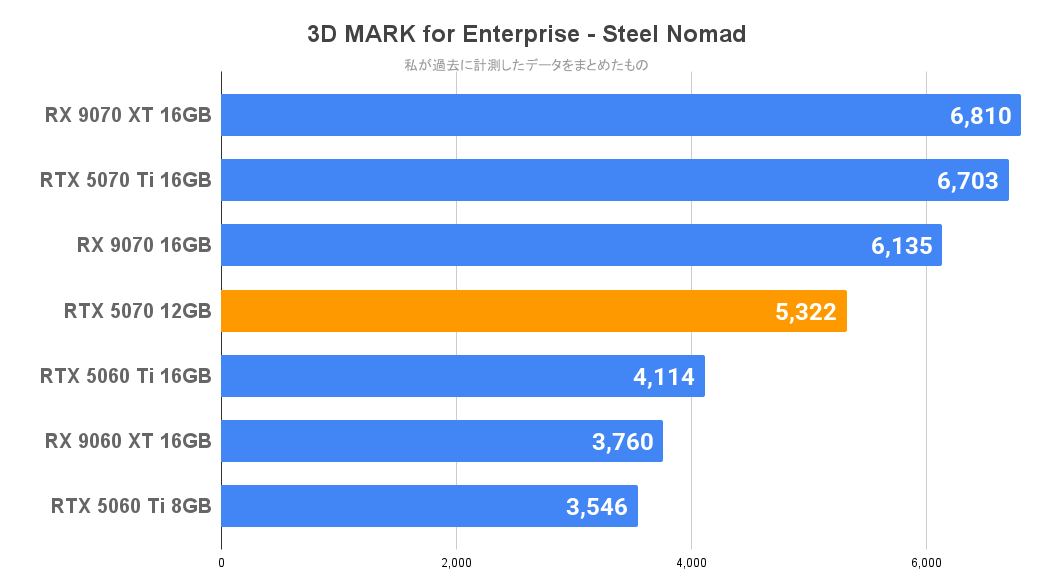
GeForce RTX 5070はWQHD解像度でのゲームに最適なグラボのひとつ。
負荷が軽めのゲームなら4Kでもストレスなく遊べますが、基本的にはフルHDからWQHDまでと考えたほうが良いでしょう。
重いゲームを最高画質で遊ぶことにこだわる方や、VRチャットなどのゲームで遊びたい方はVRAM容量に余裕のあるGeForce RTX 5070 Tiを選ぶことをおすすめします。
Crystal Disk Mark
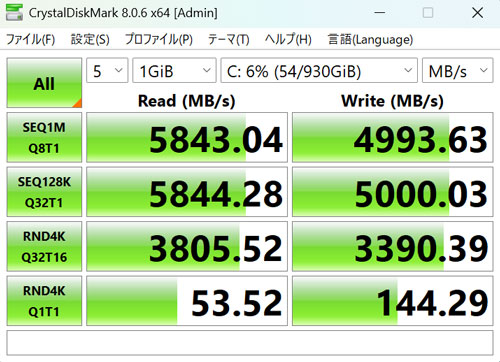
Gen4 SSDとしてはミドルクラスの性能です。
カスタマイズで上位グレードの製品も選べますが、標準仕様のままでも実用上はまったく問題はありません。
一般的なSSD(SATA)やHDDと平均的な転送速度を比較すると、以下の通り。
| NVMe M.2 SSD (Gen 5) | 10,000~15,000MB/s |
|---|---|
| NVMe M.2 SSD (Gen 4) | 4,000~7,000MB/s |
| NVMe M.2 SSD (Gen 3) | 2,000~3,000MB/s |
| SSD(SATA) | 550MB/s |
| HDD | 120~160MB/s |
静音性
市販の騒音計(サンコー小型デジタル騒音計)を使用して、用途ごとの騒音を計測しました。
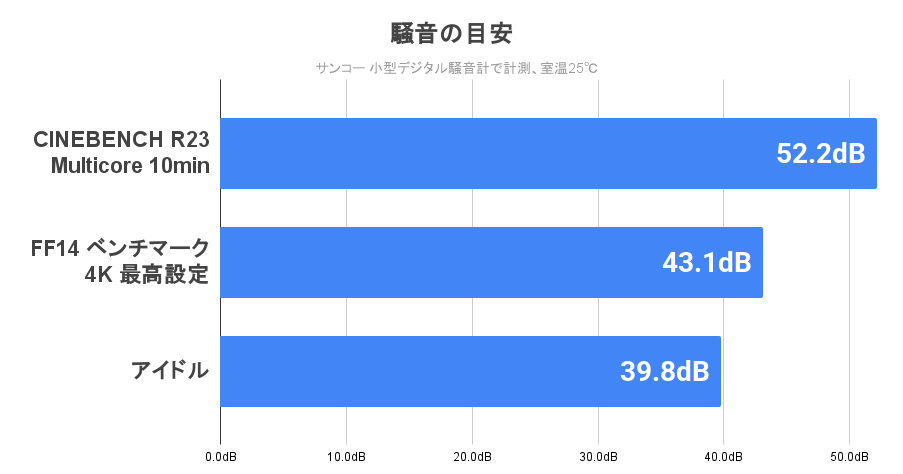
CINEBENCH計測中やシェーダーのコンパイル中など、CPUに負荷がかかる場面ではそこそこ音が大きくなります。
ゲームを動かすだけならファンはとても静かで、足元に設置しているとファンの音は認識できるものの、不快に感じる方は少ないと思われます。
アイドル時はほぼ無音でした。
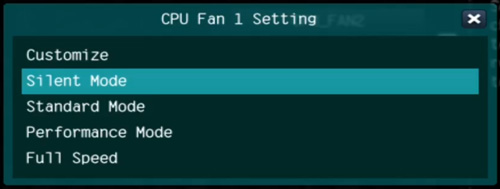
BIOSを確認すると、CPUクーラーやケースファンはサイレントモードに設定されていました。
CPUに負荷をかけない限りとても静かなので、BIOSの設定をいじる必要はありません。
筆者が使用している騒音計の目安は以下の通り。
| 60dB~ | 掃除機に匹敵するほどうるさい 遮音性の高いイヤホンやヘッドセットが必須 |
|---|---|
| 50~60dB | 大多数の人がうるさく感じる イヤホンやヘッドセットの使用が必須 |
| 45~50dB | ファンの音がやや気になりはじめる イヤホンやヘッドセットの使用を推奨 |
| 40~45dB | ファンの音は聞こえるが不快ではない スピーカーでもゲームはプレイ可能 |
| 38~40dB | PCに耳を近づけると音が聞こえる程度 スピーカーでも快適にプレイが可能 |
冷却性能
用途ごとの冷却性能もチェック。
計測時の室温は25℃です。
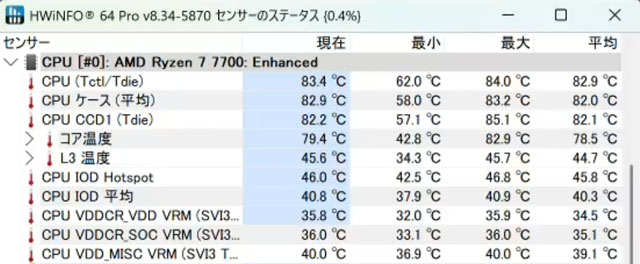
CPUの使用率が100%まで跳ね上がるCINEBENCH計測中は、83度くらいまで上昇。
AMD Ryzen 7 7700の最大動作温度(Tjmax)は95度ですから、フルロードで80度を少し超えるくらいなら、だいぶ余裕があります。
続いて負荷が高めなゲームを4Kで動かしてCPUとGPUの温度を確認。
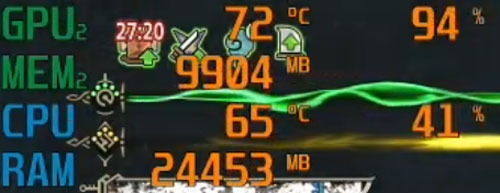
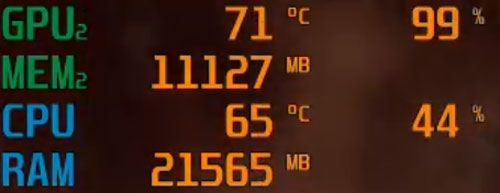
GPU温度は70度を少し超えるくらいで、キンキンに冷えているとは言えないものの、実用上はまったく問題なし。
CPU温度はおおむね60度台で安定、CPU負荷が高めなゲームでは70度を超えていることもありました。
フルHDで負荷が軽めなゲームならGPU温度は50度前後で安定しており、冷却性能については心配なさそうです。
PCゲームのフレームレート検証
Game Readyドライバーのバージョンは検証時点で最新の591.44を使用。
まずは定番のFF14ベンチを解像度ごとに回してみました。
| フルHD | 24,450 非常に快適 |
|---|---|
| WQHD | 19,262 非常に快適 |
| 4K | 11,220 とても快適 |
4Kでもそれなりに動かすことはできると思いますが、WQHDまでなら最高画質でストレスなく遊べると思われます。
そのほか定番ゲームのベンチマークも解像度ごとに回してみました。
| フルHD | WQHD | 4K | |
|---|---|---|---|
| アサクリシャドウズ | 101fps | 94fps | 72fps |
| Cyberpunk 2077 | 237.57fps | 155.29fps | 79.97fps |
| 黒神話:悟空 | 163fps | 120fps | 69fps |
いずれも最高画質でアップスケーリングはDLSSのクオリティに統一、Cyberpunk 2077と黒神話:悟空はマルチフレーム生成を4xに設定して計測した結果です。
数値だけを見ると4Kでも快適に遊べそうですが、実際にCyberpunk 2077を動かしてみるとカクつきや遅延を感じる場面がちらほら。
どうしても4Kで遊びたいなら、画質設定を調整することをおすすめします。
| フルHD | 227fps |
|---|---|
| WQHD | 202fps |
| 4K | 161fps |
モンハンワイルズはベンチマークではなく、隔ての砂漠でアルシュベルド討伐クエストを実際にプレイして平均値を計測。
GeForce RTX 5070はVRAM容量が12GBのため、一段階画質を下げた高画質(DLSSバランス、レイトレ高)で計測した結果です。
フィールドやモンスターによってはやや重くなる場面があるかもしれませんが、マルチフレーム生成も活用すれば4Kでもそこそこ頑張れます。
| フルHD | 382fps |
|---|---|
| WQHD | 265fps |
| 4K | 159fps |
Battlefield 6はもっとも重たい設定の「オーバーキル」でDLSSをクオリティ、マルチフレーム生成も4xに設定。
マルチプレイを実際に遊んで平均値を計測した結果です。
最高設定でもそこまで重くないため、4Kでもストレスなく遊ぶことができました。
続いて定番のシューター系ゲームをフルHDで実際にプレイして、平均フレームレートを計測しました。
フォートナイトはDirectX12とパフォーマンス、レンダリングモードごとに検証。
| 競技設定(DirectX12) | 284fps |
|---|---|
| 競技設定(パフォーマンス) | 367fps |
3D解像度と描画距離を最高、その他は最低まで落とした、いわゆる競技設定でソロマッチをプレイ。
プロゲーマーを目指すような方には物足りないのかもしれませんが、カジュアルに遊ぶにはまったく問題ない性能です。
リフレッシュレートの高いゲーミングモニターを使えば、ゲーミングPCでしか味わえないヌルヌル感を堪能できます。
| 最高画質 | 266fps |
|---|---|
| 低画質 | 272fps |
Apex Legendsは最高画質と低画質でカジュアルマッチをプレイ。
上限値の300fpsに張り付くほどのパワーはないものの、低画質ならおおむね240fps以上で安定。
ランクマッチなども快適にプレイできます。
| 最高画質 | 495fps |
|---|
VALORANTは最高画質でスパイクラッシュをプレイ。
500Hzを超えるようなハイエンドゲーミングモニターを使う方でもない限り、ストレスなく快適に遊べます。
さらなるフレームレートを求めるなら、CPUにAMD Ryzen 7 7800X3DやRyzen 7 9800X3Dを搭載したモデルを選びましょう。
ゲーム実況のライブ配信
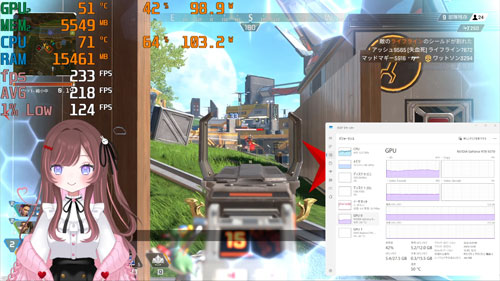
TwitchでApex Legendsのゲーム実況をスムーズに配信できるかも検証しました。
配信ソフトは無料で使えるOBS(Open Broadcaster Software)を使用し、配信と同時に録画も実施。
VTube Studioでアバターも表示しながら試しました。
ゲームやOBSの主な設定は以下の通り。
| ゲームの設定 | フルHD、低画質 |
|---|---|
| 出力解像度 | 1080p(1,920×1,080) |
| FPS共通値 | 60 |
| 映像ビットレート | 6,000 Kbps |
| 配信エンコーダ | ハードウェア(NVENC, H.264) |
| 音声ビットレート | 160 |
| 録画品質 | 高品質、ファイルサイズ中 |
| 録画フォーマット | mkv 配信後にmp4へ再多重化 |
| 録画エンコーダ | ハードウェア(NVENC, H.264) |
VTube StudioはCPUの負荷がそこそこ高いソフトウェアですが、途中で映像が乱れたり、配信が停止するようなこともなく、最後までノートラブル。
ただし、ゲームのフレームレートは瞬間的に200を下回ることもちらほら。
プロゲーマーでもなければ致命的な問題にはならないと思いますが、気になる方はいるかもしれません。
VTuberとして活動していきたい方や、配信に力を入れるならメモリは32GB積んでおきたいところですが、16GBでもできないことはないです。
ゲーム側の設定やOBSの調整は必要になってくるものの、PC1台でストリーマーとして活動していくことも可能です。
おしゃれさを追求した新型GALLERIA
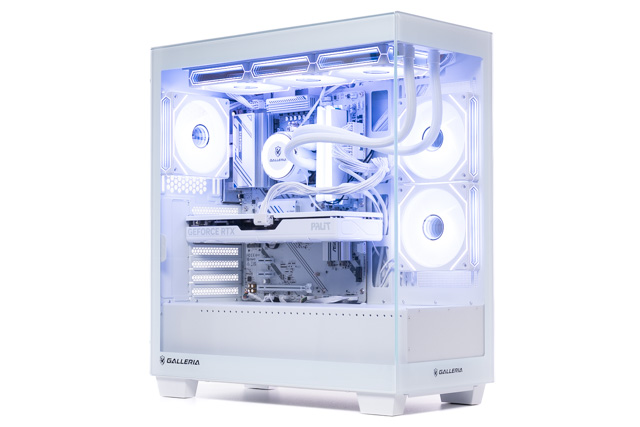
レビューのまとめとして、改めて特徴をおさらいします。
いまどきのおしゃれなケースを採用
RGBライティングを簡単に制御可能
ゲームの起動中もファンの音が静か
VTuber活動スタートにも使える
他モデルと比べてカスタマイズ選択肢は限定的
Xシリーズと比べて価格は高め
ガラス張りのケースにこだわらず、コスパの良さを求めるならスタンダードなXシリーズ、少し高くてもおしゃれさを優先するならFシリーズから選ぶのがおすすめです。
もともとGALLERIAのラインナップは業界トップクラスの多さでしたが、ケースの選択肢も増えたことで、本当に隙のないブランドになりました。
裏側の配線がかなり多いため、後々自分でいろいろいじりたい方にはややハードルが高いものの、改造するつもりがなければ何も問題はありません。
記事執筆時点(2025年12月23日)では冬の大感謝祭やGALLERIAのウィンターキャンペーンも実施中。
さらにショッピングローンの金利手数料が最大48回まで無料になる期間限定のキャンペーンも利用可能。
白くておしゃれなゲーミングPCを探している方は、GALLERIAのFシリーズ カラーリンクモデルを検討してみてはいかがでしょうか。