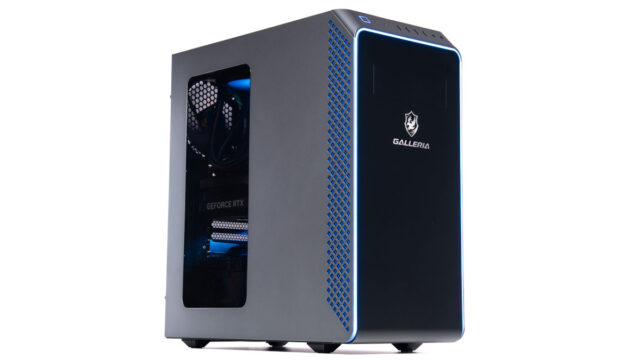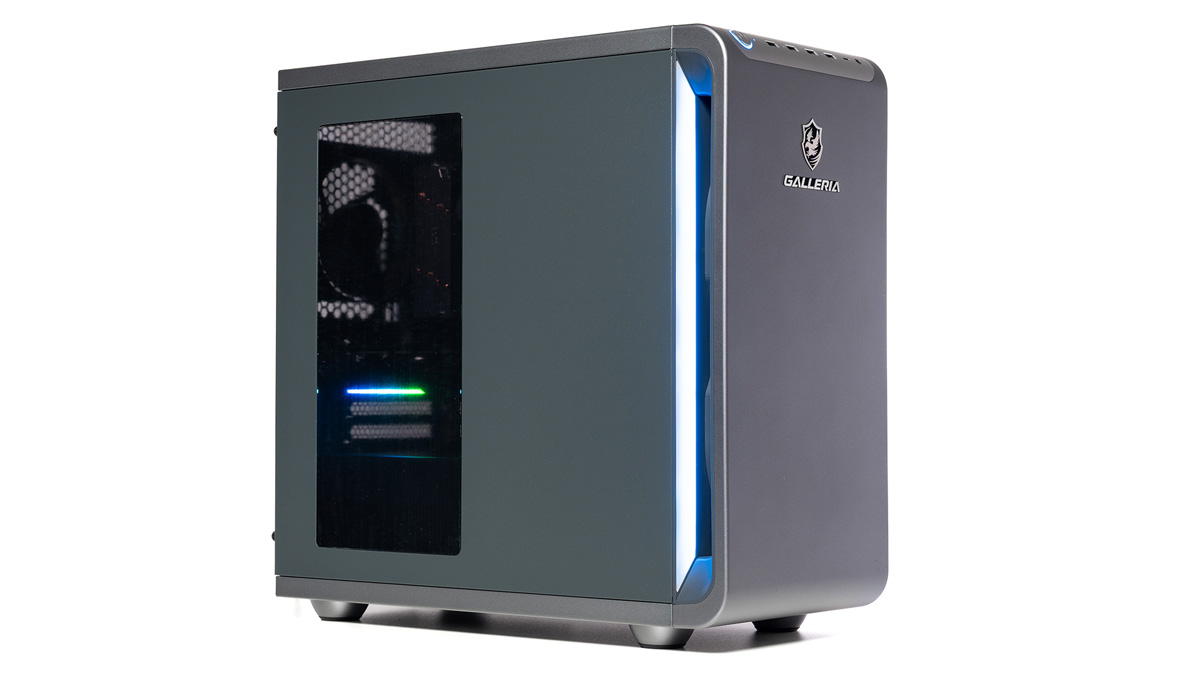
ドスパラで販売中のゲーミングPC、GALLERIA XPR7M-96XT16G-GD Ryzen 7 7700搭載をお借りしました。
機材貸出元:株式会社サードウェーブ
リニューアルした新型ミニタワーケースに、AMD Ryzen 7 7700とRadeon RX 9060 XT 16GBを搭載。
フルHDはもちろん、WQHD解像度でも幅広いゲームを楽しめるバランスの良いマシンです。
新型ケースの特徴やゲーム性能はもちろん、静音性や冷却性能についても細かく検証しました。
GALLERIA XPR7M-96XT16G-GD Ryzen 7 7700搭載の概要
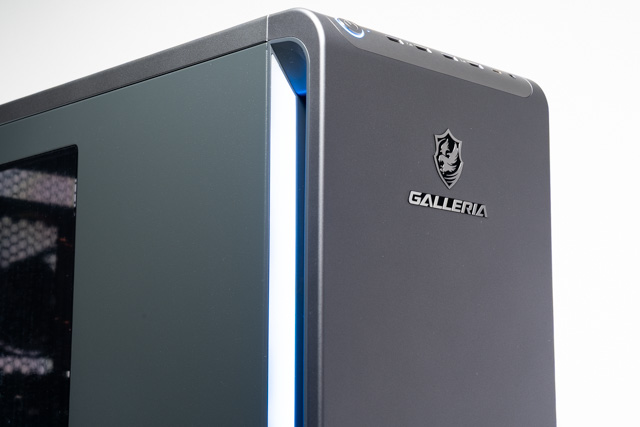
今回お借りした製品の特徴をまとめると以下の通り。
拡張性に優れた新しいケースを採用
メンテナンスがやりやすい親切設計
WQHDで幅広いゲームが快適に動作
PC1台でVTuberとして活動も可能
背面側のUSBポートが少ない
CPUの高負荷時は音が大きめ
基本的なスペックから搭載されている内部パーツ、実際に人気ゲームを動かして計測したフレームレートまで、順に詳しくご説明します。
スペック
標準構成のスペックと販売価格はこちら。
| OS | Windows 11 Home 64ビット |
|---|---|
| CPU | AMD Ryzen 7 7700 |
| GPU | AMD Radeon RX 9060 XT 16GB |
| メモリ | DDR5-4800 16GB(8GBx2) |
| ストレージ | 1TB NVMe SSD(Gen4) |
| 販売価格 | 239,980円(税込) ※2025年12月11日時点の価格です ※送料別 |
CPUとGPUの細かい情報を知りたい方は、こちらをご覧ください。
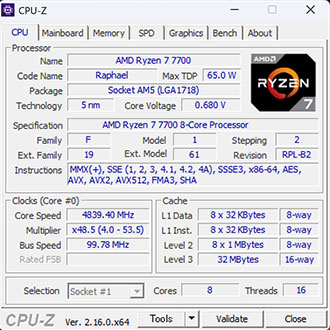
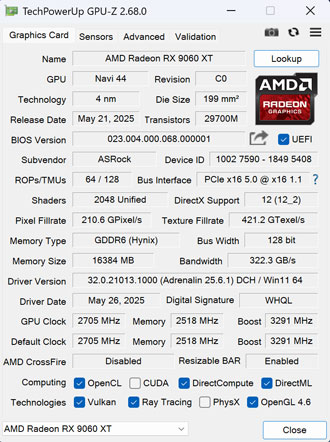
GALLERIAはラインナップがとても多く、さらにカスタマイズの選択肢も豊富。
予算や用途に合わせて最適なスペックを選べます。
パソコンの仕様および価格は時期によって変動します。最新情報は必ず公式サイトでご確認ください。
ケース外観
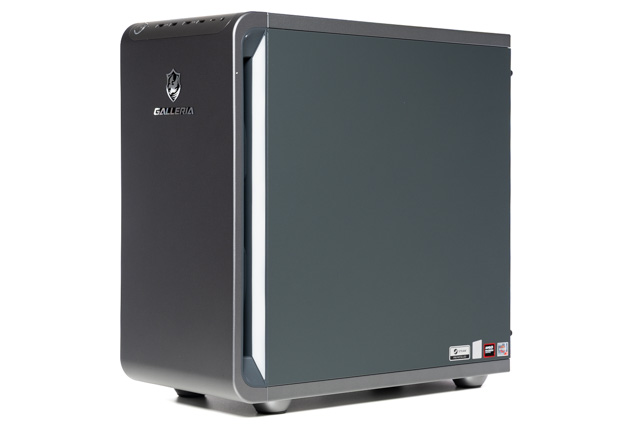
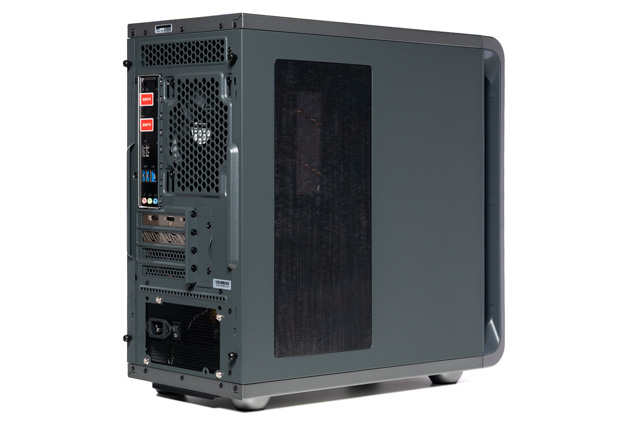
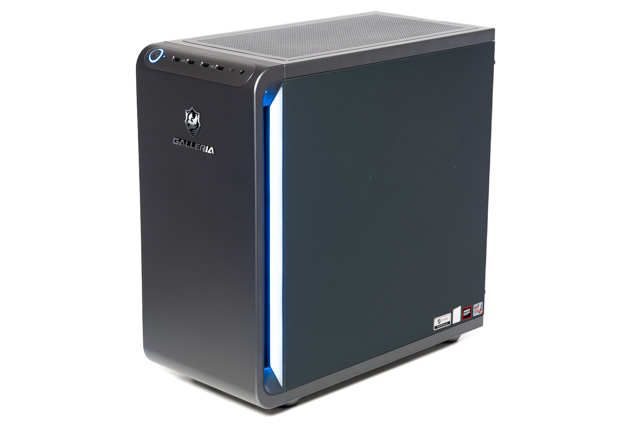
今までのGALLERIAらしさを残しつつ、シンプルかつスタイリッシュに進化。
今回お借りしたのはガンメタル×ダークグレイですが、カラバリでホワイト×ライトグレイも販売中。
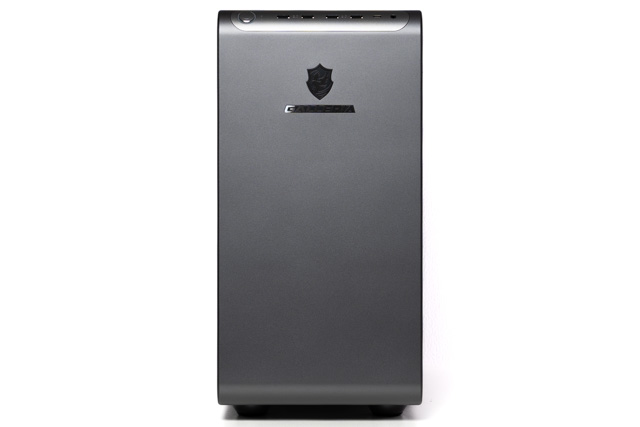
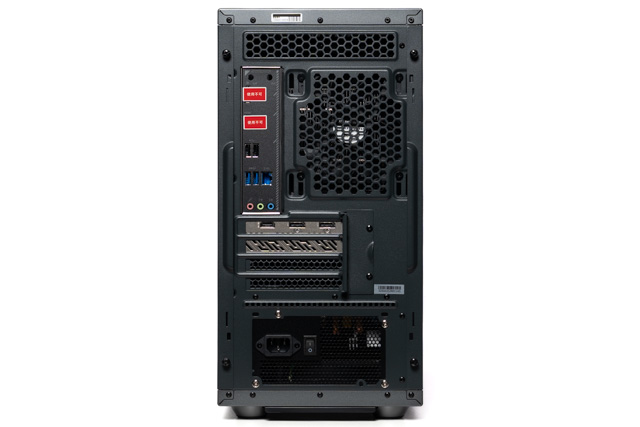
仕様上の寸法は高さが約443mm、奥行きが約420mm、横幅が約220mm。
ミニタワーケースとしては標準的な大きさです。
仕様上の重量は約13kgとしっかり重たいため、パソコンを移動させるときや持ち上げるときは腰を痛めないように気をつけてください。
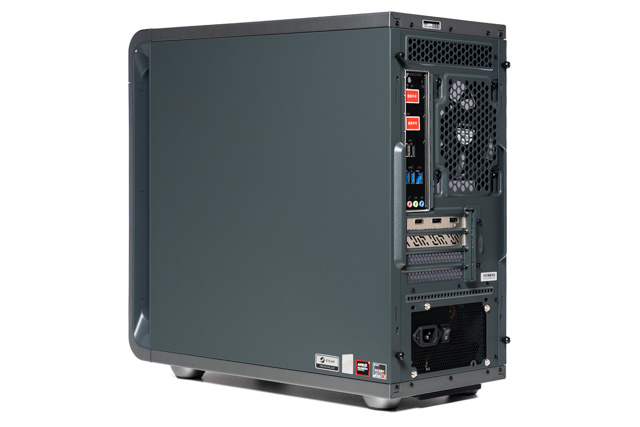

フロントパネル正面から空気を吸い込むケースも多いですが、GALLERIAは左右の隙間から空気を吸い込む構造。
以前のケースと比べて空気の通るスペースがだいぶ広くなったように見えます。
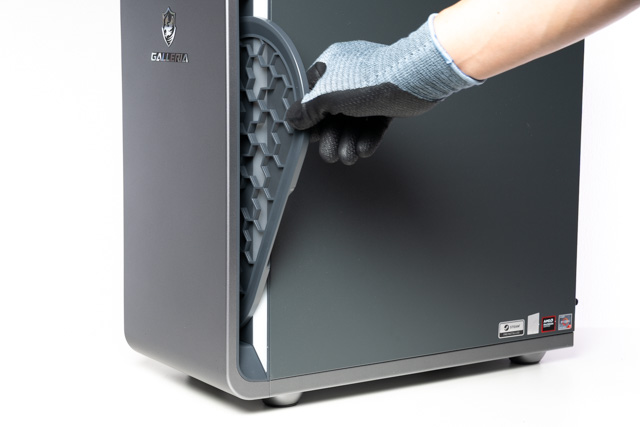
フロントパネルの内側には脱着式の防塵パネルを搭載。
マグネットで張り付いているため、掃除をしたいときには簡単に取り外せます。
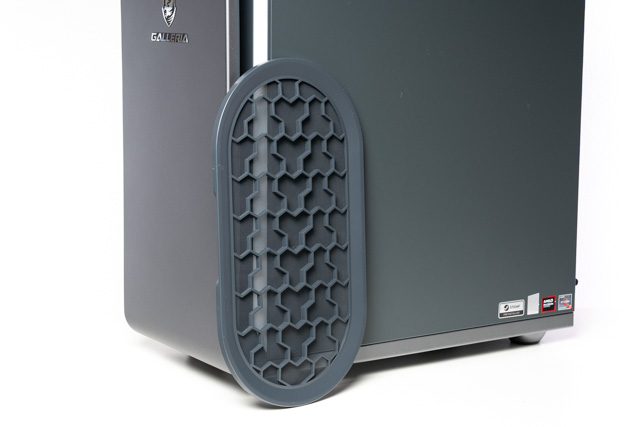
長期間使い込むとホコリがたまっていく場所なので、メンテナンスが楽なのはとても重要です。
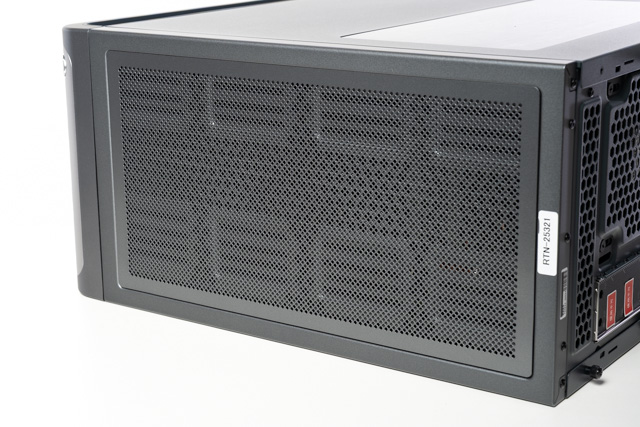
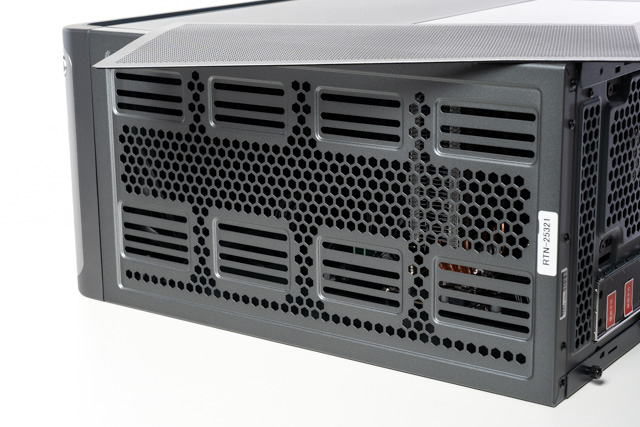
天面の防塵フィルターもマグネットで貼り付けるタイプ。
通気スペースがかなり広く作られていることがわかります。
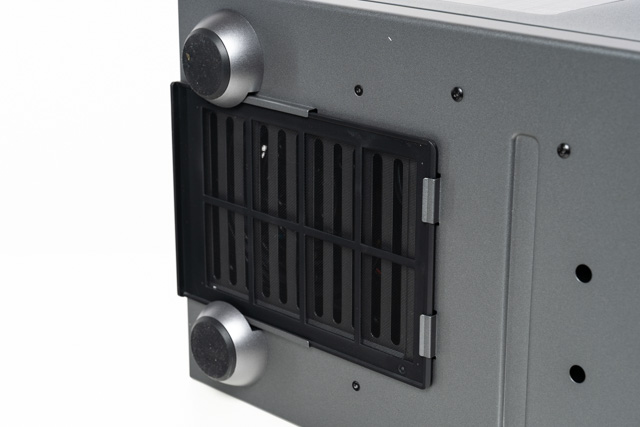
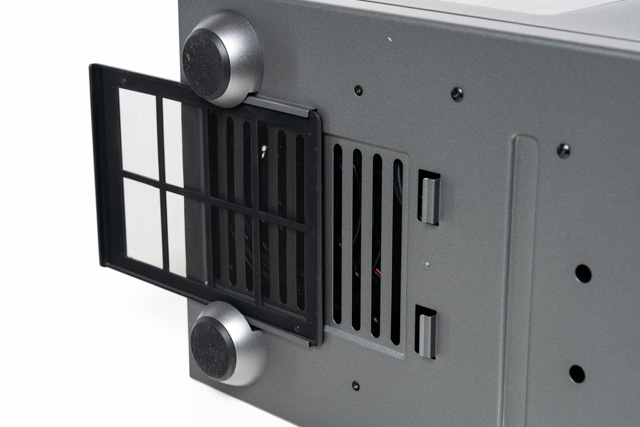
電源直下の防塵フィルターはスライド式。
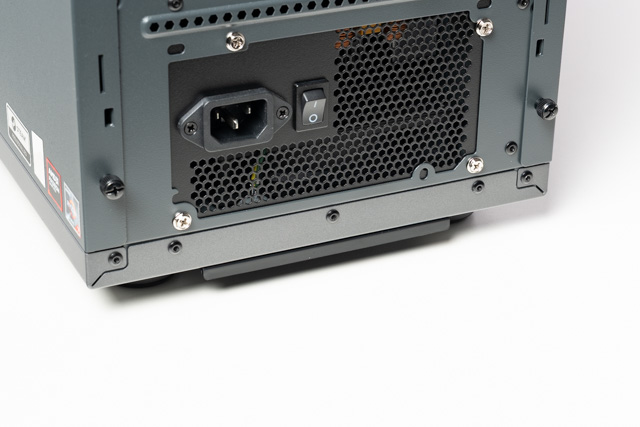
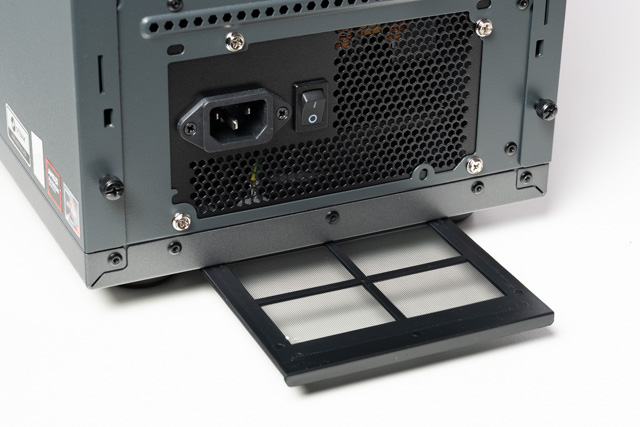
ケースを立たせた状態でもフィルターを簡単に引き出せます。
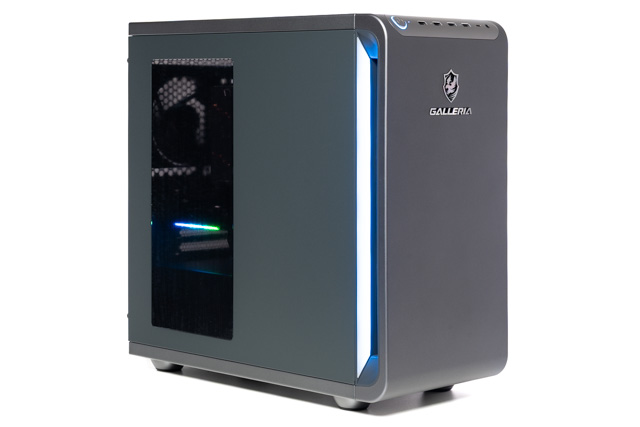
電源をONにすると、フロントパネル左右のラインスプレッドLEDが青く発光。
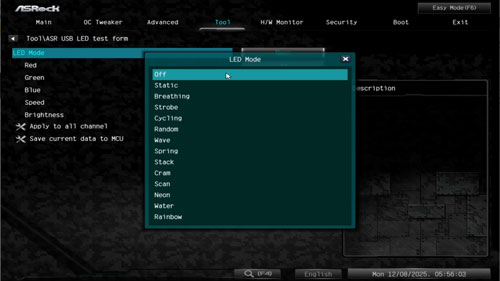
LEDはBIOSからOFFにできるほか、発光パターンや色を変えることも可能。
ただしBIOSから色を変えるにはRGBの値を入力する必要があり、直感的とはいえません。
ライティングを消すだけならBIOSから操作するのが楽です。
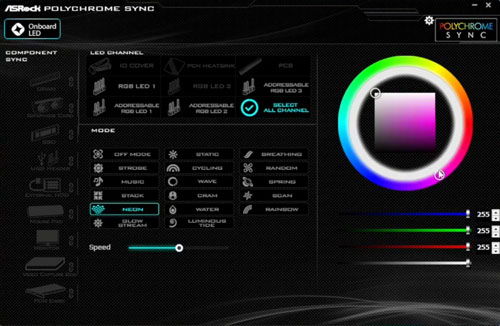
色を細かく指定したいなら、マザーボードの制御ソフトの活用がおすすめ。
今回お借りしたマシンにはASRockのマザーボードが採用されていたため、専用の制御ソフト「POLYCHROME SYNC」をインストール。
BIOSより直感的に色を変えられるため、ライティングにこだわるなら制御ソフトを使ったほうが良いです。
ライティングの制御方法については「ドスパラ公式のFAQ」に解説があるため、こちらを参考にしてください。
インターフェイス
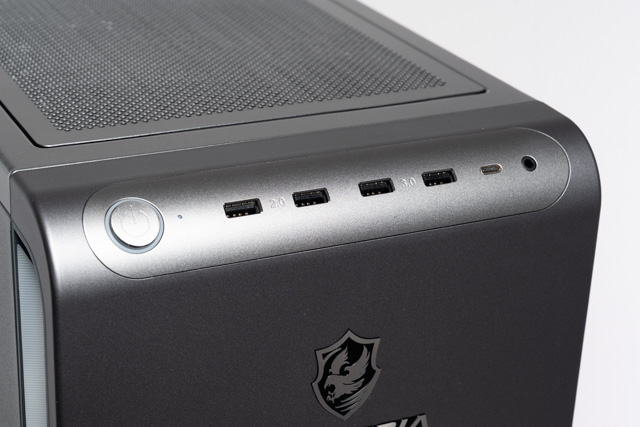
パワースイッチなどはケース前面に配置。
- パワースイッチ
- USB 2.0 Type-A ×2
- USB 3.2 Gen1 Type-A ×2
- USB 3.2 Gen1 Type-C ×1
- オーディオ()
Type-Aポートが4つもあるほか、Type-Cも用意されていてとても便利。
コンソールパネルが斜めに設計されているため、パソコンを机の上下どちらに設置しても使いやすいです。
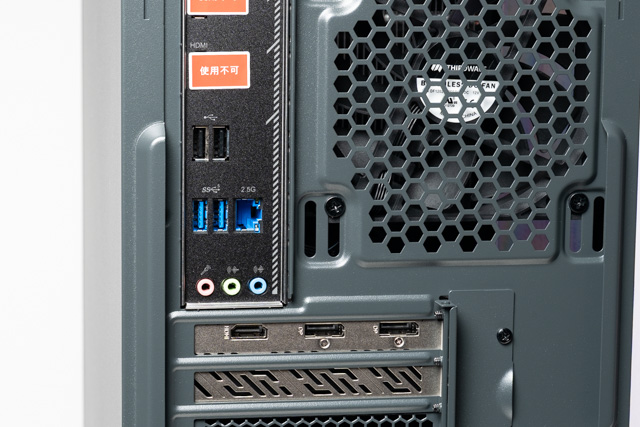
背面側の入出力端子はとても控えめ。
- USB 2.0 Type-A ×2
- USB 3.2 Gen1 Type-A ×2
- 2.5Gb 対応LANポート
- DisplayPort ×2
- HDMI ×1
背面にもType-Cが欲しいところですが、マザーボードはカスタマイズに対応しておらず。
USBポートをたくさん使用したいなら、B850のマザーボードが採用されたミドルタワーから探してみることをおすすめします。
また、無線LANにも非対応。
有線でインターネットにつなげられない方は注文時のカスタマイズで無線LANを追加しましょう。
ケース内部

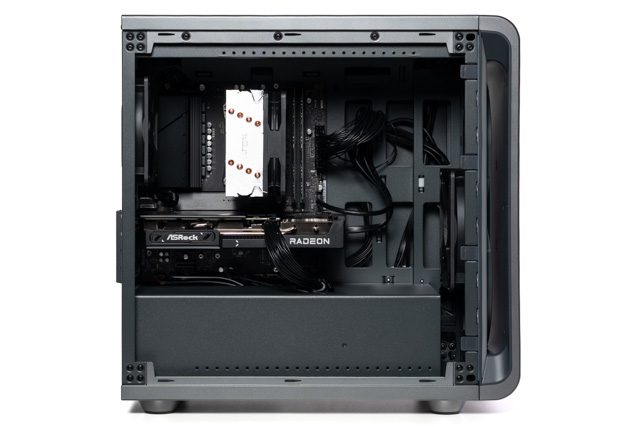
ケーブルはあまり整理されていない印象ですが、性能への影響はほぼないため気にする必要はなさそう。
時代の流れと思いますが、GALLERIAの特徴でもあった5インチベイは新型ケースで廃止。
光学ドライブを使いたい方は外付けで代用するしかありません。

正面から見て左側のサイドパネルは、従来のケースと同じくアクリルパネルを採用。
強化ガラスと比べると高級感や透明感では劣るものの、軽くて割れにくいというメリットがあります。

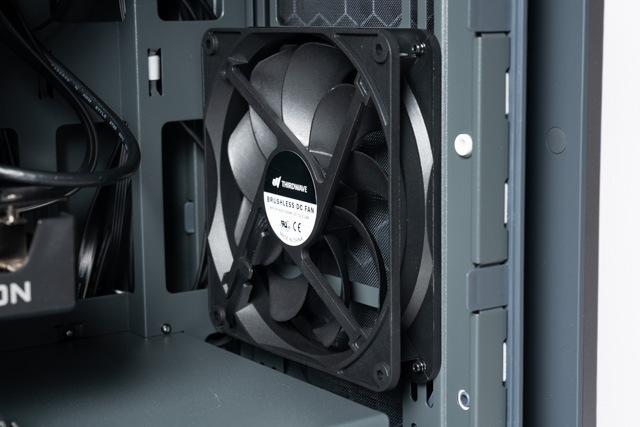
フロントファンは140mm、リアには120mmがそれぞれ1台ずつ搭載されています。
カスタマイズでRGBファンを選択できるほか、静音に強いNoctua製のプレミアムファンも選べるようになっています。

マザーボードの裏側には2.5インチのシャドウベイが2台。
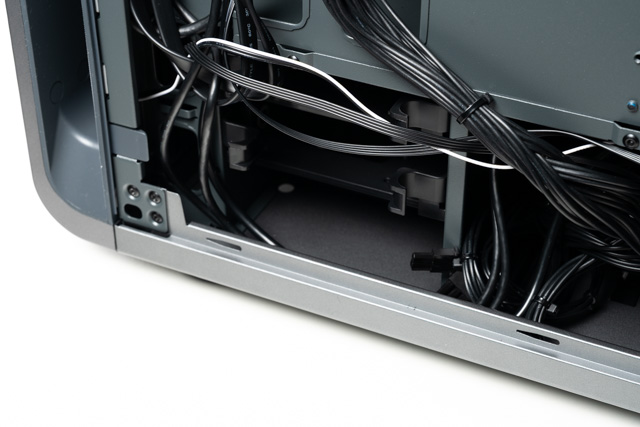
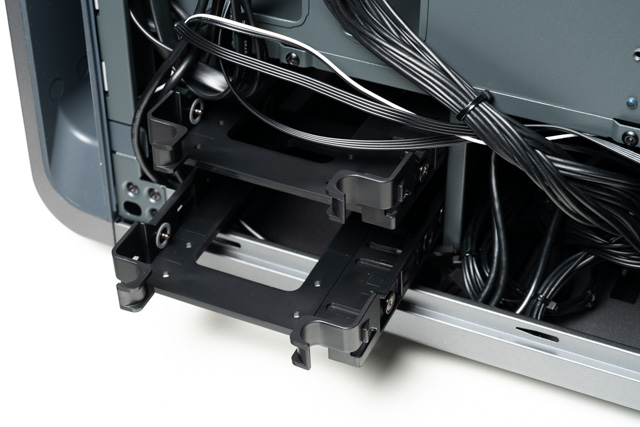
電源横のスペースには3.5インチを2台搭載できる引き出し式のシャドウベイも確認。
シャドウベイを引き出すときはケーブルと絡まないように注意が必要です。
ミニタワーとしては充実した拡張性ですが、購入後に自身でストレージを追加するのは少々大変。
パソコンの扱いに慣れていない方は注文時にカスタマイズしたほうが無難です。
マザーボード
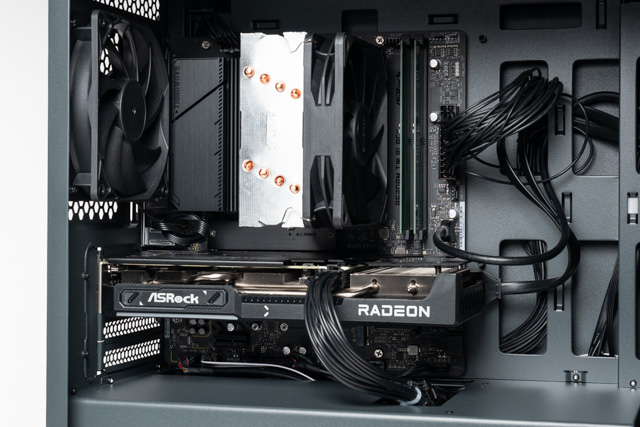
マザーボードはA620AチップセットのMicroATXを採用。
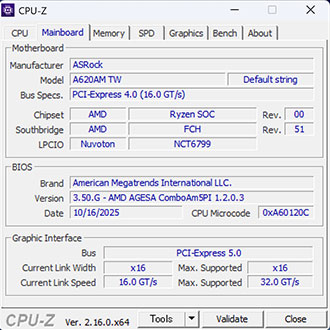
CPU-Zを見ると製造元はASRock。
型番に「TW」と記載があるため、サードウェーブ(ドスパラの運営会社)専用の特注モデルと思われます。
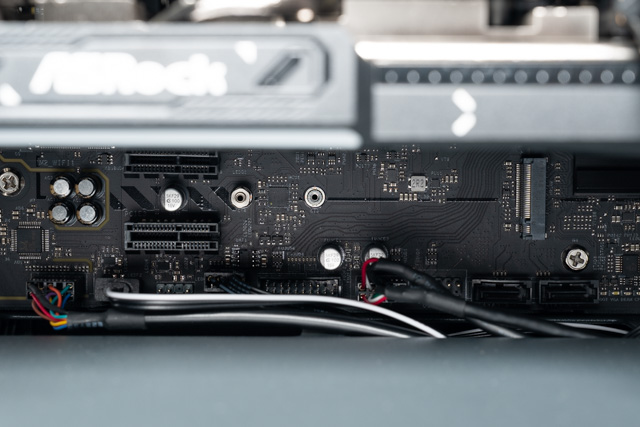
M.2 SSDの空きスロットはひとつ、PCIe 3.0 x1の空きスロットも2つ確認。
拡張カードなどの増設はメーカー保証の対象外となる可能性があるものの、改造しながら長く使っていくこともできそうです。
CPUクーラー
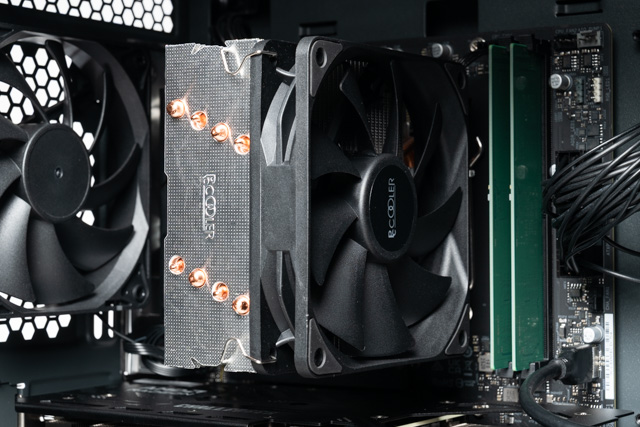
120mmファンのサイドフロータイプを標準搭載。
簡易水冷クーラーへのカスタマイズも可能ですが、AMD Ryzen 7 7700なら空冷でまったく問題ありません。
グラフィックカード
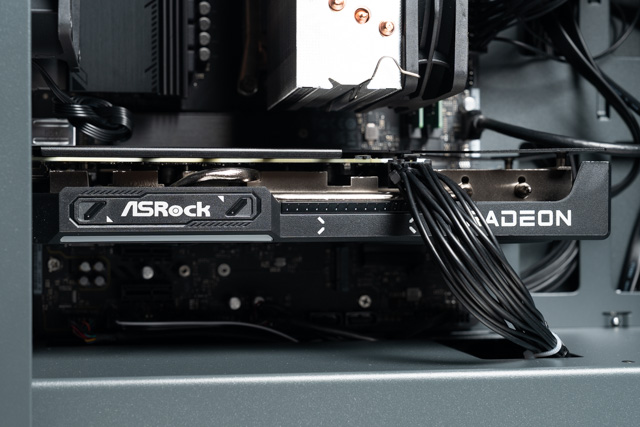
グラボはASRock製のツインファンタイプが搭載されていました。
電源を入れるとロゴマークの下側が控えめに光ります。
重量が1kgを越える巨大なグラボの場合、リジッドカードサポートという名称の専用ステーが搭載されます。
メモリ
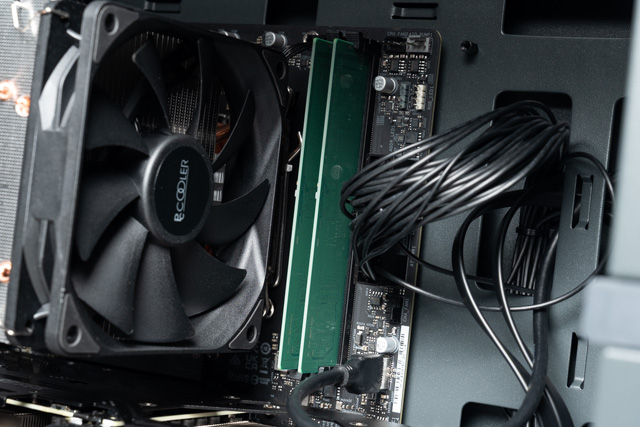
メモリはヒートスプレッダ非搭載のシンプルなものが2枚。
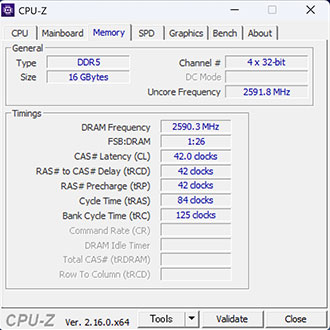
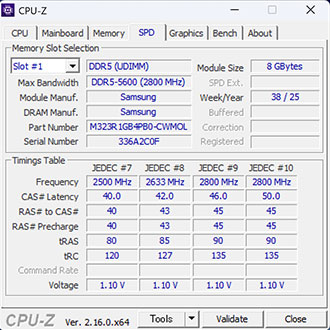
CPU-Zで読み取った情報によると、Samsung製のチップを採用した製品のようです。
何をするにしても容量は32GB積んでおきたいところですが、世界的にメモリの価格が高騰しているため、予算に合わせて判断しましょう。
ストレージ
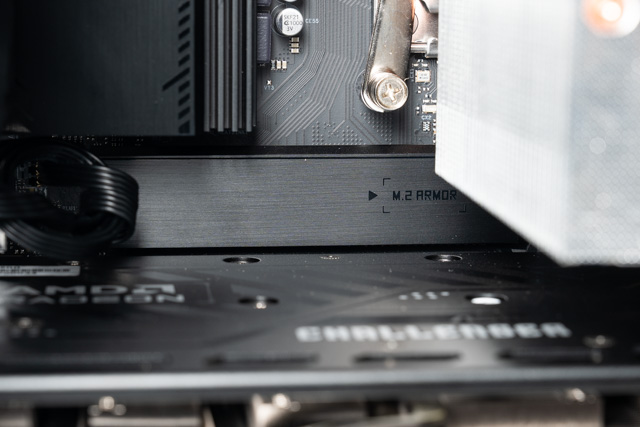
M.2 SSDには発熱を抑えるためのヒートシンクが搭載されていて、姿が見えません。
CrystalDiskInfoで読み取った情報は以下の通り。
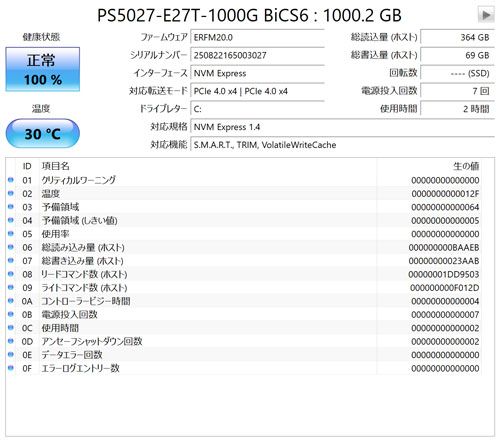
型番を見る限り、PHISON製のGen4 SSDが採用されているようです。
転送速度が控えめな製品ということもあり、発熱面も心配なし。
ゲームをたくさんインストールしたり、動画素材などをたくさん保存したい方はカスタマイズで増設がおすすめです。
電源
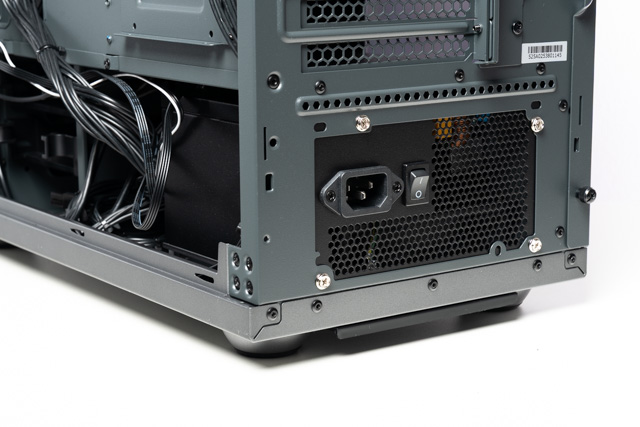
電源は650W(80PLUS BRONZE)を搭載。
今回の構成なら容量不足については一切心配無用。
将来的にグラボのアップグレードを考えているなら、大容量電源にカスタマイズしておくのがおすすめです。
GALLERIA XPR7M-96XT16G-GD Ryzen 7 7700搭載の性能
ここからは各種ベンチマークソフトを使用して、搭載パーツの性能を数値化していきます。
いずれも素人が計測したデータなので、あくまで参考程度にお考えください。
CINEBENCH R23
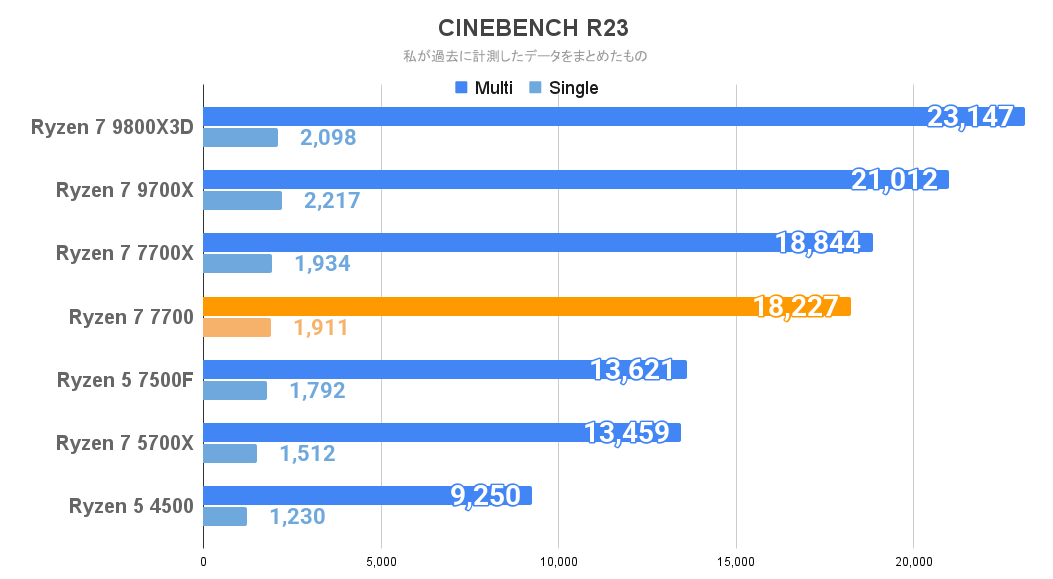
AMD Ryzen 7 7700は前世代のCPUということもあり、最新世代の9700Xと比べるとスコアはやや劣ります。
とはいえ実用上は十分な性能が備わっており、発熱が控えめで扱いやすいという特徴もあります。
カジュアルにPCゲームを楽しむ分には、性能面で困ることは少ないと思われます。
Steel Nomad
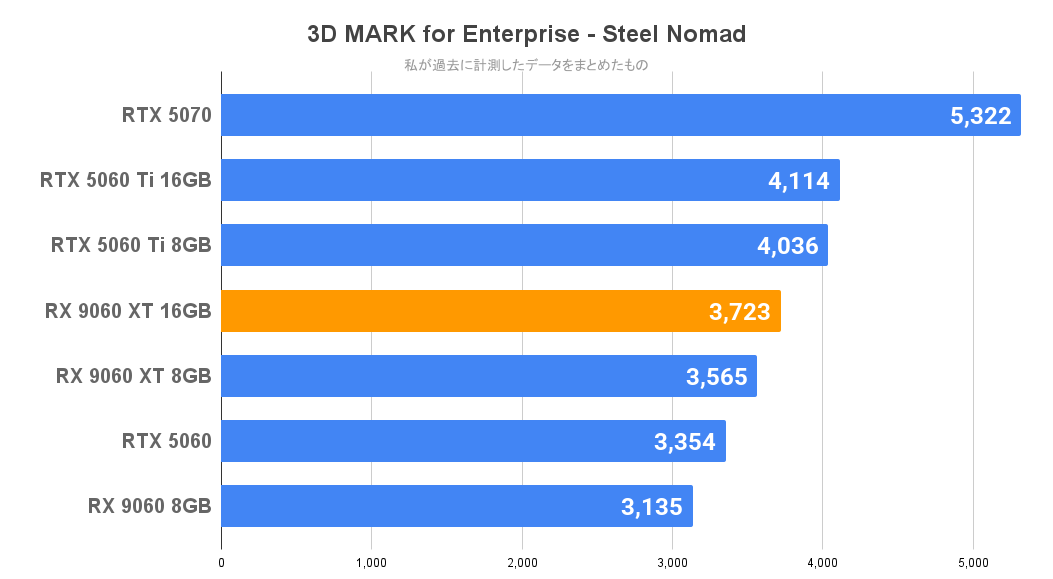
AMD Radeon RX 9060 XT 16GBのゲーム性能は、ライバルのGeForce RTX 5060 Ti 16GBにやや劣るくらい。
フルHDはもちろん、極端に重たいゲームでなければWQHDでも快適に楽しめる、バランスの良いグラボです。
AMD Radeon RX 9060 XTにはVRAM 8GB版も存在しますが、高画質で幅広いゲームを遊びたいなら16GB版を選んでおくのがおすすめ。
VALORANTのようなシューターゲームがメインなら、8GB版を選んでも問題ありません。
Crystal Disk Mark
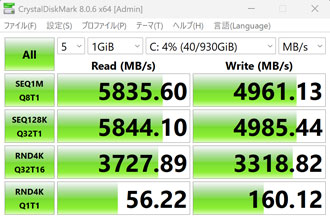
Gen4 SSDとしてはミドルクラスの性能です。
カスタマイズで上位グレードの製品も選べますが、標準仕様のままでも実用上はまったく問題はありません。
一般的なSSD(SATA)やHDDと平均的な転送速度を比較すると、以下の通り。
| NVMe M.2 SSD (Gen 5) | 10,000~15,000MB/s |
|---|---|
| NVMe M.2 SSD (Gen 4) | 4,000~7,000MB/s |
| NVMe M.2 SSD (Gen 3) | 2,000~3,000MB/s |
| SSD(SATA) | 550MB/s |
| HDD | 120~160MB/s |
静音性
市販の騒音計(サンコー小型デジタル騒音計)を使用して、用途ごとの騒音を計測しました。
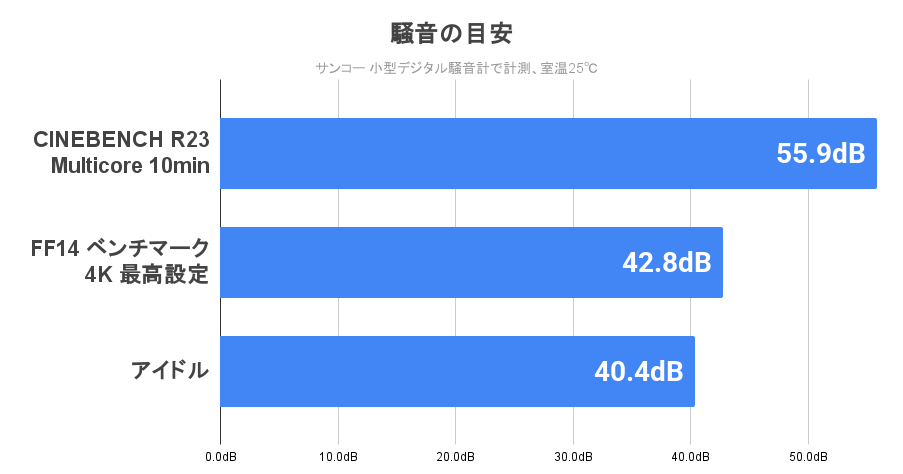
CINEBENCH計測中やシェーダーのコンパイル中など、CPUに負荷がかかる場面ではそこそこ音が大きくなります。
ゲーム中も50dBを超える場面がちらほらあるため、ファンの音が気になる方は遮音性の高いイヤホンやヘッドホンの活用がおすすめ。
アイドル時も完全に無音とは言えず。
大多数の方は不快に感じないとは思いますが、静音にこだわる方だと気になるかもしれません。
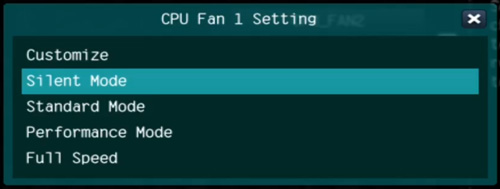
BIOSを確認すると、CPUクーラーやケースファンはサイレントモードに設定されていました。
静音にこだわるなら上位グレードのCPUクーラーにカスタマイズするのがおすすめです。
筆者が使用している騒音計の目安は以下の通り。
| 60dB~ | 掃除機に匹敵するほどうるさい 遮音性の高いイヤホンやヘッドセットが必須 |
|---|---|
| 50~60dB | 大多数の人がうるさく感じる イヤホンやヘッドセットの使用が必須 |
| 45~50dB | ファンの音がやや気になりはじめる イヤホンやヘッドセットの使用を推奨 |
| 40~45dB | ファンの音は聞こえるが不快ではない スピーカーでもゲームはプレイ可能 |
| 38~40dB | PCに耳を近づけると音が聞こえる程度 スピーカーでも快適にプレイが可能 |
冷却性能
用途ごとの冷却性能もチェック。
計測時の室温は25℃です。
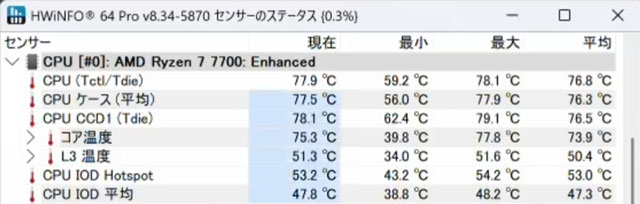
CPUの使用率が100%まで跳ね上がるCINEBENCH計測中も、温度は80度前後で安定。
AMD Ryzen 7 7700はフルロードでも消費電力が90Wくらいまでしか上がらないため、標準仕様の空冷クーラーで問題なさそうです。
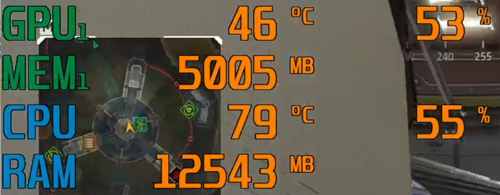
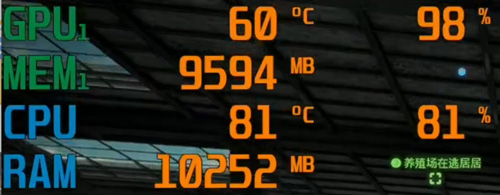
ゲーム起動中のGPU温度は50~60度あたりで、動かすゲームの設定や解像度によって変動します。
CPU温度は70度を超える場面も多く、CPUの負荷が高めのゲームだと80度を超えていることもしばしば。
実用上の問題はとくにないものの、冷却性能にこだわるならカスタマイズで上位グレードのCPUクーラーを選んだほうが良いでしょう。
PCゲームのフレームレート検証

AMD Software: Adrenalin Editionのバージョンは25.11.1を使用。
AFMF 2などは使用せず、ゲーム側の設定のみを整えて検証しています。
まずは定番のFF14ベンチを解像度ごとに回してみました。
| フルHD | 19,250 非常に快適 |
|---|---|
| WQHD | 13,070 とても快適 |
| 4K | 6,164 やや快適 |
解像度が上がっていくほど判定が下がっていきます。
4Kでもそれなりに動かすことはできると思いますが、WQHDまでなら最高画質でもストレスなく遊べると思われます。
そのほか定番ゲームのベンチマークも解像度ごとに回してみました。
| フルHD | WQHD | 4K | |
|---|---|---|---|
| アサクリシャドウズ | 90fps | 77fps | 56fps |
| Cyberpunk 2077 | 158.02fps | 100.87fps | 49.09fps |
| 黒神話:悟空 | 79fps | 65fps | 43fps |
いずれもアップスケーリングはFSRのクオリティに設定、フレーム生成もONで計測した結果です。
Cyberpunk 2077は最高設定から一段階下げたレイトレーシング:ウルトラ、黒神話:悟空はレイトレOFFの最高画質でベンチマークを計測。
さすがに重いゲームを4Kで動かすのは厳しそうですが、設定を調整すればWQHDでも快適に遊べそうです。
レイトレーシングの映像美を堪能したい方は、RadeonではなくGeForceを選びましょう。
| フルHD | 126fps |
|---|---|
| WQHD | 95fps |
| 4K | 64fps |
モンハンワイルズはベンチマークではなく、隔ての砂漠でアルシュベルド討伐クエストを実際にプレイして平均値を計測。
AMD Radeon RX 9060 XTの16GB版ならVRAM不足を気にせず、ウルトラ画質のレイトレオンでも快適に遊べます。
フィールドやモンスターによってはやや重くなる場面があるものの、4Kでもそこそこ頑張れます。
| フルHD | 220fps |
|---|---|
| WQHD | 189fps |
| 4K | 104fps |
Battlefield 6はもっとも重たい設定の「オーバーキル」から一段階下げた「最高画質」に設定。
マルチプレイを実際に遊んで平均値を計測しました。
マップや戦闘状況で大きく変動しますが、4Kでもストレスなく遊ぶことができました。
続いて定番のシューター系ゲームをフルHDで実際にプレイして、平均フレームレートを計測しました。
フォートナイトはDirectX12とパフォーマンス、レンダリングモードごとに検証。
| 競技設定(DirectX12) | 254fps |
|---|---|
| 競技設定(パフォーマンス) | 370fps |
3D解像度と描画距離を最高、その他は最低まで落とした、いわゆる競技設定でソロマッチをプレイ。
プロゲーマーを目指すような方には物足りないのかもしれませんが、カジュアルに遊ぶにはまったく問題ない性能です。
リフレッシュレートの高いゲーミングモニターを使えば、ゲーミングPCでしか味わえないヌルヌル感を堪能できます。
| 最高画質 | 259fps |
|---|---|
| 低画質 | 268fps |
Apex Legendsは最高画質と低画質でカジュアルマッチをプレイ。
上限値の300fpsに張り付くほどのパワーはないものの、低画質ならおおむね240fps以上で安定。
ランクマッチなども快適にプレイできます。
| 最高画質 | 471fps |
|---|
VALORANTは最高画質でスパイクラッシュをプレイ。
500Hzを超えるようなハイエンドゲーミングモニターを使う方でもない限り、ストレスなく快適に遊べます。
さらなるフレームレートを求めるなら、CPUにAMD Ryzen 7 7800X3DやRyzen 7 9800X3Dを搭載したモデルを選びましょう。
ゲーム実況のライブ配信
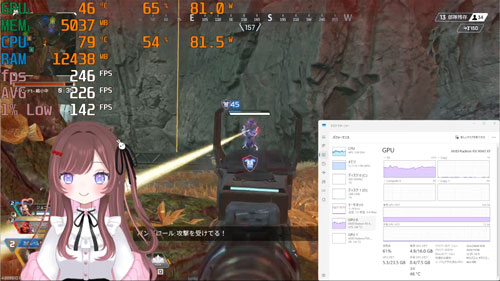
TwitchでApex Legendsのゲーム実況をスムーズに配信できるかも検証しました。
配信ソフトは無料で使えるOBS(Open Broadcaster Software)を使用し、配信と同時に録画も実施。
VTube Studioでアバターも表示しながら試しました。
ゲームやOBSの主な設定は以下の通り。
| ゲームの設定 | フルHD、低画質 |
|---|---|
| 出力解像度 | 1080p(1,920×1,080) |
| FPS共通値 | 60 |
| 映像ビットレート | 6,000 Kbps |
| 配信エンコーダ | ハードウェア(AMD, H.264) |
| 音声ビットレート | 160 |
| 録画品質 | 高品質、ファイルサイズ中 |
| 録画フォーマット | mkv 配信後にmp4へ再多重化 |
| 録画エンコーダ | ハードウェア(AMD, H.264) |
VTube StudioはCPUの負荷がそこそこ高いソフトウェアですが、途中で映像が乱れたり、配信が停止するようなこともなく、最後までノートラブル。
ただし、ゲームのフレームレートは200前後まで落ち込むこともちらほら。
プロゲーマーでもなければ致命的な問題にはならないと思いますが、気になる方はいるかもしれません。
VTuberとして活動していきたい方や、配信に力を入れるならメモリは32GB積んでおきたいところですが、16GBでもできないことはないです。
ゲーム側の設定やOBSの調整は必要になってくるものの、PC1台でストリーマーとして活動していくことも可能です。
はじめてのゲーミングPCにもおすすめ
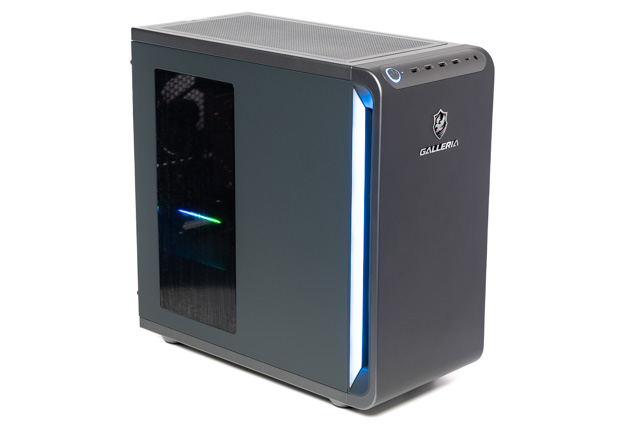
レビューのまとめとして、改めて特徴をおさらいします。
拡張性に優れた新しいケースを採用
メンテナンスがやりやすい親切設計
WQHDで幅広いゲームが快適に動作
PC1台でVTuberとして活動も可能
背面側のUSBポートが少ない
CPUの高負荷時は音が大きめ
ハイエンドクラスのゲーミングPCと比べると性能面では差があるものの、大多数の方にとって十分に満足できる性能です。
はじめてゲーミングPCを買う方も、このスペックなら快適に楽しめるはずです。
背面側のUSBポートが少ないと感じるなら、ミドルタワーのモデルから近しいスペックを探すのがおすすめ。
マザーボードのチップセットが上位グレードのB850になって、USBポートの数も大幅にUPします。
記事執筆時点(2025年12月11日)では冬のボーナスキャンペーンや、GALLERIAのウィンターキャンペーンも実施中。
さらにショッピングローンの金利手数料が最大48回まで無料になる期間限定のキャンペーンも実施中で、翌日出荷という超スピード納品にも対応。
幅広く使えるゲーミングPCを探している方は、リニューアルしたGALLERIAを検討してみてはいかがでしょうか。