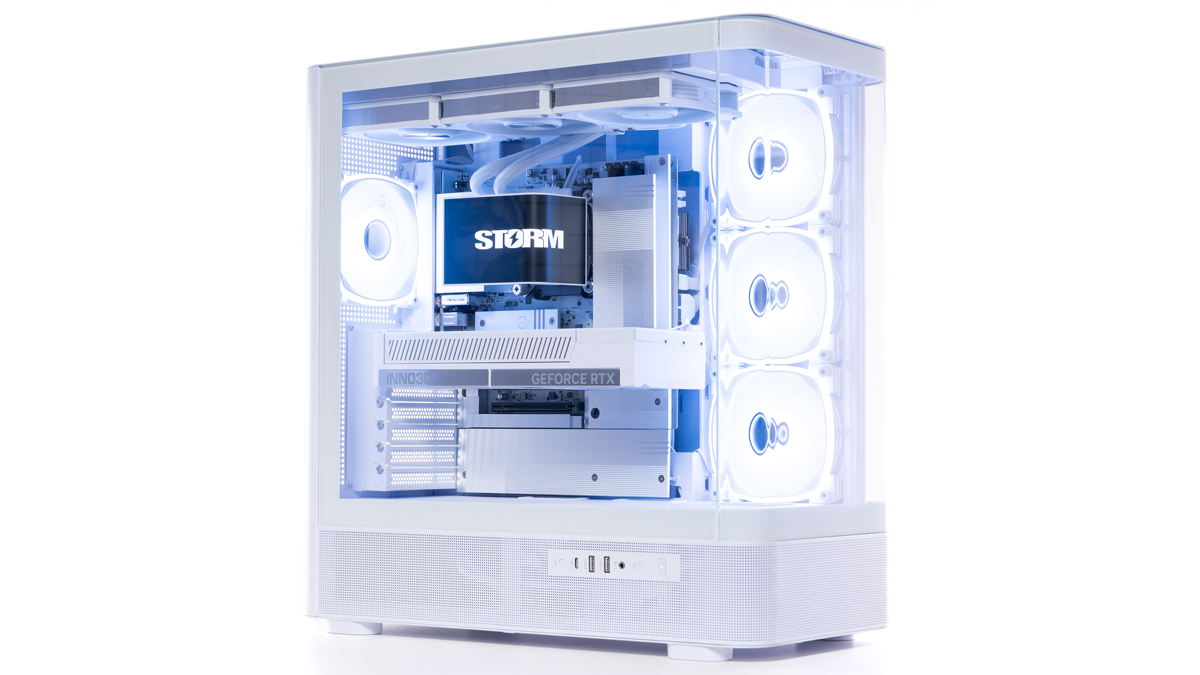
STORM(ストーム)が販売するゲーミングPC、流界2をお借りしました。
機材貸出元:株式会社アイティーシー
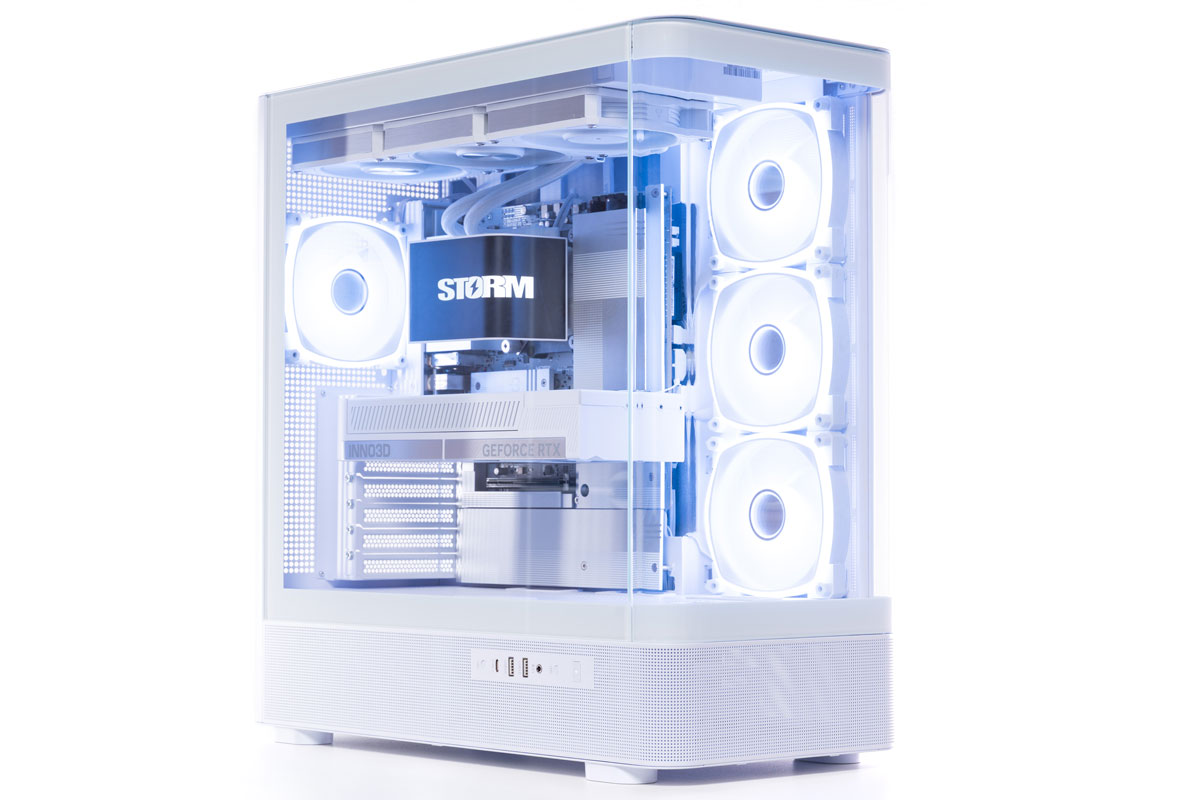
もともと販売されていた人気モデル「流界」が、曲面液晶の簡易水冷クーラーや背面コネクタに対応したグラボを搭載し、さらにアップデート。
ビジュアルの美しさに、とことんこだわった1台です。
人気ゲームをどこまで快適に動かせるのか、冷却性能や静音性は問題ないのかなど、詳しく検証しました。
STORM 流界2(RK2-98X3D57Ti)の概要

今回お借りした製品の特徴をまとめると以下の通り。
ビジュアルに特化した美しいマシン
背面コネクタでケーブルがほぼゼロ
ライティングのカスタマイズも簡単
人気ゲームを高画質で快適にプレイ
価格高騰の影響もあり価格は高め
カスタマイズの選択肢は少なめ
基本的なスペックから搭載されている内部パーツ、実際に人気ゲームを動かして計測したフレームレートまで、順に詳しくご説明します。
スペック
貸出機のスペックと販売価格はこちら。
| OS | Windows 11 Home 64ビット |
|---|---|
| CPU | AMD Ryzen 7 9800X3D |
| GPU | Geforce RTX 5070 Ti 16GB |
| メモリ | DDR5-5600 32GB(16GBx2) |
| ストレージ | 1TB NVMe SSD Gen4 |
| 販売価格 | 499,800円(税込) |
メモリやストレージの容量などは注文時にカスタマイズできます。
CPUやGPUの細かいスペックはこちらをご覧ください。
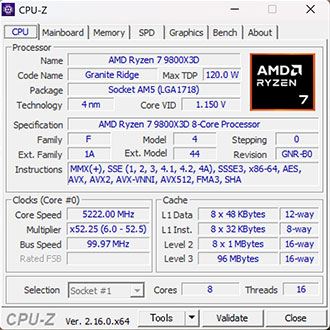
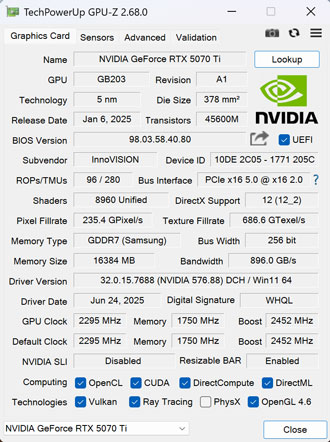
昨今の価格高騰の影響がすでに表れており、一時期と比べて大幅に価格が上がっています。
価格や在庫状況は時期によって変動するものなので、最新情報はSTORMの公式サイトでご確認をお願いします。
期間限定の割引クーポン
流界2が3,000円OFFで買える、期間限定のクーポンを発行いただきました。
sukekom2025rk2
※2026/1/12 まで
製品をカートに入れて、注文手続きの画面まで進むとクーポンコードを入力できる欄が現れます。
ゲーミングPCの購入を検討中の方は是非ご活用ください。
ケース外観
流界といえば、曲面ガラスのピラーレスケースが特徴のひとつ。
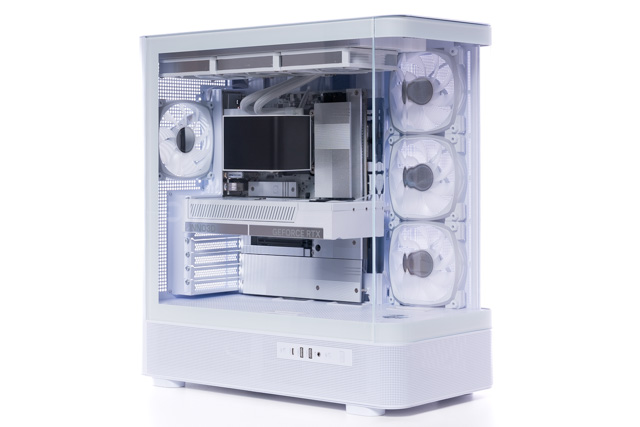

ゲーミングPCとしてはやや大きめで、寸法は奥行483mm、横幅238mm、高さが502mm。
机の上に設置するつもりの方は、問題なく設置できるか事前に確認しておくことをおすすめします。
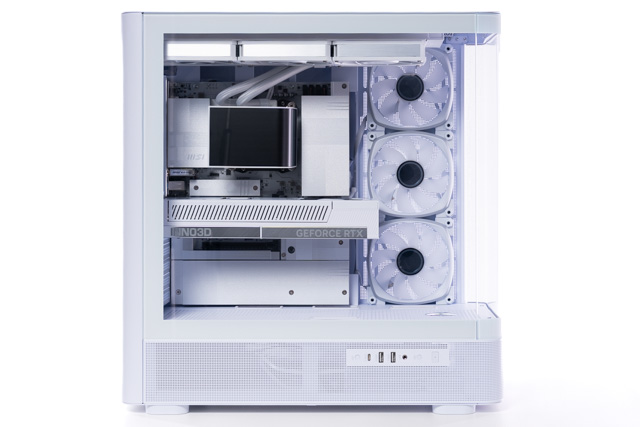
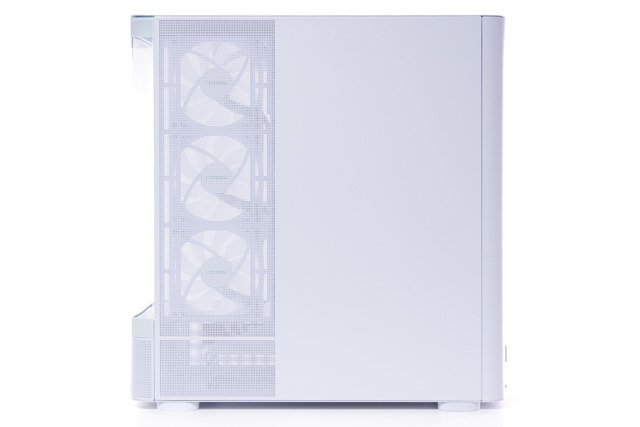
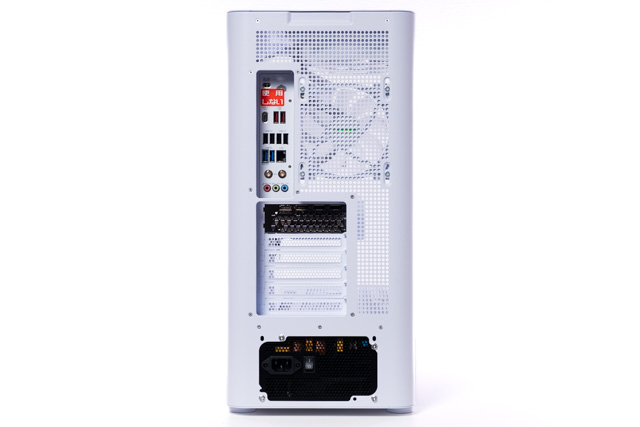
背面コネクタに対応したマザーボード&グラボを採用しているため、本来見えるはずのケーブルがほとんど隠れています。
ケースのカラーはホワイトのみで、ブラックはありません。

角ばったデザインのケースを採用したゲーミングPCが圧倒的に多いなか、丸みを帯びた曲面で構成されているケースは非常に珍しいです。
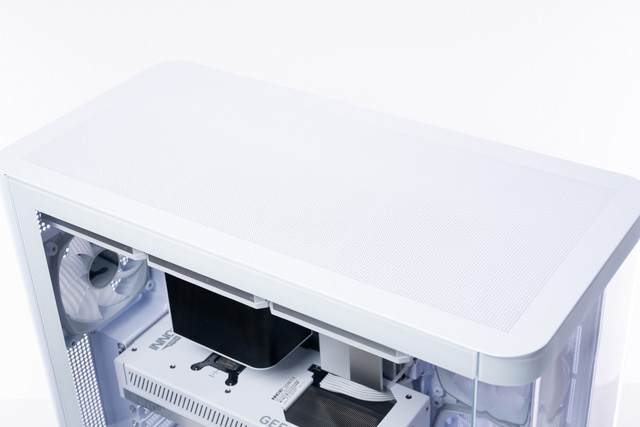
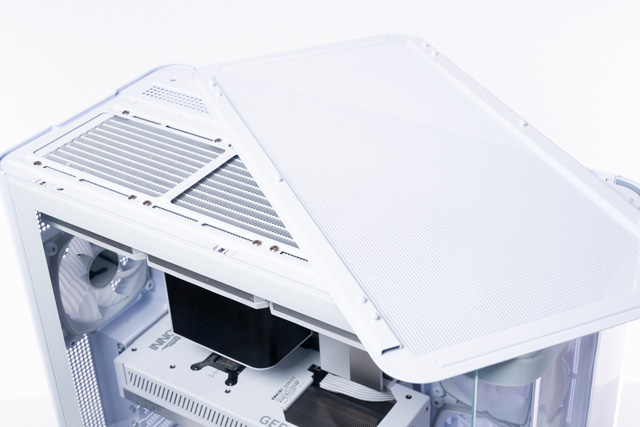
天面のパネルはツールレスで脱着が可能。
ほこりが目立ってきたときに簡単に掃除ができます。


底面の防塵フィルターはマグネットで貼り付けるタイプ。
掃除をするときはケースを傾けるか寝かせる必要があります。
少なくとも年に1回くらいは掃除することをおすすめします。
インターフェイス
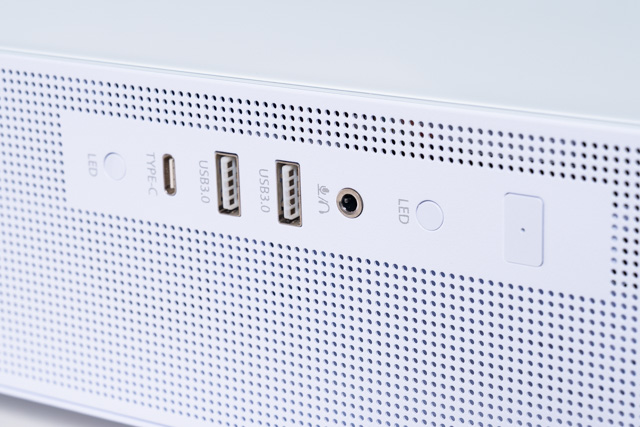
電源ボタンなどは正面から見て左側に用意されています。
- 電源
- LED ×2
- イヤホン/マイク
- USB Type-C ×1
- USB Type-A 3.0 ×2
LEDボタンは2種類用意されており、左側は光り方、右側は色を変えられます。

背面の主な入出力端子は以下の通り。
- USB 10Gbps Type-A x2
- USB 5Gbps Type-A x2
- USB 2.0 x4
- USB 10Gbps Type-C x1
- 2.5G LAN ×1
- HDMI ×1
- Display Port ×3
無線LANはWi-Fi 6E、Bluetooth 5.3に対応。
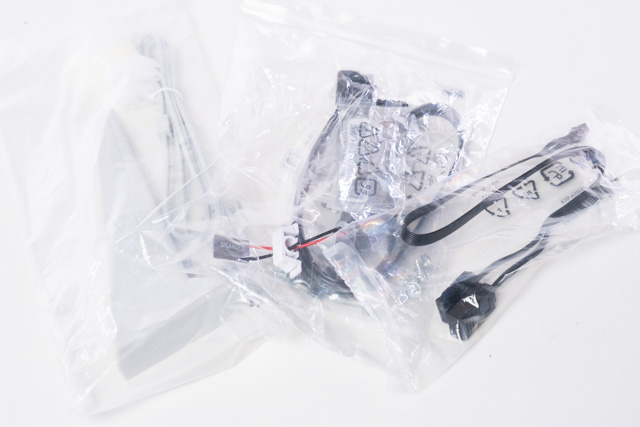
無線LANを使用するときは、同梱されるアンテナを取り付けて使用することを推奨します。
RGBライティング
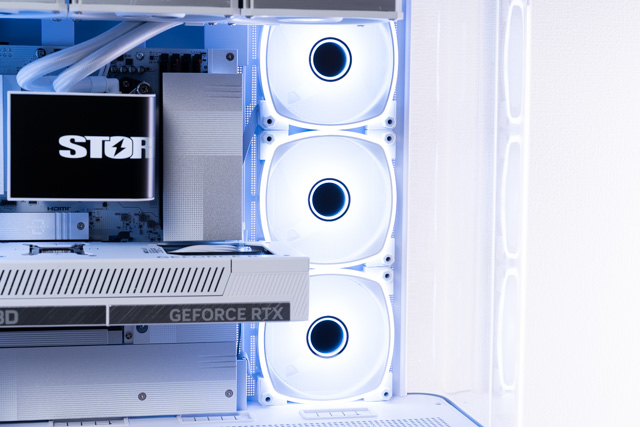
ケースファンの光り方や色はLEDボタンから切り替えが可能。
左側のLEDボタンでは3種類のモードを切り替え可能。
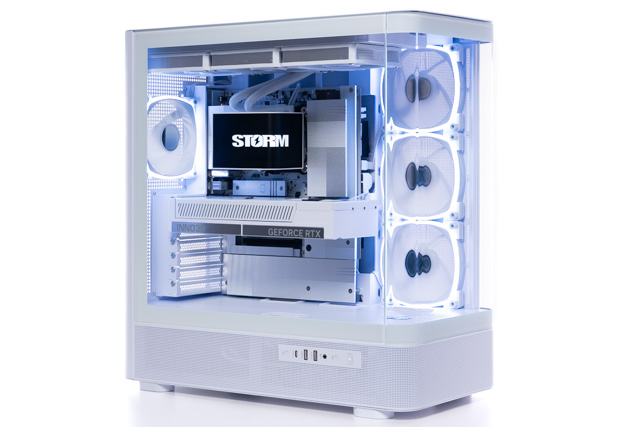
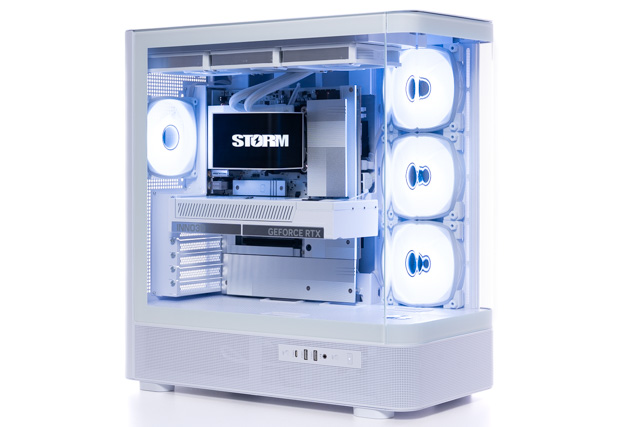
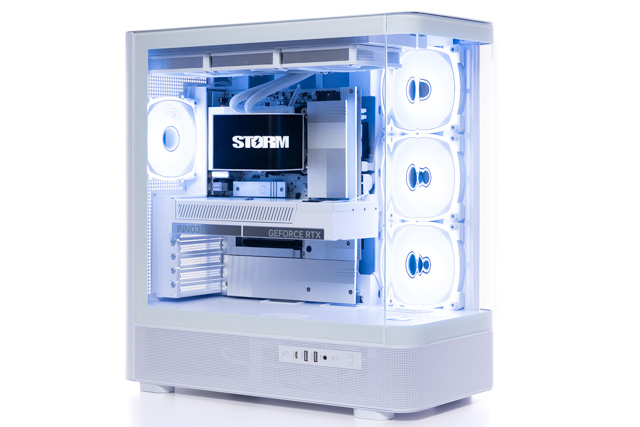
色は白のままでも、光り方が変わるだけで見た目の印象がガラリと変わります。
ピカピカ光るのが苦手な方は、LEDボタンを長押しすることで消すことも可能。
さらに右側のLEDボタンでライティングの色も変えられます。

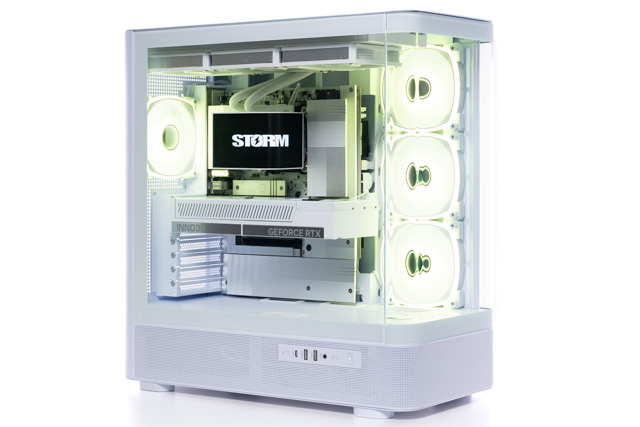

写真では伝えられませんが、虹色に光らせるなど、動きのあるライティングにも対応。
2種類のLEDボタンを組み合わせることで、ソフトウェアを使わずともかなり幅広いカスタマイズができます。
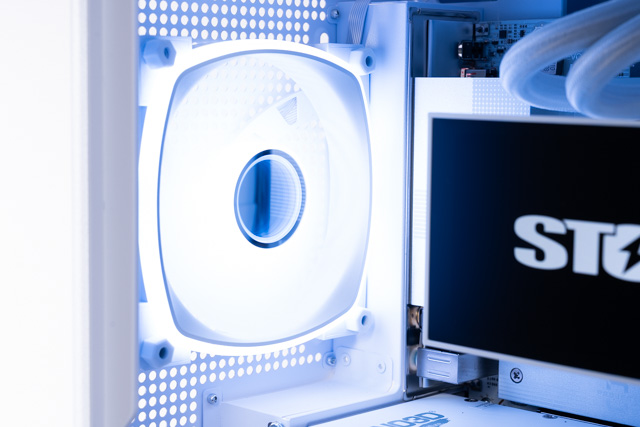
ケースファンの中央部分はインフィニティミラーになっており、斜めから見ると奥行きがあるように見えます。
ケース内部
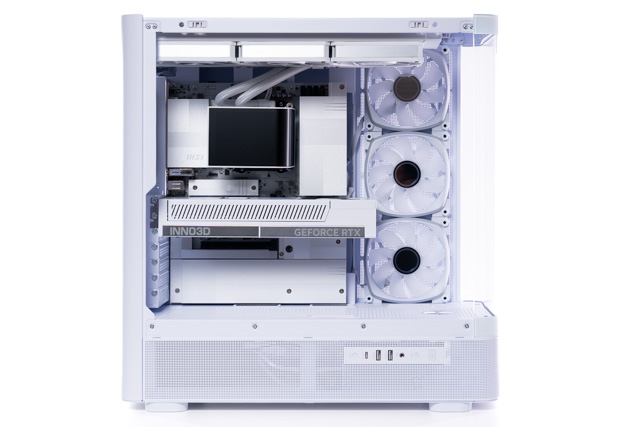
簡易水冷のチューブ以外、ケーブルがほとんどありません。
BTOでここまで美しい見た目を実現しているのは素晴らしいです。
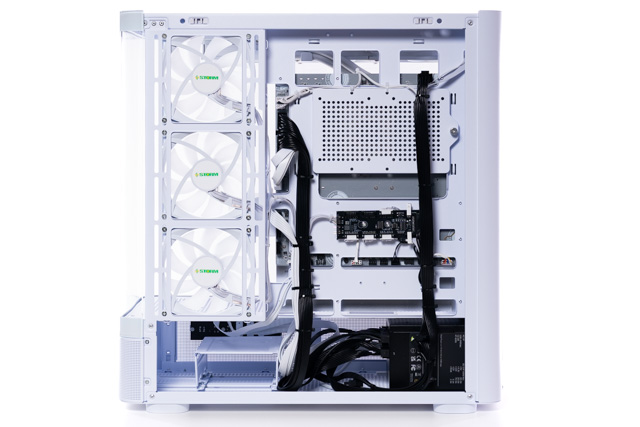
背面コネクタのマザーボードは裏配線の整理がなかなか大変ですが、とてもきれいにまとめられています。
このあたりはさすがプロの仕事といった印象。

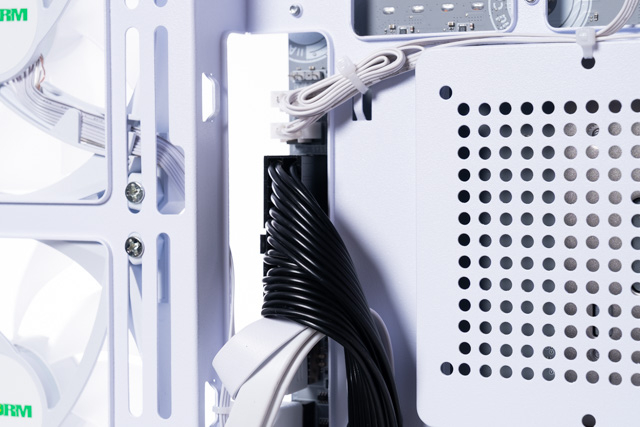
CPUの補助電源や24ピンのケーブルなどはすべて背面側に接続されています。
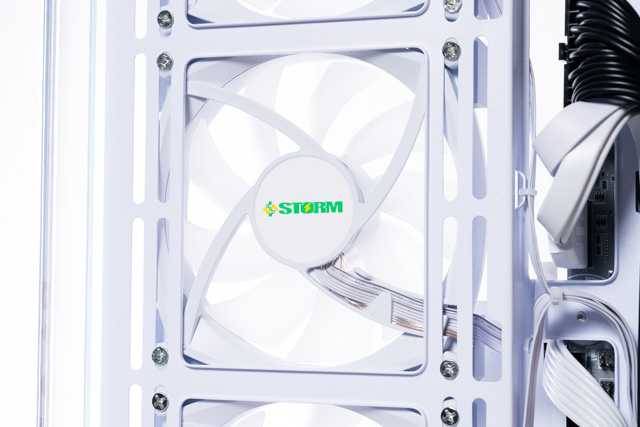
ケースファンの裏側にはSTORMのロゴがデザインされていました。

ファンのライティングや回転量はファンハブ経由で一括制御されているようです。
マザーボード
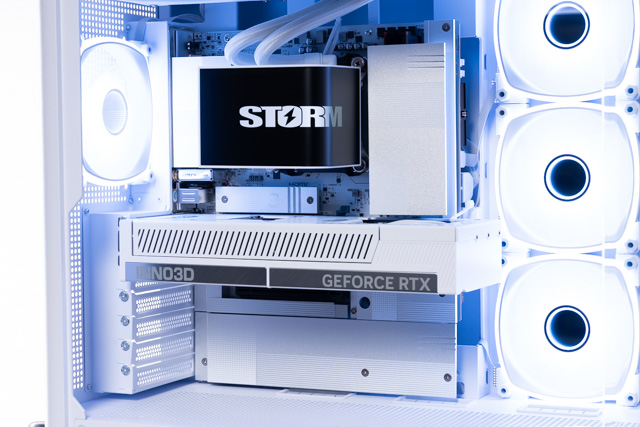
マザーボードはMSIのPRO B840M-P EVO WIFI6E PZを標準搭載。
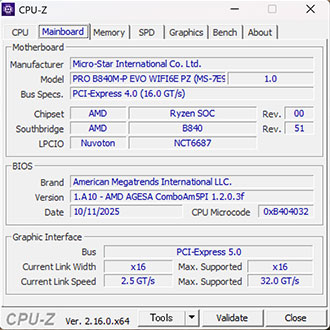
日本では市販されていない製品と思われます。
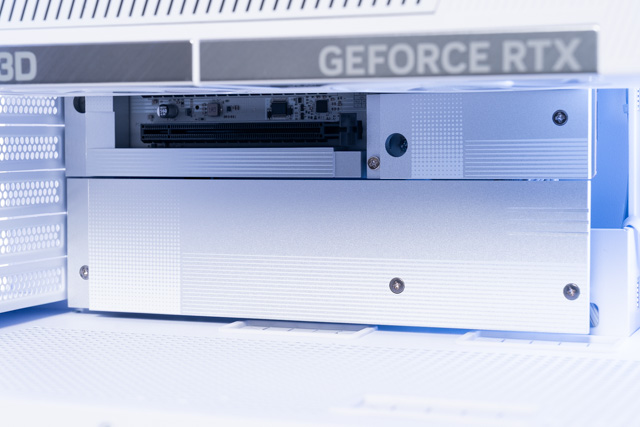
フォームファクタはMicro ATXですが、専用のシールドで下側が隠されて、ATXマザーボードのような見た目になっています。
M.2 SSDの空きスロットは2つあるようですが、1つはマザーボードの裏側に。
後から増設するのはなかなか大変です。
CPUクーラー
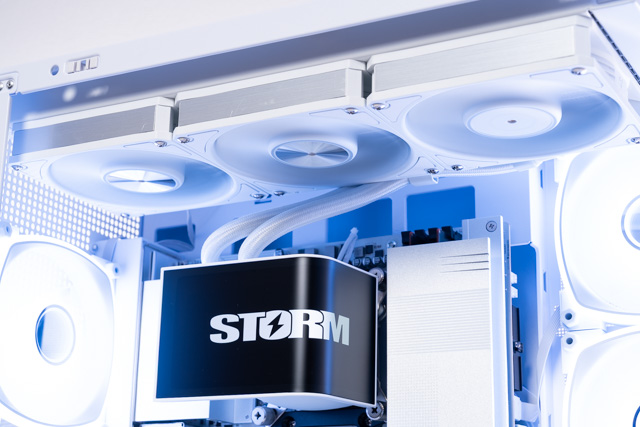
STORMオリジナルの簡易水冷クーラーを搭載、ラジエーターのサイズは360mm。
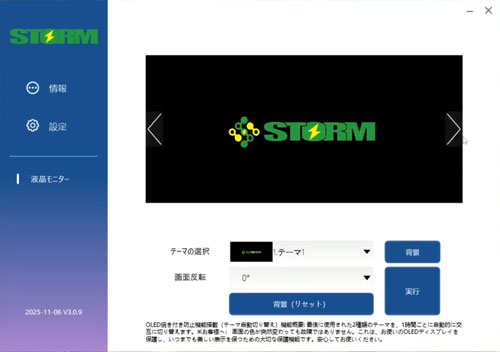
制御ソフトがプリインストールされており、ヘッドのデザインを自由にカスタマイズ可能。
プリセットが多数用意されているだけでなく、任意の画像や動画をアップロードして表示することもできます。
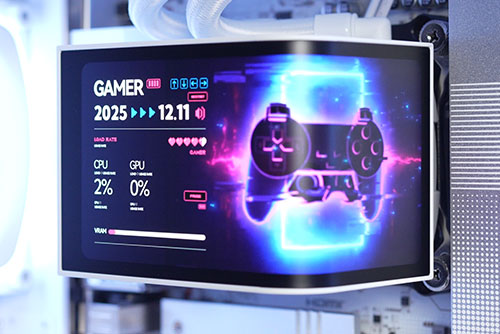
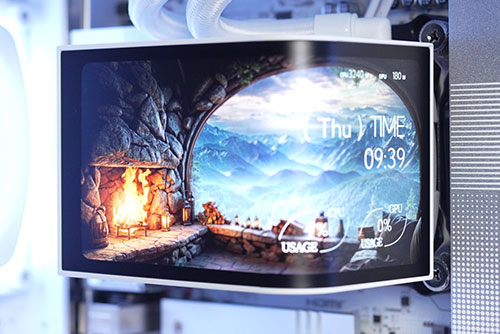
曲面液晶は6.8インチと大きく、解像度は1080*2400でOLED(有機EL)を採用しているため、とてもきれいです。


OLEDは焼き付きを心配する方も多いですが、焼き付き防止機能を搭載。
最後に使用された2種類のテーマを、1時間ごとに自動的に交互に切り替えて焼き付きを防いでくれます。
グラフィックカード
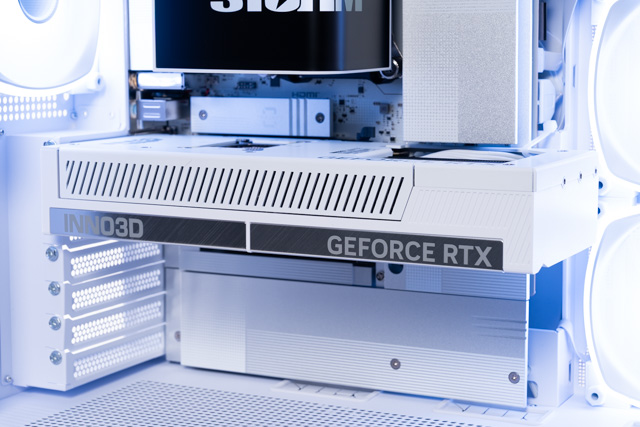
背面コネクタに対応したINNO3D製のグラボを搭載。
ケーブルが隠されているため、見た目がとてもすっきりしています。
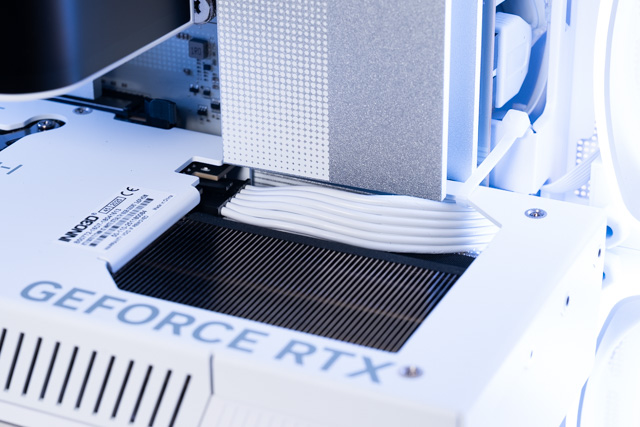
肝心の補助電源はヒートシンクの上側に接続。
グラボの交換作業はやや大変そうですが、頻繁に交換する方はほとんどいないでしょうから実用上は問題なし。
グラボが傾かないように、ケースのフレームと結束バンドで固定されていました。
メモリ
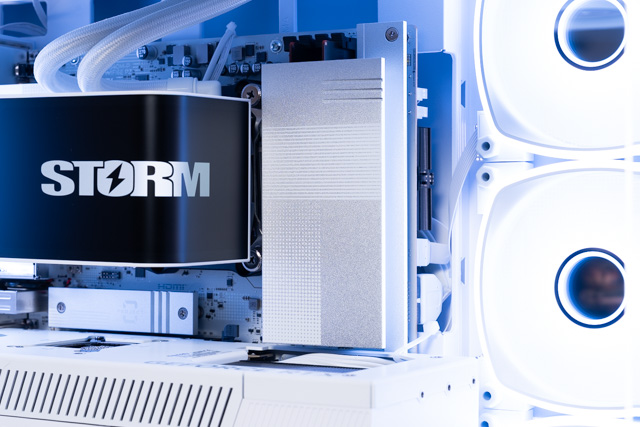
メモリは専用のシールドで隠されており、姿が見えません。
CPU-Zで読み取った情報は以下の通り。
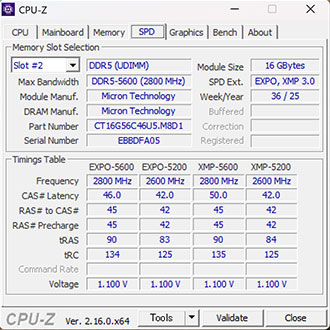
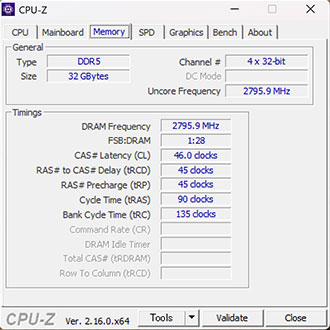
標準で32GB搭載されているのもGood。
なお搭載パーツは時期によって変わる可能性があります。
ストレージ
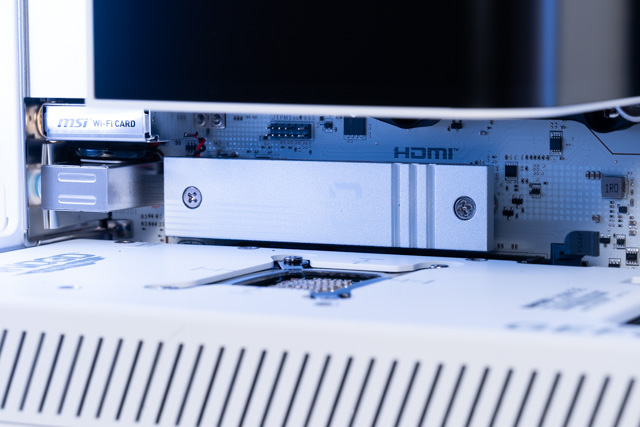
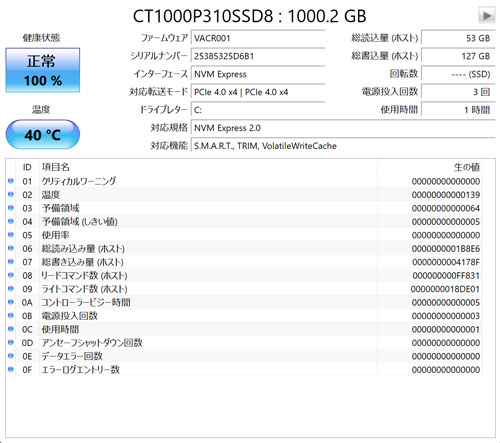
M.2 SSDも発熱を抑えるためのヒートシンクが搭載されていて、姿が見えません。
CrystalDiskInfoで読み取った情報は以下の通り。
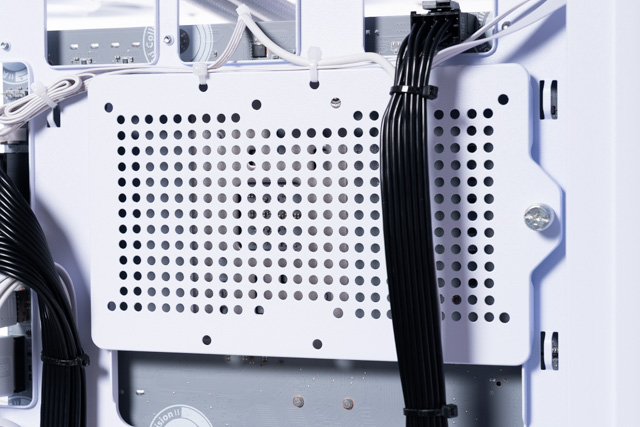
マザーボードの裏側には2.5インチのSSDを2台増設できそうなシャドウベイを確認。
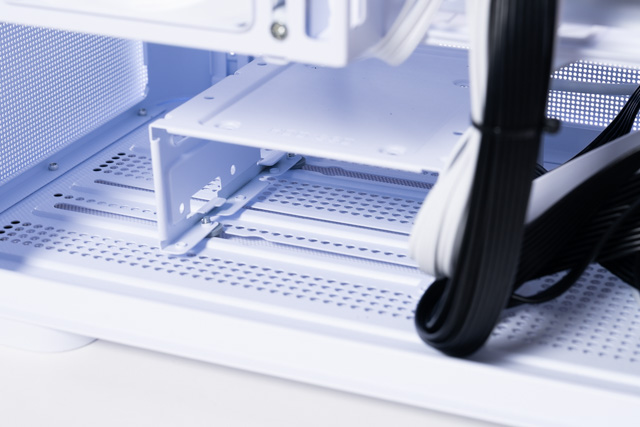
電源横のスペースには3.5インチのHDDを搭載できるシャドウベイもありました。
SATAケーブルなども同梱されるため、将来的にストレージを増設するときも便利です。
電源
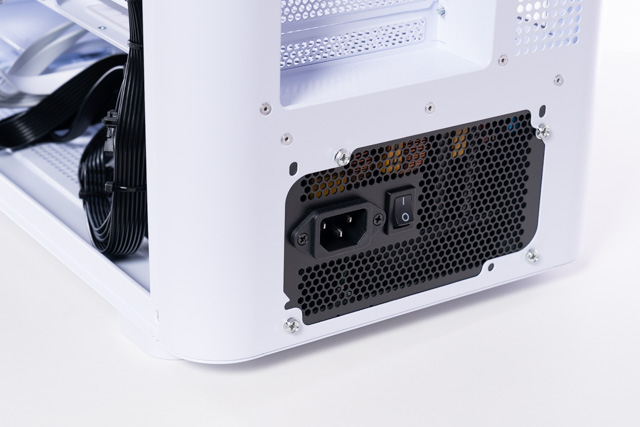
電源だけはホワイトではなくブラック。
とはいえケースの裏側で目立たないので、ほとんど気にならないと思います。
容量は850W(80PLUS GOLD)で、台湾の老舗メーカー「CWT」の製品が採用されているようです。
容量不足については一切心配無用です。
グラボにつなげるPCIEケーブルはホワイトにカスタムされています。
STORM 流界2(RK2-98X3D57Ti)の性能

ここからは各種ベンチマークソフトを使用して、搭載パーツの性能を数値化していきます。
いずれも素人が計測したデータなので、あくまで参考程度にお考えください。
CINEBENCH R23
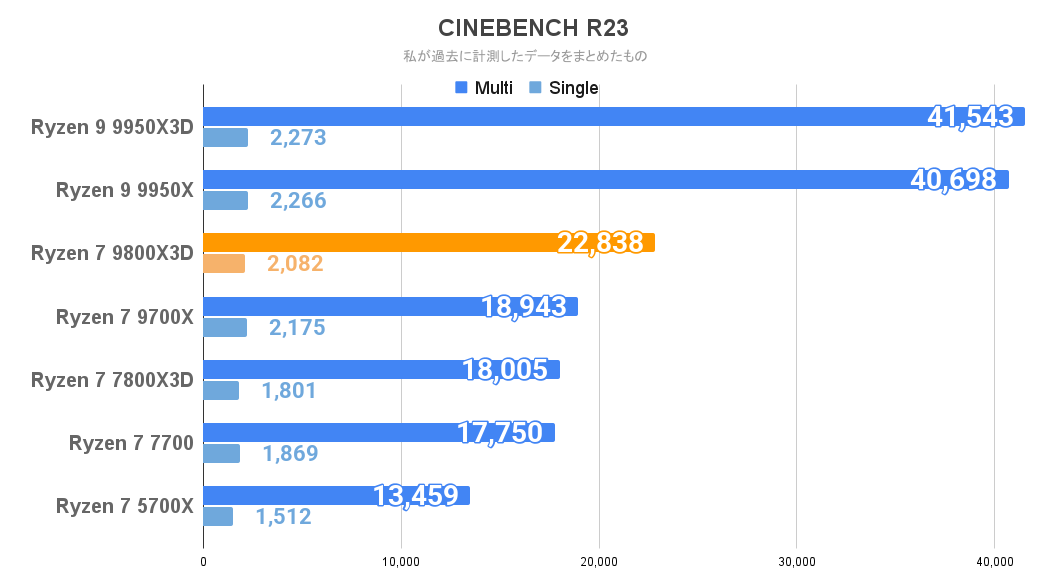
前世代のRyzen 7 7800X3Dと比べて、マルチコア、シングルコアともに大幅にスコアアップ。
ハイエンドのRyzen 9と比べると差はあるものの、ゲーム性能だけでなくCPUとしての基本性能が上がっているのがRyzen 7 9800X3Dの特徴。
ただし、プロゲーマーを目指すような方でなければRyzen 7 9700Xを選んだほうがコスパは良かったりもします。
用途に合わせてCPUを選びましょう。
Steel Nomad
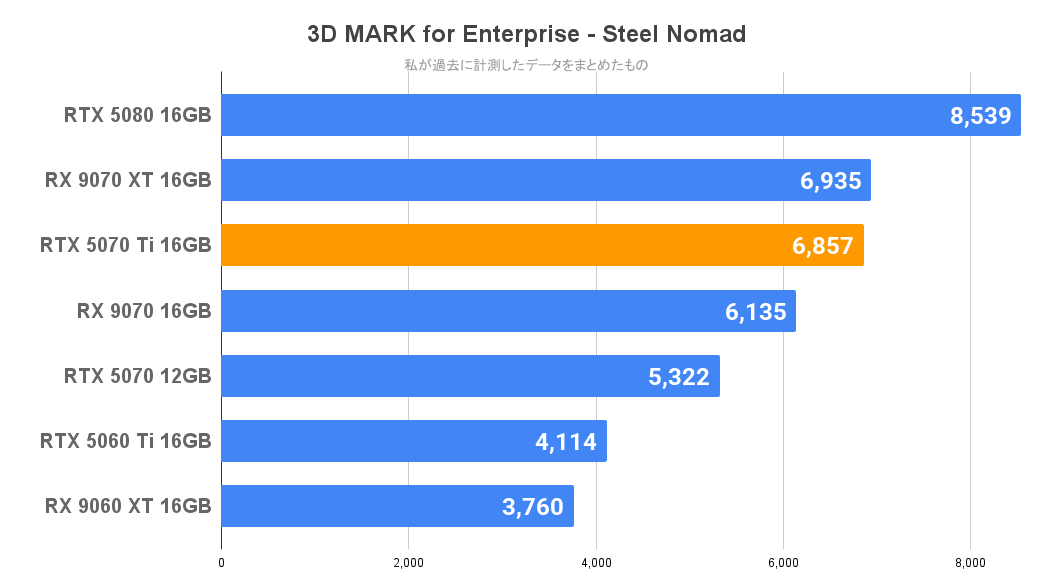
GeForce RTX 5070 Tiの標準的なスコアがきっちり出ています。
一部の極端に重たいゲームを除けば、4Kの最高画質で幅広いゲームをサクサク快適に楽しめる実力があります。
Radeon RX 9070 XTと迷う方も多いですが、ゲーム以外の用途でもPCをフル活用するならGeForceを選ぶのがおすすめ。
レイトレーシング性能にこだわらず、用途がゲームメインであればRadeonを選んだほうがコスパは良いです。
Crystal Disk Mark
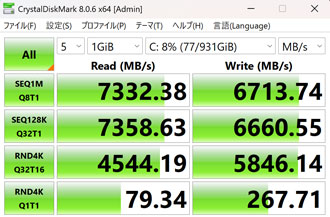
Gen4 SSDとしてはハイエンドクラスの性能で、転送速度は申し分なし。
ただし時期によって搭載される部材は変更になる場合もあります。
一般的なSSD(SATA)やHDDと平均的な転送速度を比較すると、以下の通り。
| NVMe M.2 SSD (Gen 5) | 10,000~15,000MB/s |
|---|---|
| NVMe M.2 SSD (Gen 4) | 4,000~7,000MB/s |
| NVMe M.2 SSD (Gen 3) | 2,000~3,000MB/s |
| SSD(SATA) | 550MB/s |
| HDD | 120~160MB/s |
静音性
市販の騒音計(サンコー小型デジタル騒音計)を使用して、用途ごとの騒音を計測しました。
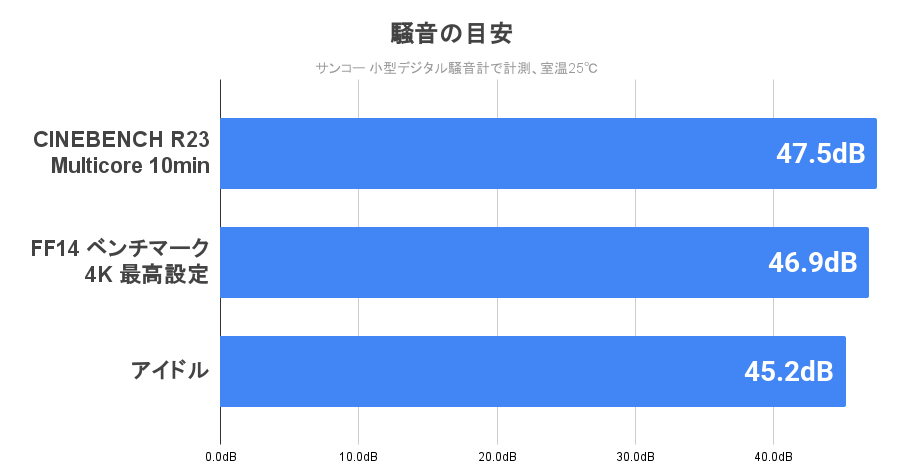
CINEBENCH計測中やシェーダーのコンパイル中など、CPUに負荷がかかる場面では多少ファンの音が大きくなるものの、不快に感じるほどではありません。
ただアイドル時もファンがそこそこ回っており、個人的にはもう少し回転量を抑えたいところ。
BIOSの設定変更はメーカー保証から外れてしまうリスクがあるものの、ファンの音が気になる方は設定を調整してもいいかもしれません。
筆者が使用している騒音計の目安は以下の通り。
| 60dB~ | 掃除機に匹敵するほどうるさい 遮音性の高いイヤホンやヘッドセットが必須 |
|---|---|
| 50~60dB | 大多数の人がうるさく感じる イヤホンやヘッドセットの使用が必須 |
| 45~50dB | ファンの音がやや気になりはじめる イヤホンやヘッドセットの使用を推奨 |
| 40~45dB | ファンの音は聞こえるが不快ではない スピーカーでもゲームはプレイ可能 |
| 38~40dB | PCに耳を近づけると音が聞こえる程度 スピーカーでも快適にプレイが可能 |
冷却性能
用途ごとの冷却性能もチェック。
計測時の室温は25℃です。
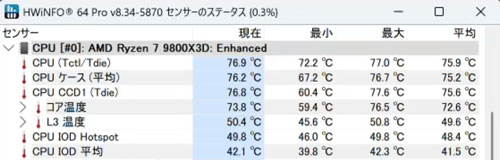
CPUの使用率が100%まで跳ね上がるCINEBENCH計測中も、80度を超えることはなく、70度台をキープ。
360mmのラジエーターが搭載されていることもあり、冷却性能には余裕があります。
続いて負荷が高めなゲームを4Kで動かしてCPUとGPUの温度を確認。
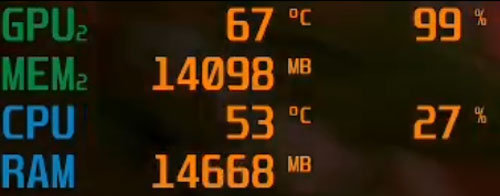
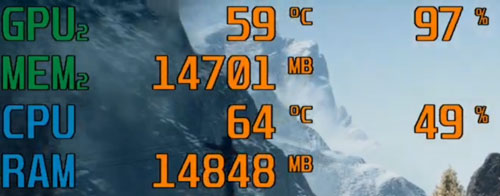
GPU負荷が高めのゲームでは60度を超える場面もありましたが、GeForce RTX 5070 Tiでこの温度ならまったく問題なし。
Battlefield 6など、CPUの負荷が高めなゲームではCPU温度が60度を超えていることもありました。
ピラーレスケースはエアフローを心配する方も多いですが、冷却性能については心配無用です。
PCゲームのフレームレート検証

Game Readyドライバーのバージョンは検証時点で最新の591.44を使用。
まずは定番のFF14ベンチを解像度ごとに回してみました。
| フルHD | 36,737 非常に快適 |
|---|---|
| WQHD | 26,820 非常に快適 |
| 4K | 13,513 とても快適 |
4Kの判定は非常に快適に届かずでしたが、実際はストレスなく遊べると思われます。
そのほか定番ゲームのベンチマークも解像度ごとに回してみました。
| フルHD | WQHD | 4K | |
|---|---|---|---|
| アサクリシャドウズ | 121fps | 113fps | 91fps |
| Cyberpunk 2077 | 303.40fps | 202.72fps | 112.02fps |
| 黒神話:悟空 | 202fps | 153fps | 90fps |
いずれも最高画質でアップスケーリングはDLSSのクオリティに統一、Cyberpunk 2077と黒神話:悟空はマルチフレーム生成を4xに設定して計測した結果です。
レイトレーシングに対応した激重タイトルも、4Kの最高画質でストレスなく遊べます。
| フルHD | 255fps |
|---|---|
| WQHD | 218fps |
| 4K | 172fps |
モンハンワイルズはベンチマークではなく製品版をウルトラ画質、レイトレ 高設定で実際にプレイ。
マルチフレーム生成 4xを設定し、隔ての砂漠でアルシュベルド討伐クエストを動かして平均値をまとめました。
GeForce RTX 5070 Tiなら従来のフレーム生成(2x)でも4Kで70~80fps前後は出るため、無理にマルチフレーム生成を使う必要はなさそうです。
| フルHD | 493fps |
|---|---|
| WQHD | 356fps |
| 4K | 235fps |
Battlefield 6はもっとも重たい設定の「オーバーキル」でDLSSをクオリティ、マルチフレーム生成も4xに設定。
マルチプレイを実際に遊んで平均値を計測した結果です。
最高設定でもそこまで重くないため、4Kでもストレスなく遊ぶことができました。
フルHDで遊ぶならアップスケーリングはネイティブに、マルチフレーム生成もOFFで良さそうです。
続いて定番のシューター系ゲームをフルHDで実際にプレイして、平均フレームレートを計測しました。
フォートナイトはDirectX12とパフォーマンス、レンダリングモードごとに検証。
| 競技設定(DirectX12) | 491fps |
|---|---|
| 競技設定(パフォーマンス) | 590fps |
3D解像度と描画距離を最高、その他は最低まで落とした、いわゆる競技設定でソロマッチをプレイ。
CPUにゲーム最強クラスの性能を持つRyzen 7 9800X3Dを搭載していることもあり、非常に高いフレームレートでプレイ可能です。
プロゲーマーを目指すような方も、この性能なら文句はないのではないでしょうか。
| 最高画質 | 300fps |
|---|
Apex Legendsは最高画質でカジュアルマッチを実際にプレイ。
今回の構成なら画質を下げずとも、上限値の300fpsにほぼほぼ張り付いてくれます。
ランクマッチなどを真剣にやりこんでいる方も納得の性能です。
| 最高画質 | 798fps |
|---|
VALORANTは最高画質でスパイクラッシュをプレイ。
500Hzを超えるようなハイエンドゲーミングモニターでプレイしたい方も、きっと満足できるはずです。
ゲーム実況のライブ配信
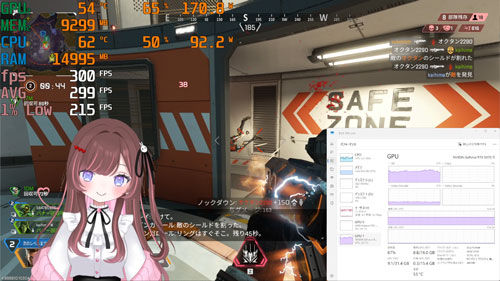
TwitchでApex Legendsのゲーム実況をスムーズに配信できるかも検証しました。
配信ソフトは無料で使えるOBS(Open Broadcaster Software)を使用し、配信と同時に録画も実施。
VTube Studioでアバターも表示しながら試しました。
ゲームやOBSの主な設定は以下の通り。
| ゲームの設定 | フルHD、高画質 |
|---|---|
| 出力解像度 | 1080p(1,920×1,080) |
| FPS共通値 | 60 |
| 映像ビットレート | 6,000 Kbps |
| 配信エンコーダ | ハードウェア(NVENC, H.264) |
| 音声ビットレート | 160 |
| 録画品質 | 高品質、ファイルサイズ中 |
| 録画フォーマット | mkv 配信後にmp4へ再多重化 |
| 録画エンコーダ | ハードウェア(NVENC, H.264) |
VTube StudioはCPUの負荷がそこそこ高いソフトウェアですが、配信&録画中もフレームレートはおおむね300fps付近で安定。
配信しながらランクマッチを本気で頑張りたい、というVTuberの方にも安心しておすすめできるハイスペックマシンです。
ビジュアルの美しさを突き詰めたBTO
レビューのまとめとして、改めて特徴をおさらいします。
ビジュアルに特化した美しいマシン
背面コネクタでケーブルがほぼゼロ
ライティングのカスタマイズも簡単
人気ゲームを高画質で快適にプレイ
価格高騰の影響もあり価格は高め
カスタマイズの選択肢は少なめ
ここまで美しいゲーミングPCがBTOで買えるようになったなんて、一昔前では考えられないことでした。
ピラーレスケースを採用したゲーミングPCはたくさん増えましたが、ほぼケーブルが見えないマシンが買えるのは、筆者が調べた限りSTORMのみ。
メモリなどの価格高騰の影響がつらいところではあるものの、ゲーミングPCの見た目にとことんこだわりたい方にとって、間違いなく魅力的な選択肢になることでしょう。
記事執筆時点では、ショッピングローンの金利手数料が最大36回まで無料になるキャンペーンも実施中。
ひと味ちがうおしゃれなゲーミングPCを探している方は、STORMの流界2を検討してみてはいかがでしょうか。