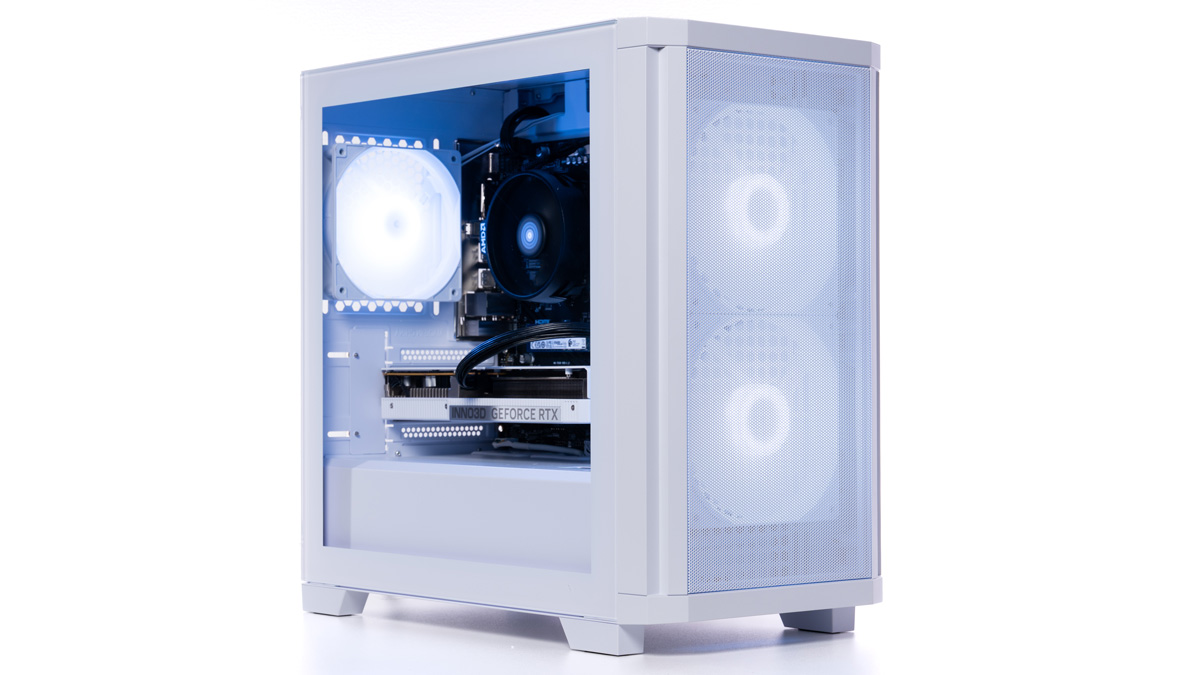
STORM(ストーム)が販売するゲーミングPC、風域2をお借りしました。
機材貸出元:株式会社アイティーシー
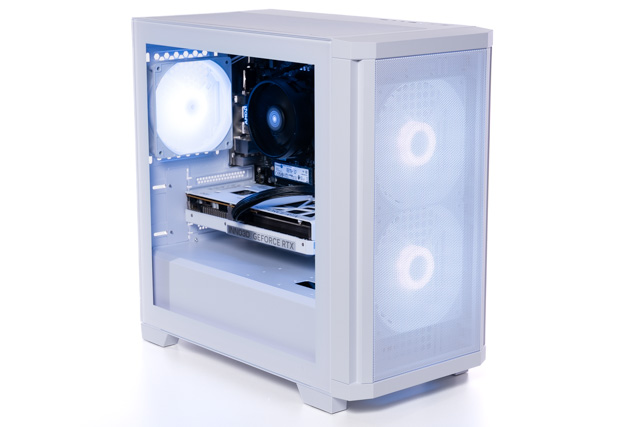
STORMといえばおしゃれなピラーレスケースのゲーミングPCを思い浮かべる方も多いと思いますが、風域2はシンプルなデザインのミニタワーを採用。
見た目のおしゃれさよりコスパの良さを重視したい方向けの製品です。
PCパーツの価格高騰が続く中、なるべく予算を抑えてゲーミングPCを買いたいと考えている方には魅力的な選択肢になるはずです。
風域2(FK2-75F65AM56)の概要
今回お借りした製品の特徴をまとめると以下の通り。
落ち着きのあるシンプルなデザイン
カジュアルゲーマーには十分な性能
高負荷時も冷却ファンの音が控えめ
後々の改造がしやすい構造のケース
マザーボードの拡張性は控えめ
カスタマイズの選択肢も少なめ
基本的なスペックから搭載されている内部パーツ、実際に人気ゲームを動かして計測したフレームレートまで、順に詳しくご説明します。
スペック
貸出機のスペックと記事執筆時点の販売価格はこちら。
| OS | Windows 11 Home 64ビット |
|---|---|
| CPU | AMD Ryzen 5 7500F |
| GPU | GeForce RTX 5060 8GB |
| メモリ | DDR5-5600 16GB(16GBx1) |
| ストレージ | 1TB NVMe SSD Gen4 |
| 販売価格 | 188,800円(税込) |
メモリやストレージの容量などは注文時にカスタマイズが可能。
CPUやGPUの細かいスペックはこちらをご覧ください。
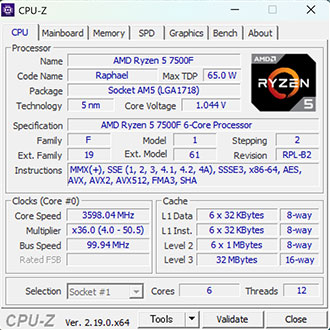
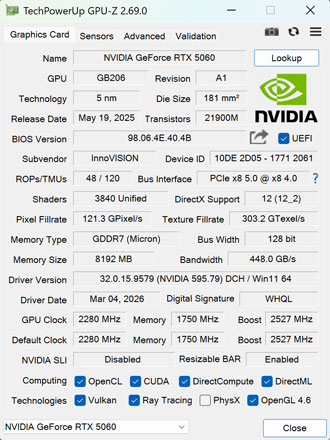
価格や在庫状況は時期によって変動するものなので、最新情報はSTORMの公式サイトでご確認をお願いします。
1,000円OFFの割引クーポン
風域2が1,000円OFFで買えるクーポンを発行いただきました。
sukekom2026fk2
※2026/4/30 まで
製品をカートに入れて、注文手続きの画面まで進むとクーポンコードを入力できる欄が現れます。
購入を検討中の方は是非ご活用ください。
ケース外観
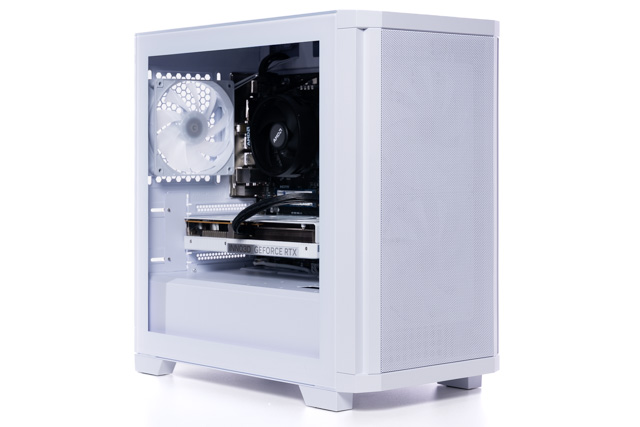
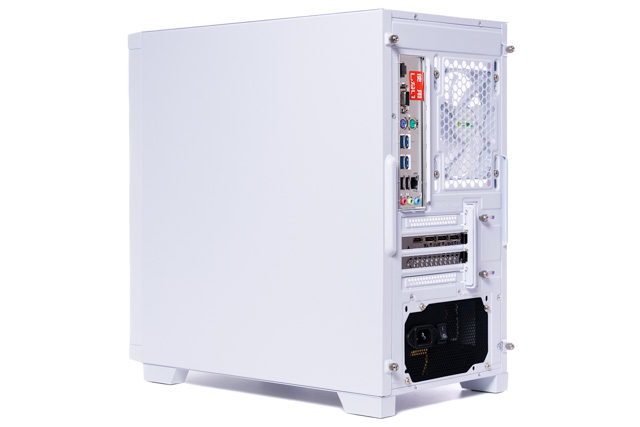
流行りのピラーレスタイプではなく、スタンダードな構造のミニタワーを採用。
仕様上の寸法は奥行410mm、横幅220mm、高さが410mmと、ゲーミングPCとしては比較的コンパクト。
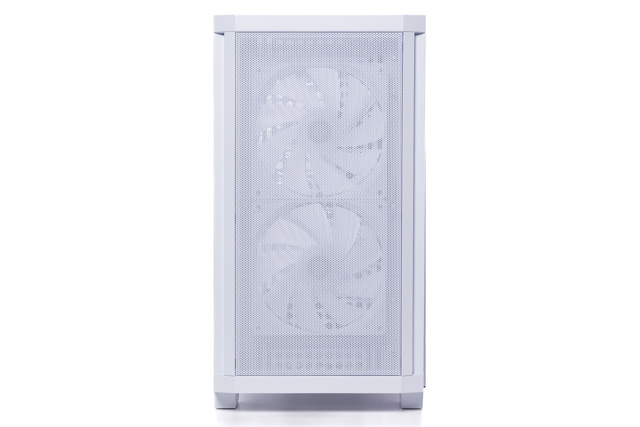
小さめとはいえ横幅はそれなりにあるため、デスクの上にも設置するつもりの方は、あらかじめサイズを確認しておくことをおすすめします。
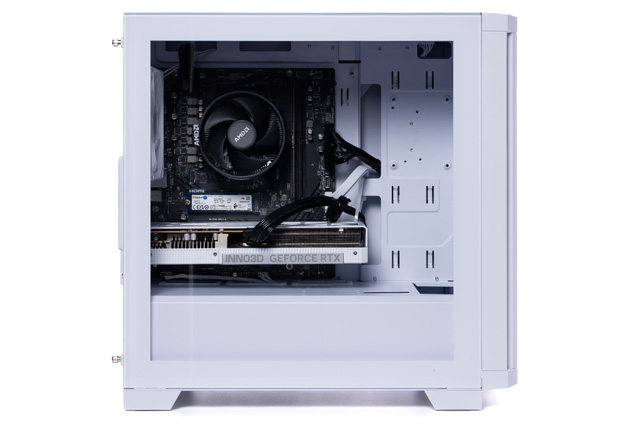
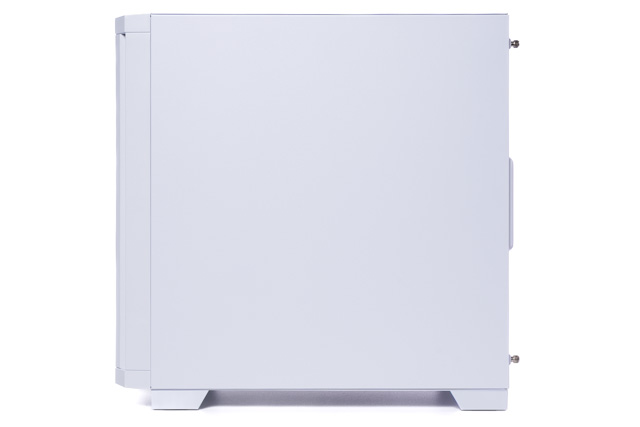
正面から見て左側には強化ガラスパネルを採用。
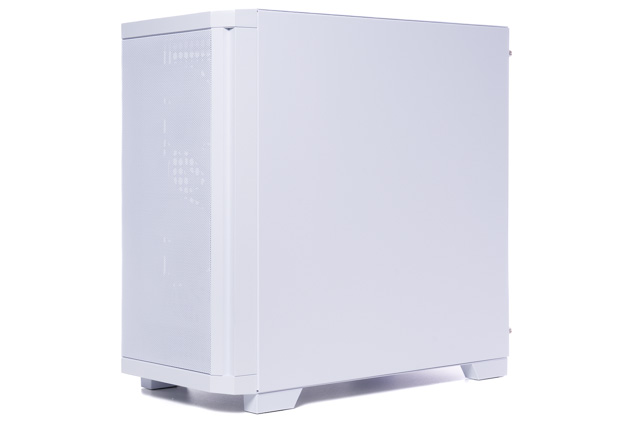
記事執筆時点で風域2のカラーはホワイトのみで、ブラックは販売されていません。
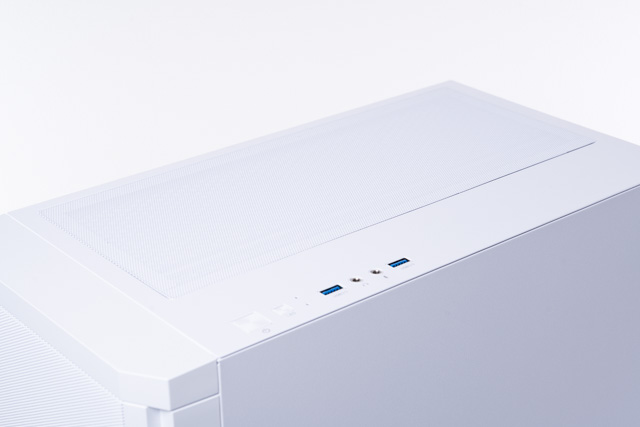
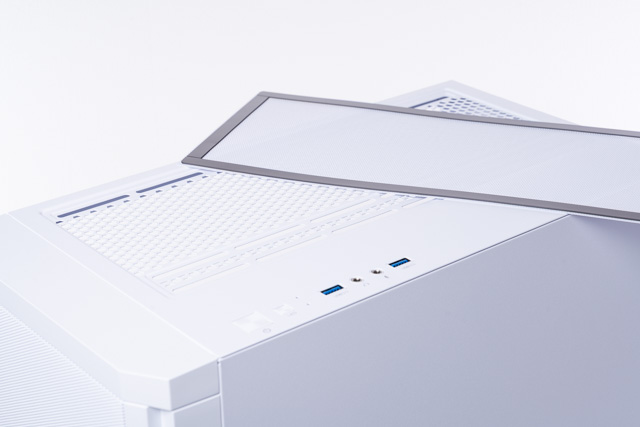
天面の防塵パネルはマグネットで貼り付けるタイプ。
ほこりが目立ってきたときには簡単に掃除ができます。
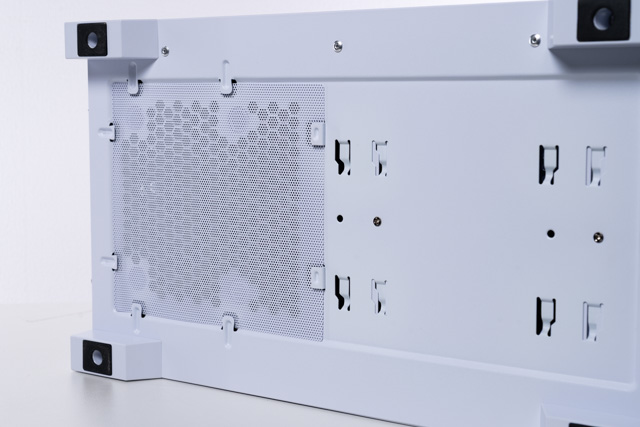
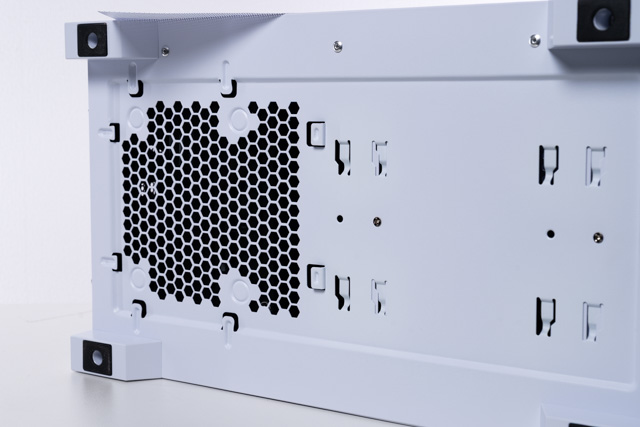
底面の防塵フィルターはハメ込み式。
スライド式で引き出せるタイプだと楽なのですが、ケースを傾けるか寝かせないとパネルを取り外せません。
ケースを動かすときは慎重に扱いましょう。
インターフェイス
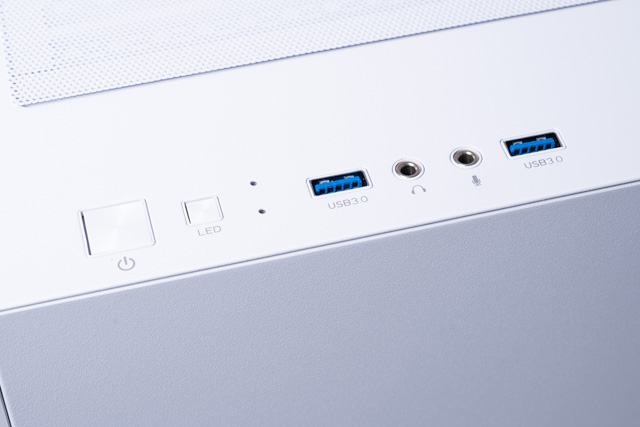
電源ボタンなどはケースの天面に配置されています。
- 電源
- LED
- イヤホン
- マイク
- USB 3.0 ×2
LEDボタンを押すことでケースファンの色などを切り替えられます。
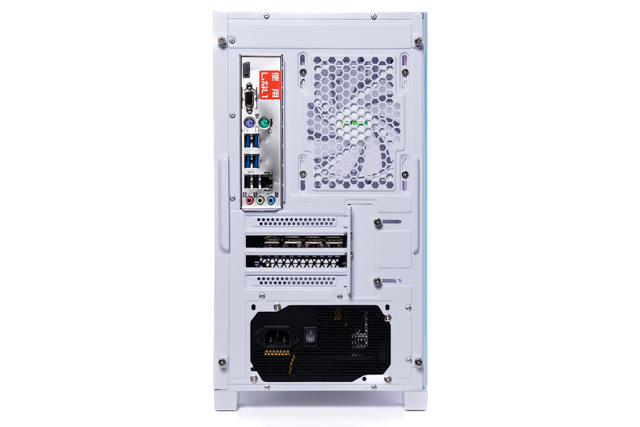
背面の主な入出力端子は以下の通り。
- USB 2.0 ×2
- USB 5Gbps Type A ×4
- 2.5G LAN ×1
- HDMI ×1
- Display Port ×3
無線LAN(Wi-Fi、Bluetooth)には対応しておらず、カスタマイズで増設することもできない模様。
どうしても無線LANが必要な方は、USBで接続するタイプのアダプターをAmazonなどで探してみることをおすすめします。
RGBライティング
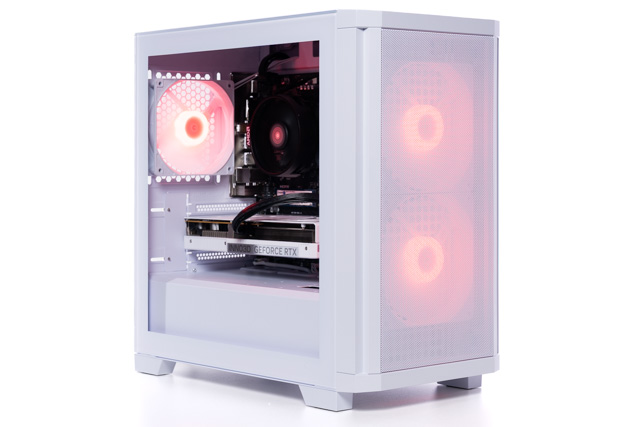
ケースファンの色や光り方はLEDボタンから切り替えが可能。
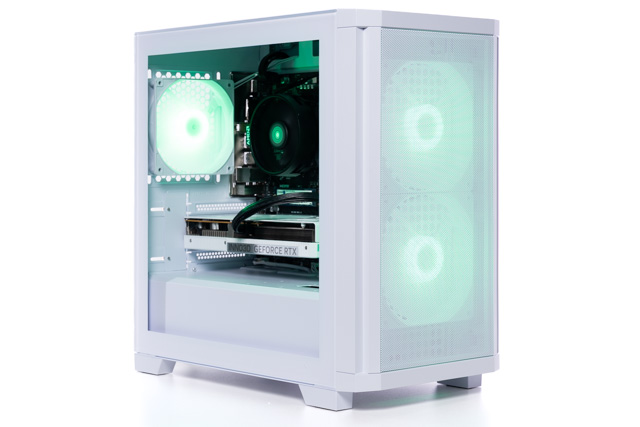
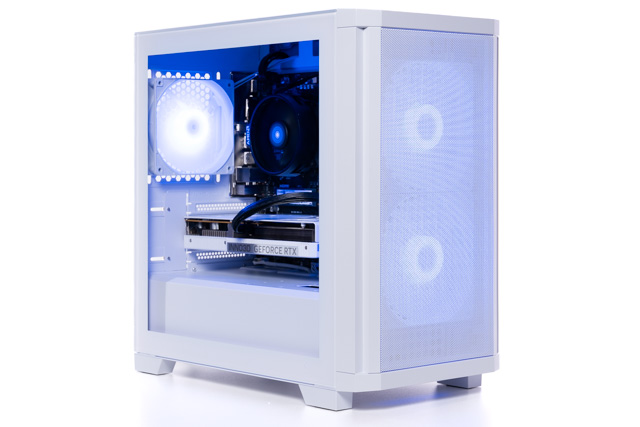
虹色に光らせるなど、発光パターンはかなりたくさん設定されています。
LEDボタンを長押しすることでライティングを消すことも可能。
部屋の雰囲気やその日の気分に合わせて簡単にカスタマイズできます。
ケース内部
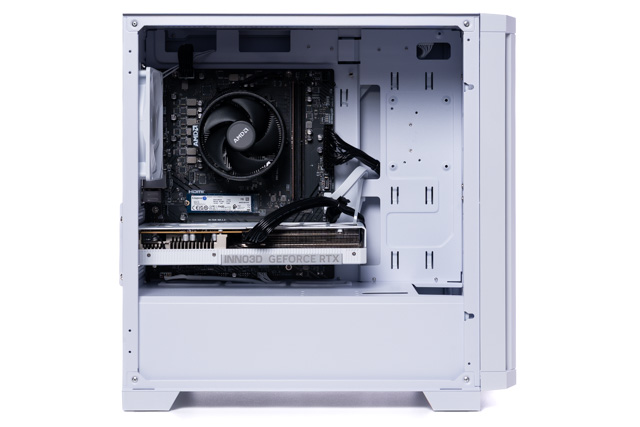
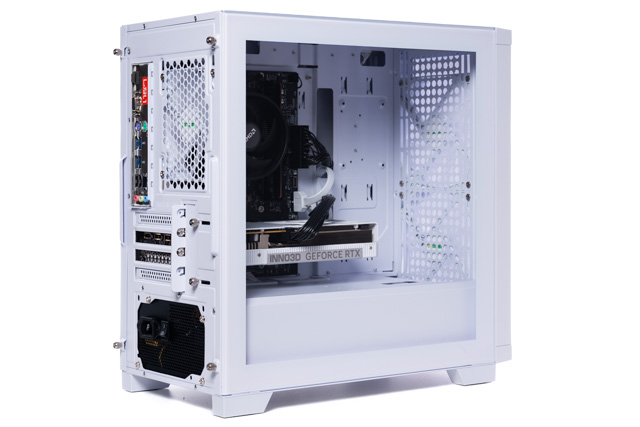
ガラスパネルは後方のネジをゆるめることで取り外せます。
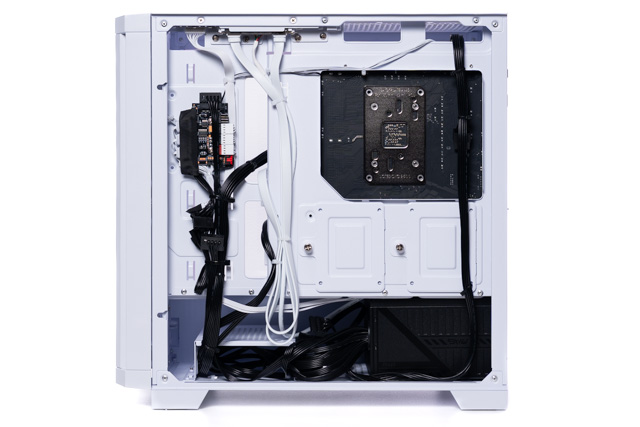
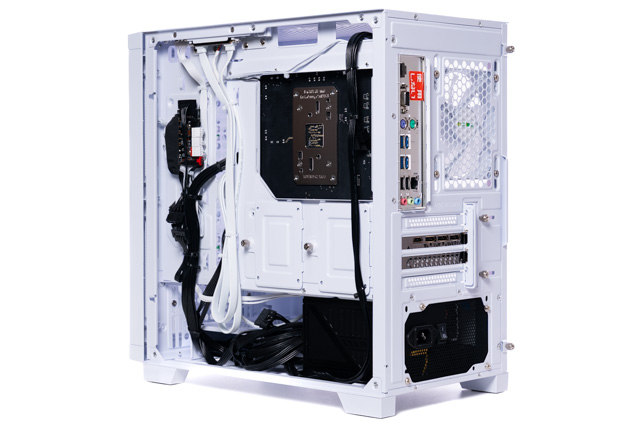
光るパーツが少なめというのはありますが、各種ケーブルがきれいに整えられています。
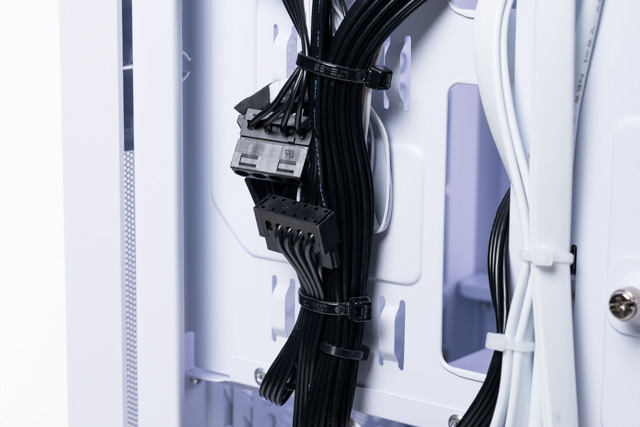
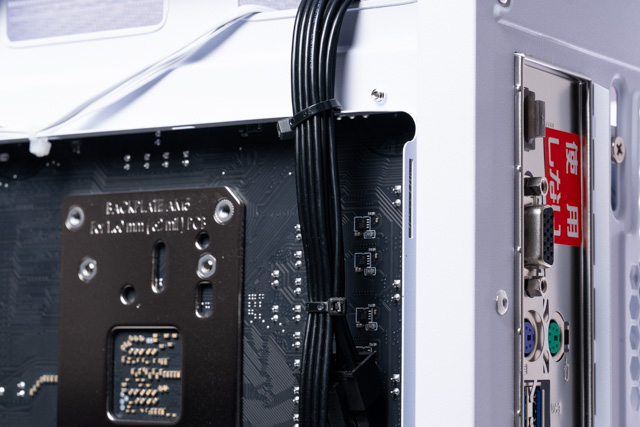
ケース内でごちゃつきやすいケーブルも、結束バンドで各所に固定。
STORMの製品は総じて配線の整理がきれいです。
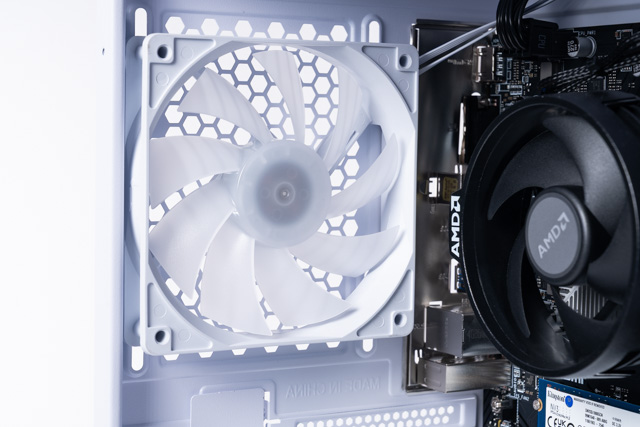
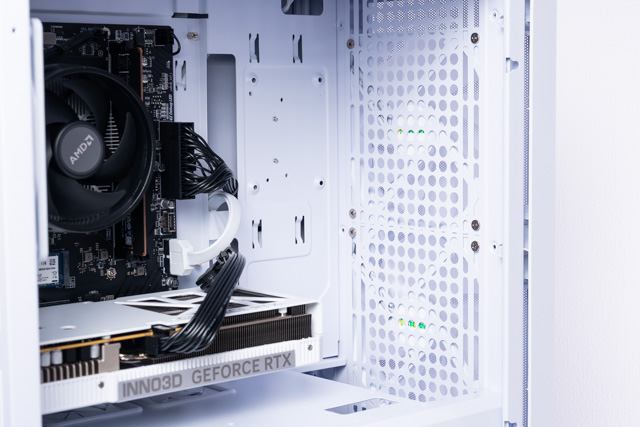
ケースファンはフロントが140mm×2で、リアが120mm。
フロントのファンはケースの内側からネジで固定するタイプ。
将来的にケースファンを交換したいとなったとき、ネジの脱着がやや大変です。
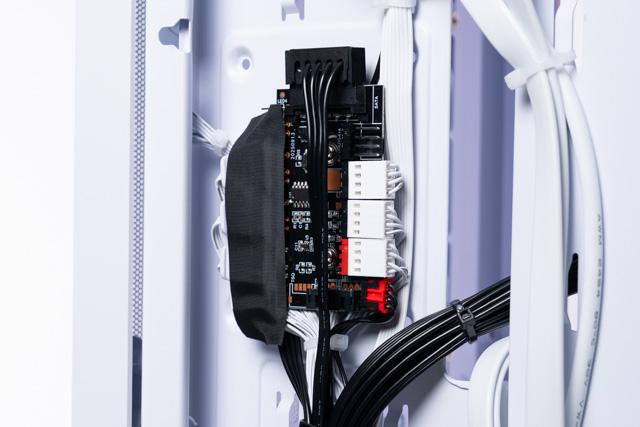
3台のファンはファンハブに接続され、回転量や光り方が一括制御されています。
抜けやすいケーブルはテープで固定されており、細かいところまで仕事が丁寧です。
マザーボード
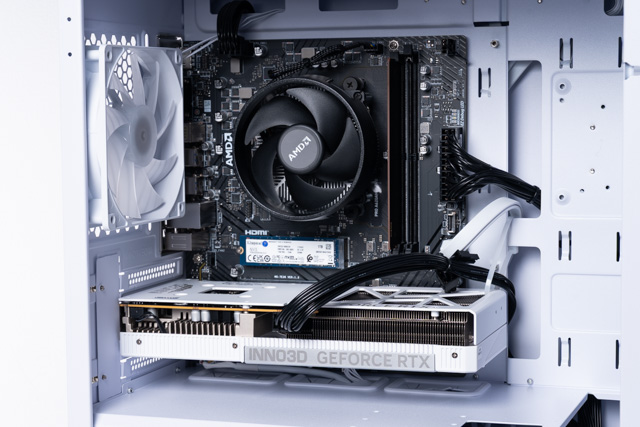
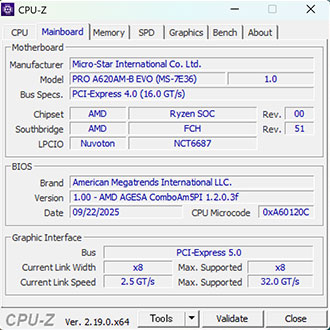
マザーボードはMSI製で、チップセットはA620A。
コスパ重視のゲーミングPCあるあるですが、いわゆるローエンドクラスのマザーボードのため、拡張性はだいぶ控えめ。
M.2 SSDの空きスロットはなく、SATAの空きポートも2つのみ。
複数台のストレージを運用したい方はやや注意が必要です。
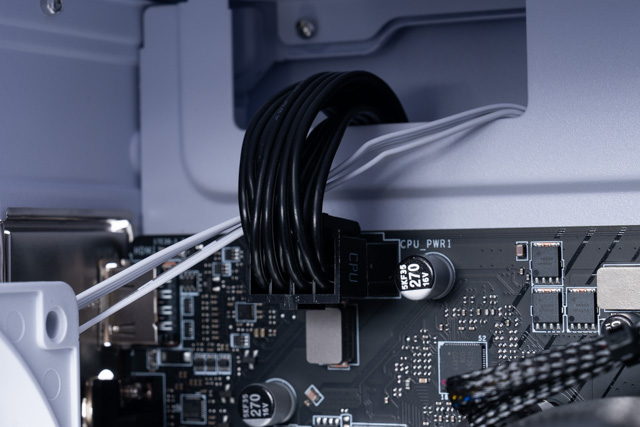
CPUの補助電源は1本のみですが、TDP65WのCPUを運用する分にはまったく問題ありません。
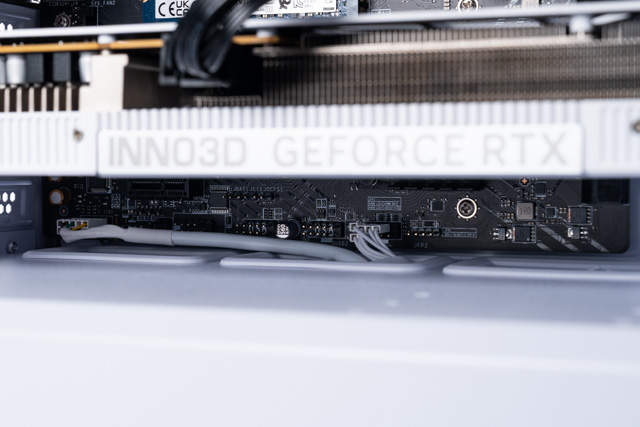
PCIEの空きスロット(3.0×1)は1つ確認できるものの、グラボとの距離がギリギリなため、モノによっては干渉する恐れがあります。
拡張カードを使うつもりがなければ気にする必要はありません。
CPUクーラー
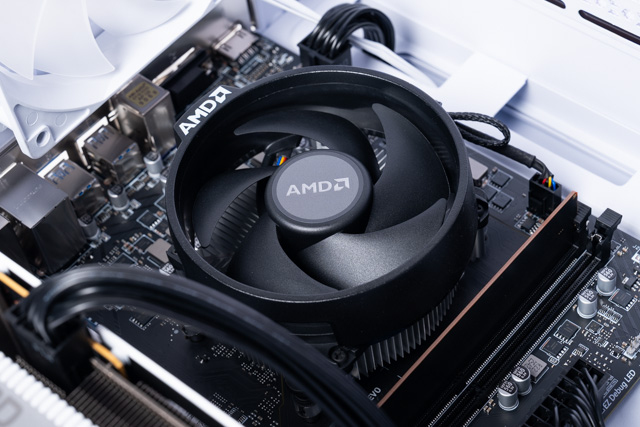
CPUクーラーはAMDのリテールクーラーを標準搭載。
実用上の問題はないものの、カスタマイズでサイドフロータイプの空冷や簡易水冷へのアップグレードも可能。
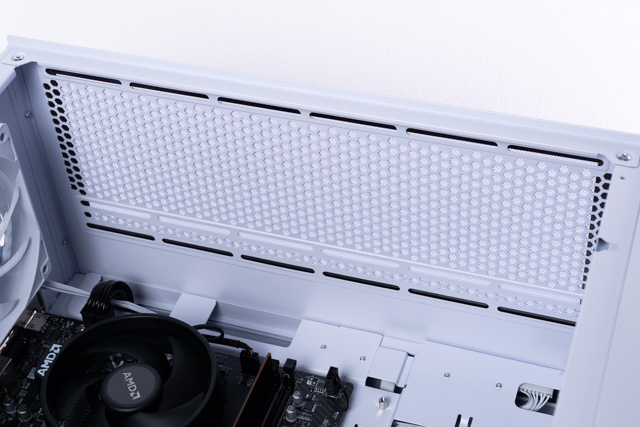
ケース天面にはラジエーターを取り付けられるスペースがあります。
BTOパソコンの改造行為は自己責任とはなりますが、後々自分でCPUクーラーを交換する、ということも可能です。
グラフィックカード
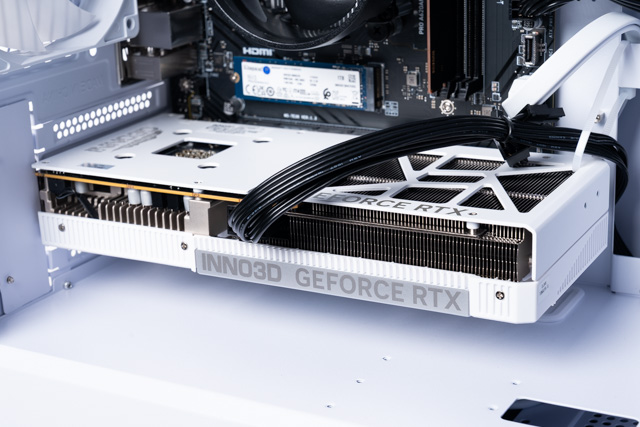
グラボはINNO3D製のホワイトモデルを搭載。
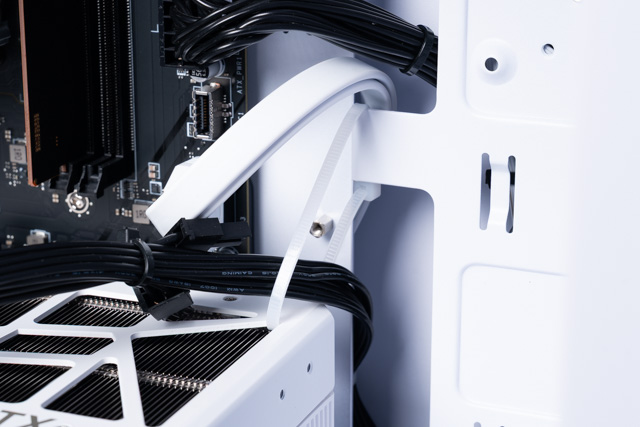
グラボステーは非搭載ですが、傾きを防ぐために結束バンドが使われていました。
メモリ
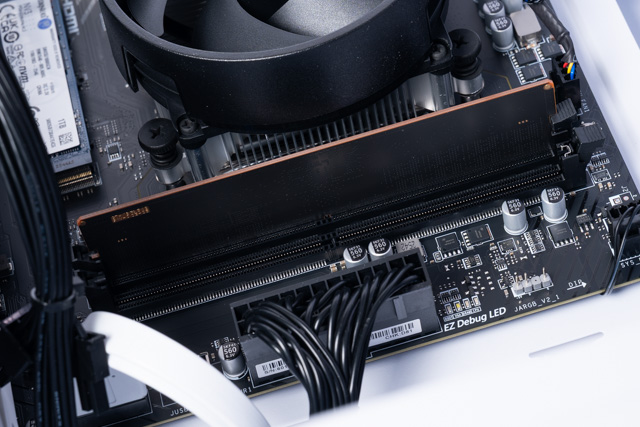
メモリはヒートスプレッダ非搭載のシンプルなものが1枚。
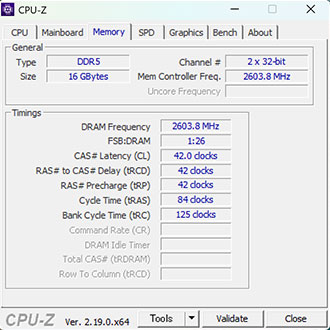
CPU-Zで読み取った情報は以下の通りですが、パーツの調達先は時期によって変わる可能性があります。
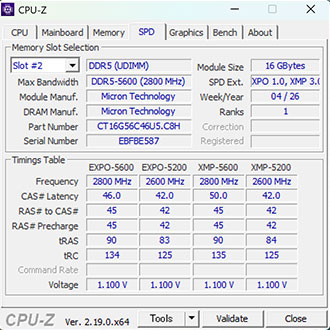
予算に余裕があるなら32GB(16GB×2)へのカスタマイズがおすすめ。
16GB×1でもゲームを動かすくらいなら実用上の問題はほぼありません。
ストレージ
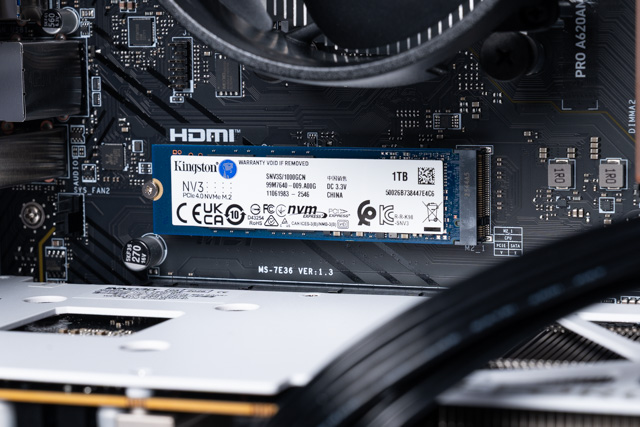
M.2 SSDはヒートシンクが非搭載で、姿が丸見えの状態。
CrystalDiskInfoで読み取った情報は以下の通り。
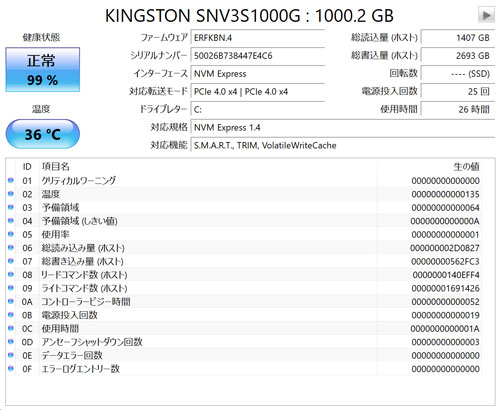
KingstonのNV3は筆者も所持しているミドルクラスのGen4 SSDで、発熱は控えめ。
そのままでもとくに問題ありませんが、気になる方はAmazonなどで後付けタイプのヒートシンクを購入しても良さそうです。
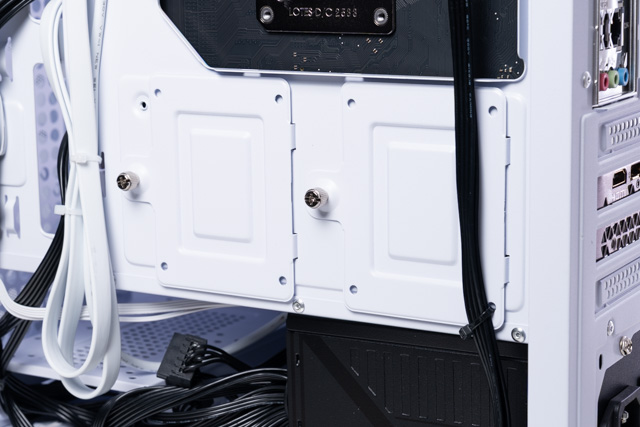
マザーボードの裏側に2.5インチ×2のシャドウベイを確認。
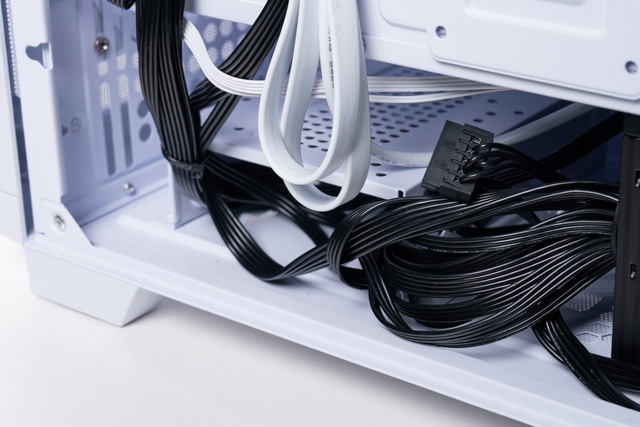
電源横のスペースには3.5インチを最大2台搭載できそうなシャドウベイもありました。
電源ケーブルがきっちりと固定されているため、実際にストレージを増設するときは結束バンドをニッパーなどで取り外す必要があります。
電源ケーブルを傷つけないように、くれぐれも気を付けてください。
電源
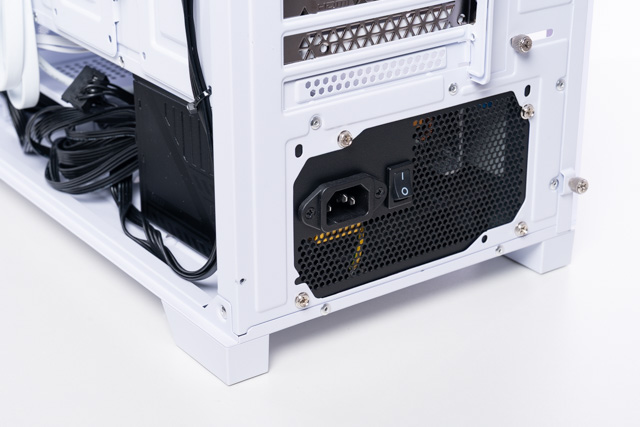
電源ユニットはMSI製の650W(80PLUS BRONZE)を搭載。
今回の構成であれば容量不足については一切心配無用。
なおカスタマイズには対応していないようです。
風域2(FK2-75F65AM56)の性能
ここからは各種ベンチマークソフトを使用して、搭載パーツの性能を数値化していきます。
いずれも素人が計測したデータなので、あくまで参考程度にお考えください。
CINEBENCH R23
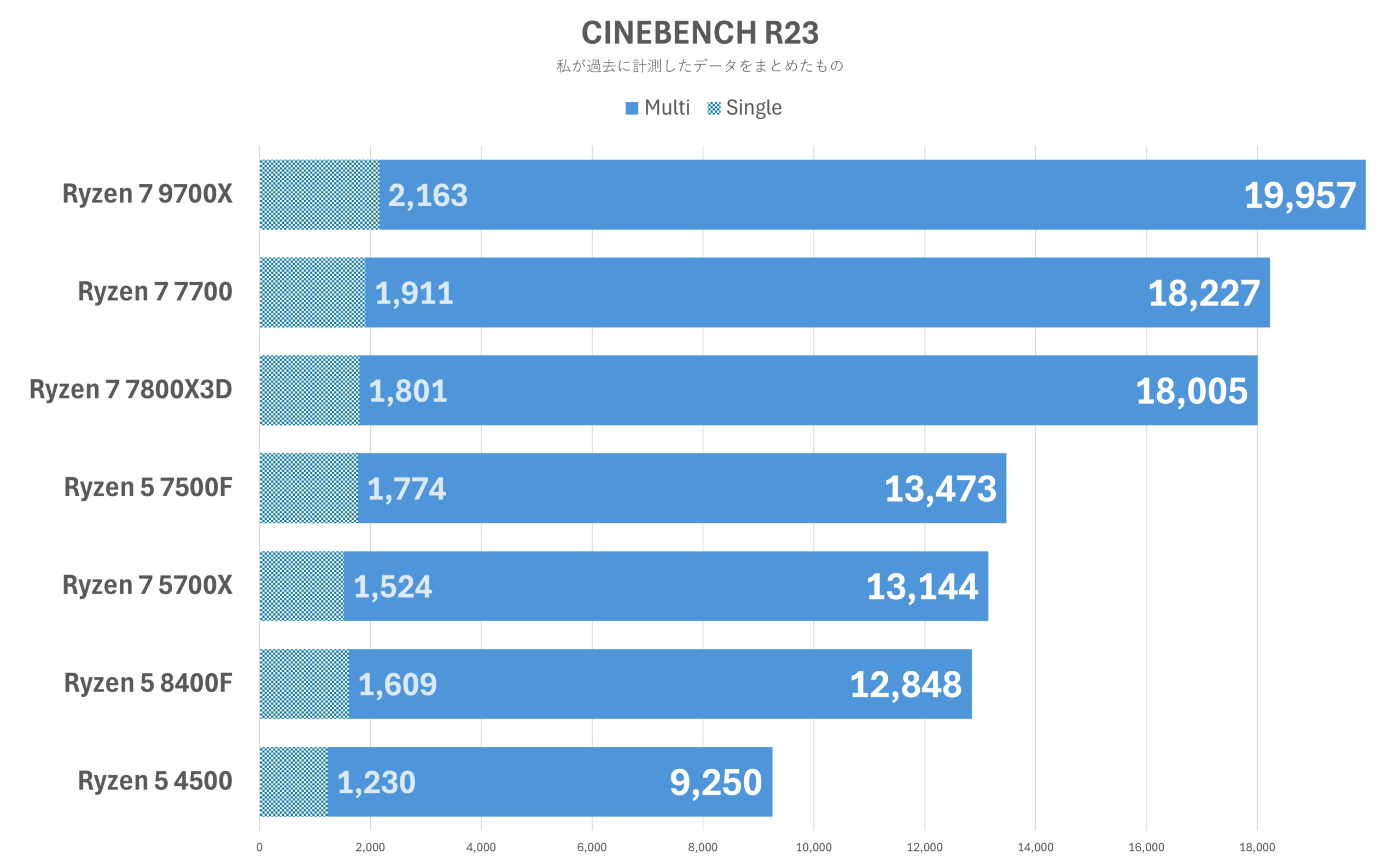
価格帯の近いRyzen 7 5700Xと迷う方が多いと思いますが、CPUとしての基本性能はRyzen 5 7500Fが若干上。
7500Fは6コア12スレッドと、8コア16スレッドの5700Xと比べて減るものの、シングルコアの性能がアップしているのが特徴。
将来的に9000シリーズのCPUへアップグレード可能、というのも7500Fのメリットです。
Steel Nomad
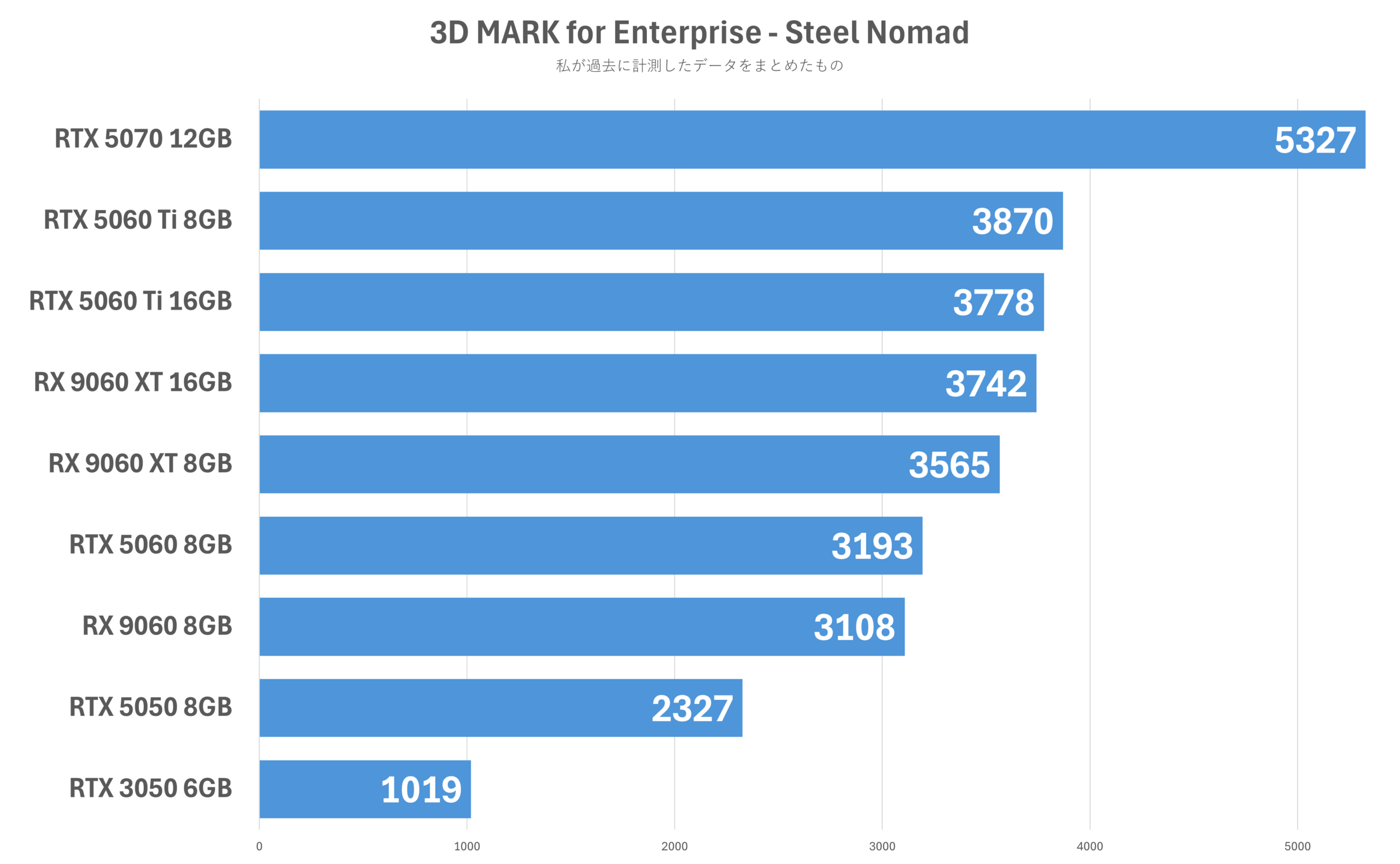
GeForce RTX 5060はフルHDでカジュアルにPCゲームを遊びたい方向けのミドルスペックグラボ。
グラフィックが重たいゲームの場合、画質設定の調整が必須です。
最高画質で遊ぶことにこだわるならRTX 5060 Ti 16GB以上、WQHDなど高解像度で遊びたいならRTX 5070 12GB以上をおすすめします。
Crystal Disk Mark
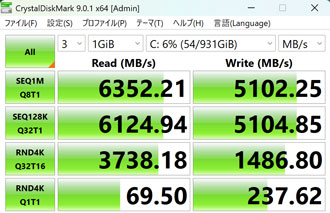
ミドルクラスのGen4 SSDのため、転送速度はやや控えめ。
とはいえ実用上は十分な速度ですから、日々重いデータを扱うクリエイターの方でもない限り、ストレスを感じるような場面はほぼないと思われます。
一般的なSSD(SATA)やHDDと平均的な転送速度を比較すると、以下の通り。
| NVMe M.2 SSD (Gen 5) | 10,000~15,000MB/s |
|---|---|
| NVMe M.2 SSD (Gen 4) | 4,000~7,000MB/s |
| NVMe M.2 SSD (Gen 3) | 2,000~3,000MB/s |
| SSD(SATA) | 550MB/s |
| HDD | 120~160MB/s |
静音性
市販の騒音計(サンコー小型デジタル騒音計)を使用して、用途ごとの騒音を計測しました。
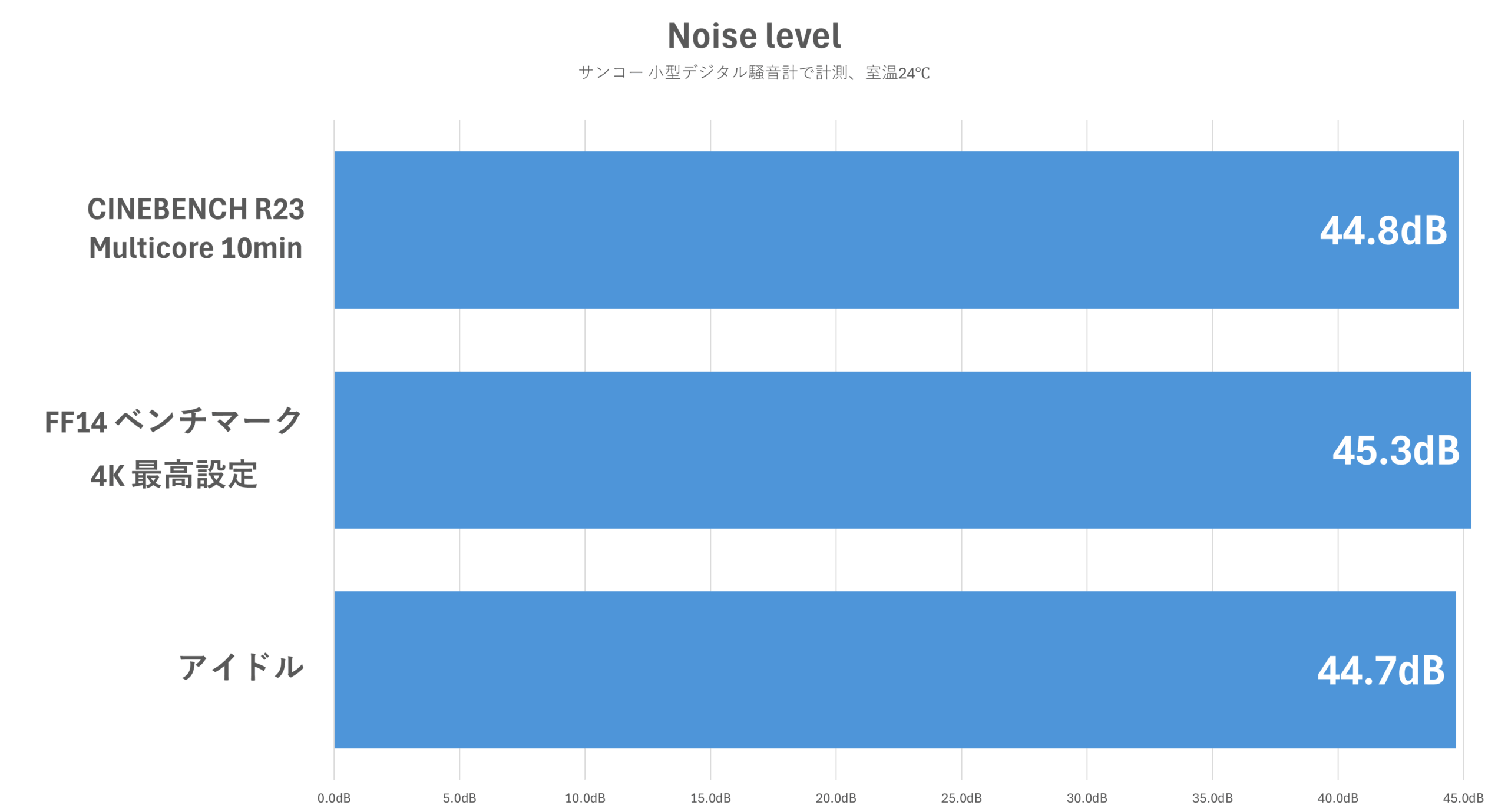
Ryzen 5 7500Fは発熱が控えめということもあり、フルロード時もファンの音は控えめ。
ゲーム起動中もうるさいと感じるほどの音は発生せず。
ただ低負荷時もファンが一定で回っているため、不快に感じるほどではないものの、常にうっすらとファンの音が聞こえてくる状態。
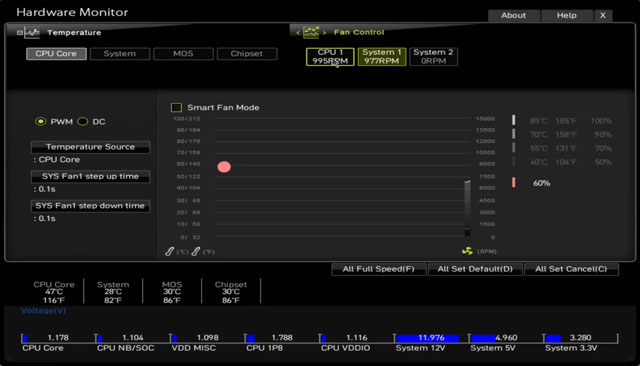
BIOSを確認したところ、ケースファンは回転量が固定されているようです。
BIOSの設定変更はメーカー保証から外れてしまうリスクがあるものの、どうしてもファンの音が気になる方は自己責任で設定を調整してもいいかもしれません。
筆者が使用している騒音計の目安は以下の通り。
| 60dB~ | 掃除機に匹敵するほどうるさい 遮音性の高いイヤホンやヘッドセットが必須 |
|---|---|
| 50~60dB | 大多数の人がうるさく感じる イヤホンやヘッドセットの使用が必須 |
| 45~50dB | ファンの音がやや気になりはじめる イヤホンやヘッドセットの使用を推奨 |
| 40~45dB | ファンの音は聞こえるが不快ではない スピーカーでもゲームはプレイ可能 |
| 38~40dB | PCに耳を近づけると音が聞こえる程度 スピーカーでも快適にプレイが可能 |
冷却性能
用途ごとの冷却性能もチェック。
計測時の室温は24℃です。
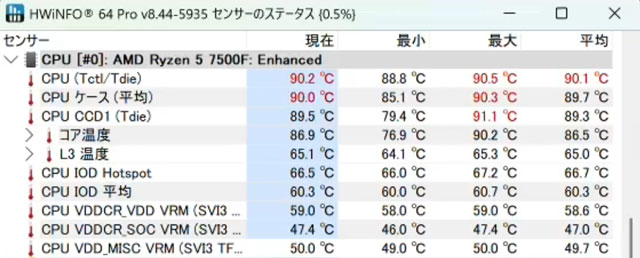
CPUの使用率が100%まで跳ね上がるCINEBENCH計測中は、CPU温度が90度に到達。
実際の用途でここまでの高負荷状態が続くことは滅多にありませんが、やはりリテールクーラーの冷却性能は普通レベル。
最大動作温度の95度までまだ余裕はあるものの、気になる方はCPUクーラーのカスタマイズがおすすめです。
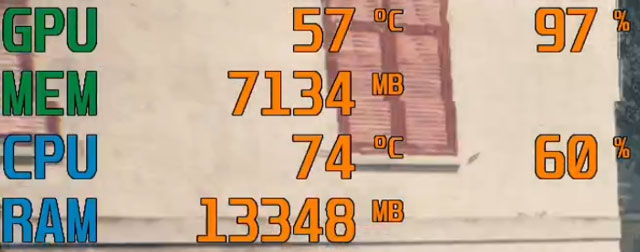
ゲーム起動中はCPU温度が70度台、GPU温度は50~60度台で安定。
CPU温度はどうしても高めになりますが、実用上の問題はありません。
グラボは発熱が控えめで、ケースのエアフローが良いこともあり、冷却性能については一切心配無用です。
PCゲームのフレームレート検証
まずは定番のFF14ベンチを解像度ごとに回してみました。
| フルHD | 17,915 非常に快適 |
|---|---|
| WQHD | 13,082 とても快適 |
| 4K | 10,313 快適 |
解像度が上がるごとに判定が下がっていきます。
高解像度でもそれなりに動かすことはできると思いますが、基本的にはフルHDでのプレイをおすすめします。
そのほかのゲームはすべてフルHDで試しました。
| モンスターハンターワイルズ ウルトラ画質、DLSS クオリティ、MFG 4x、レイトレ 高 | 228fps |
|---|---|
| Battlefield 6 オーバーキル、DLSS クオリティ、MFG 4x | 133fps |
| CoD: Bo7 極限画質、DLSS クオリティ、MFG 4x | 193fps |
| Cyberpunk 2077 レイトレ:ウルトラ、DLSS クオリティ、MFG 4x | 216fps |
| アークナイツ:エンドフィールド 最高画質、クオリティ、MFG 4x | 372fps |
| ARC Raiders エピック、DLSS クオリティ、MFG 4x | 286fps |
| バイオハザード レクイエム 中画質、レイトレ 高、光と影 中、DLSS クオリティ、MFG 4x | 286fps |
Cyberpunk 2077やバイオハザードは最高画質から設定を落として計測したデータです。
Battlefield 6やARC Raidersなどは実際にゲームを動かして計測したデータなので、マップや戦闘状況などでフレームレートは多少変動するものとご理解ください。
一部の重いゲームは画質調整が必要なものの、ミドルスペックのゲーミングPCでも幅広いゲームをストレスなく遊べます。
モンハンワイルズは発売からアップデートを重ねたことで、RTX 5060でもレイトレONのウルトラ画質(最高設定)で快適に動かせるようになりました。
続いて定番のシューター系ゲームをフルHDで実際にプレイして、平均フレームレートを計測。
| フォートナイト パフォーマンス 競技設定 | 242fps |
|---|---|
| Apex Legends 低画質 | 286fps |
| VALORANT 最高画質 | 384fps |
いずれも超・高フレームレートは出せないものの、カジュアルに遊ぶ分には十分すぎる性能です。
フレームレートにこだわる方や、500Hzを超えるようなハイエンドゲーミングモニターでプレイしたい方は、もっとハイスペックなRyzenを選びましょう。
ゲーム実況のライブ配信
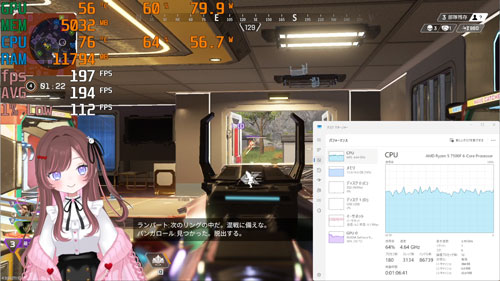
TwitchでApex Legendsのゲーム実況をスムーズに配信できるかも検証しました。
配信ソフトは無料で使えるOBS(Open Broadcaster Software)を使用し、配信と同時に録画も実施。
VTube Studioでアバターも表示しながら試しました。
ゲームやOBSの主な設定は以下の通り。
| ゲームの設定 | フルHD、低画質 |
|---|---|
| 出力解像度 | 1080p(1,920×1,080) |
| FPS共通値 | 60 |
| 映像ビットレート | 6,000 Kbps |
| 配信エンコーダ | ハードウェア(NVENC, H.264) |
| 音声ビットレート | 160 |
| 録画品質 | 高品質、ファイルサイズ中 |
| 録画フォーマット | mkv 配信後にmp4へ再多重化 |
| 録画エンコーダ | ハードウェア(NVENC, H.264) |
VTube StudioはCPUの負荷がそこそこ高くなるため、配信&録画中はフレームレートが200以下にまで下がります。
それでも途中で映像が乱れたり、配信が停止するようなことはなく、今回試した限りノートラブル。
今回のスペックでも配信できないことはないですが、本格的にストリーマーやVTuberとして活動していくつもりなら、メモリ32GBにカスタマイズすることを強く推奨します。
配信中のゲームの画質やフレームレートにこだわるなら、CPUとグラボもさらにハイスペックなものを選びましょう。
予算を抑えてPCゲームを楽しみたい方に
レビューのまとめとして、改めて特徴をおさらいします。
落ち着きのあるシンプルなデザイン
カジュアルゲーマーには十分な性能
高負荷時も冷却ファンの音が控えめ
後々の改造がしやすい構造のケース
マザーボードの拡張性は控えめ
カスタマイズの選択肢も少なめ
価格を抑えたゲーミングPCは真っ黒のケースかつまったく光らない製品も多いですが、風域2は清潔感のあるホワイトケースにRGBファンも標準搭載。
なるべく予算は抑えたいけど、真っ黒なケースは嫌だ、という方には魅力的な選択肢になることでしょう。
上位グレードのCPUやグラボを搭載したモデルも選択できるため、デスクに設置しやすいコンパクトなゲーミングPCを探している方にもおすすめです。
記事執筆時点では、ショッピングローンの金利手数料が最大36回まで無料になるキャンペーンも実施中。
予算20万円以下でミドルスペックのゲーミングPCを探している方は、STORMの風域2を検討してみてはいかがでしょうか。