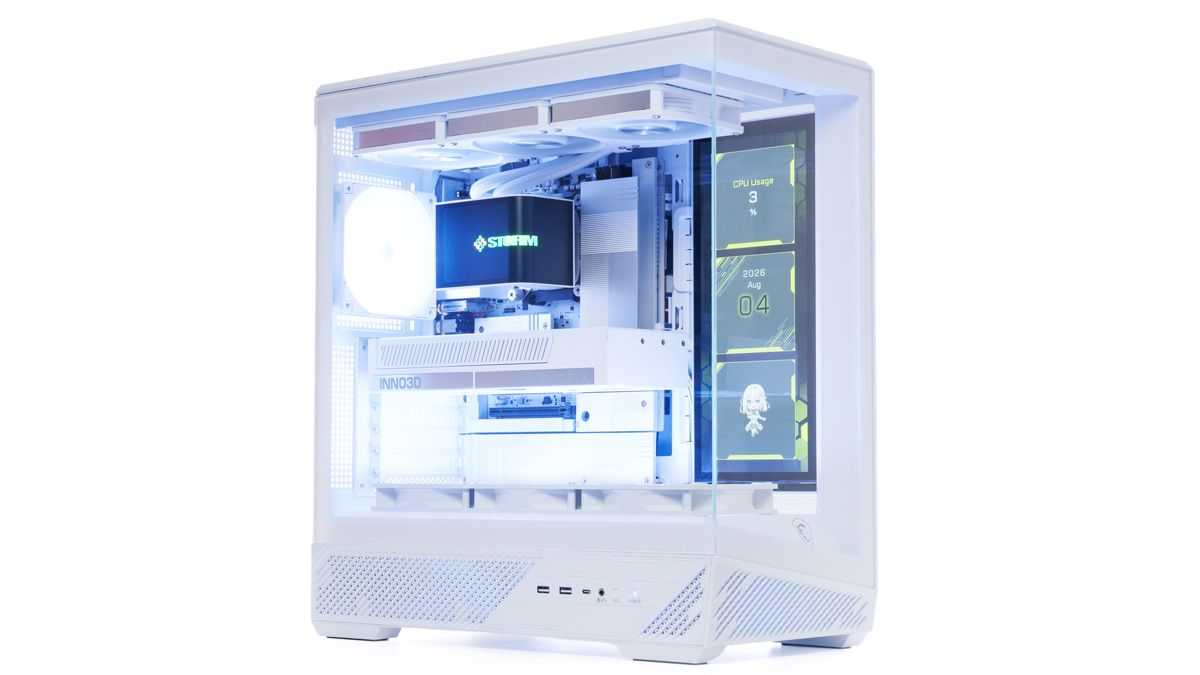
STORM(ストーム)が販売するゲーミングPC、幻界2をお借りしました。
機材貸出元:株式会社アイティーシー
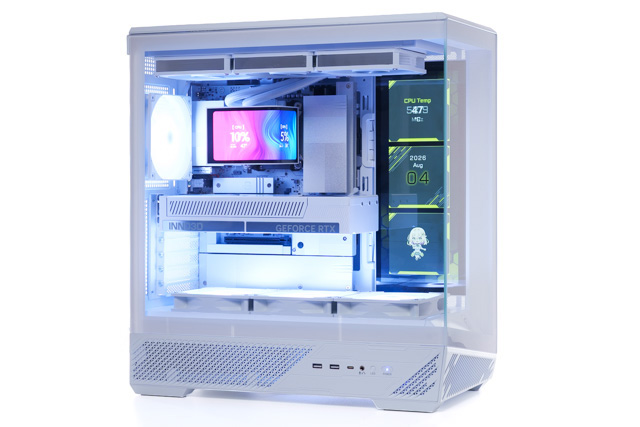
以前より販売されていた人気モデル「幻界」が、内蔵ディスプレイを標準搭載した最新ケースへとリニューアル。
ビジュアルの変化はもちろん、人気ゲームをどこまで快適に動かせるのか、冷却性能や静音性は問題ないのかなど、詳しく検証しました。
幻界2(GK2-98X3D57)の概要
今回お借りした製品の特徴をまとめると以下の通り。
縦型のディスプレイを標準で搭載
背面コネクタでケーブルがほぼゼロ
ライティングのカスタマイズも簡単
人気ゲームを高画質で快適にプレイ
パーツ高騰の影響もあり価格は高め
カスタマイズの選択肢は少なめ
基本的なスペックから搭載されている内部パーツ、実際に人気ゲームを動かして計測したフレームレートまで、順に詳しくご説明します。
スペック
貸出機の主なパーツ構成は以下の通り。
| OS | Windows 11 Home 64ビット |
|---|---|
| CPU | Ryzen 7 9800X3D |
| GPU | GeForce RTX 5070 12GB |
| メモリ | DDR5-4800 32GB(16GB×2) |
| ストレージ | 1TB NVMe SSD Gen4 |
| 販売価格 | 449,900円(税込) |
メモリやストレージの容量などは注文時にカスタマイズできます。
CPUやGPUの細かいスペックはこちらをご覧ください。
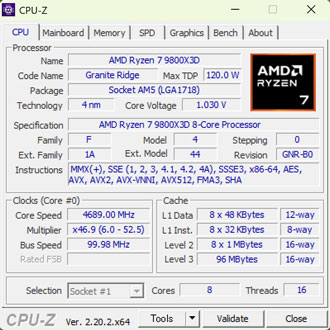
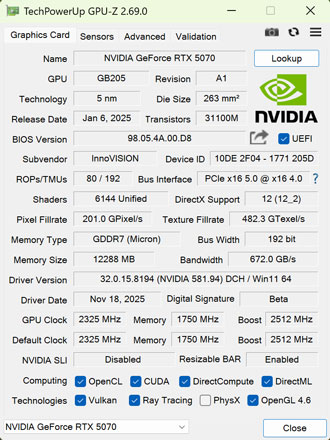
価格や在庫状況は時期によって変動するものなので、最新情報はSTORMの公式サイトでご確認をお願いします。
ケース外観
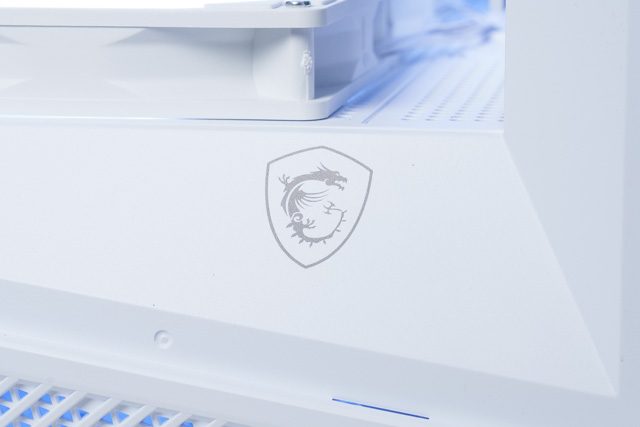
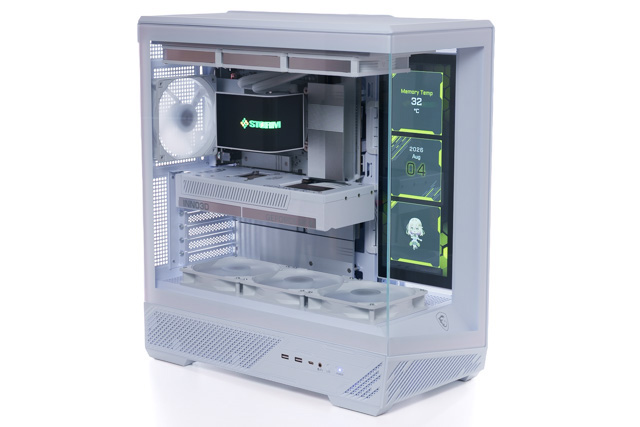
幻界はMSI製のケースを採用しているのが特徴のひとつで、厳格な基準をクリアしたPOWERED BY MSI認証モデル。
初代はMAG PANO M100R PZが採用されていましたが、幻界2はCOMPUTEX 2025でお披露目されたMAG PANO 130R PZ WHITEを採用。
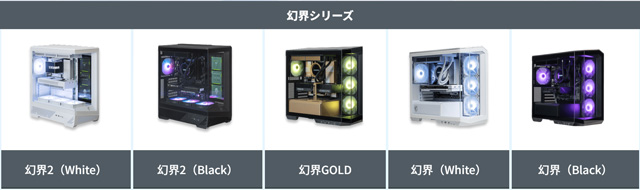
従来の幻界シリーズと比べると、見た目の印象が大きく変わりました。
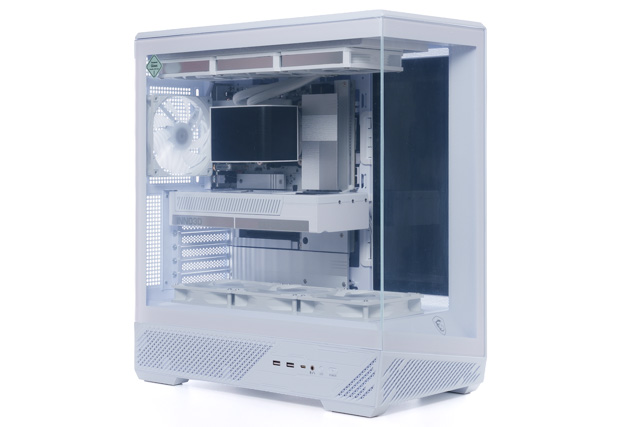
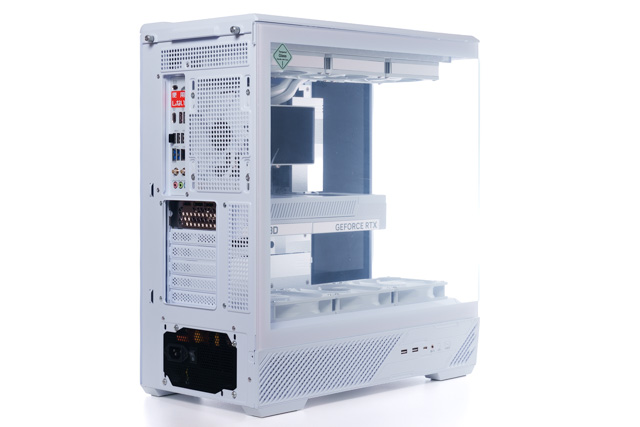
簡易水冷のチューブ以外、ケーブルがほぼ見えないとてもすっきりとしたデザインです。
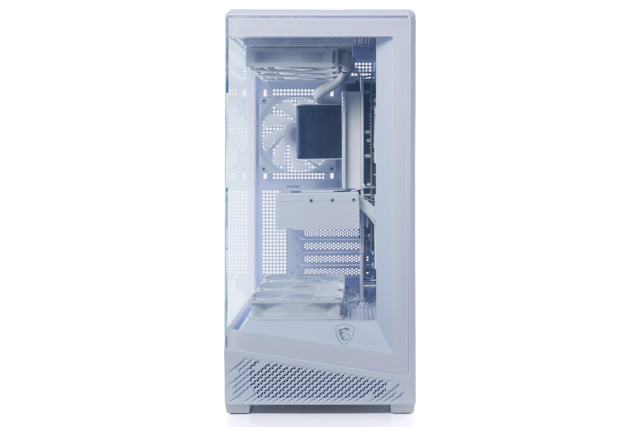
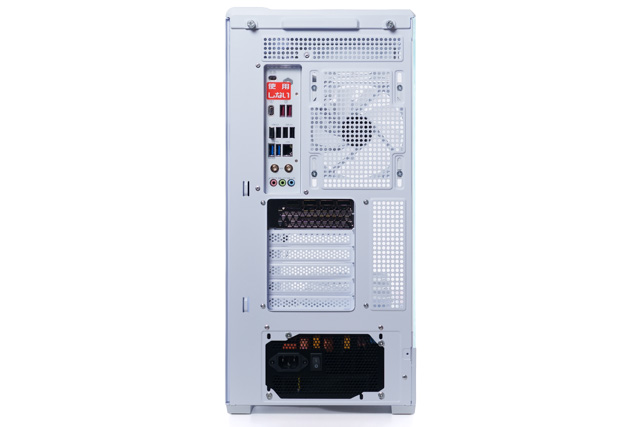
仕様上の寸法は460×235×490mmと、ゲーミングPCとしては標準的。
カラバリでブラックも選べますが、マザーボードやCPUクーラーなどの仕様が一部異なります。
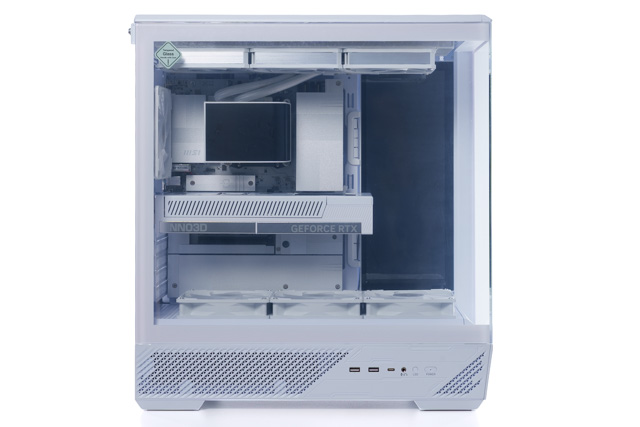
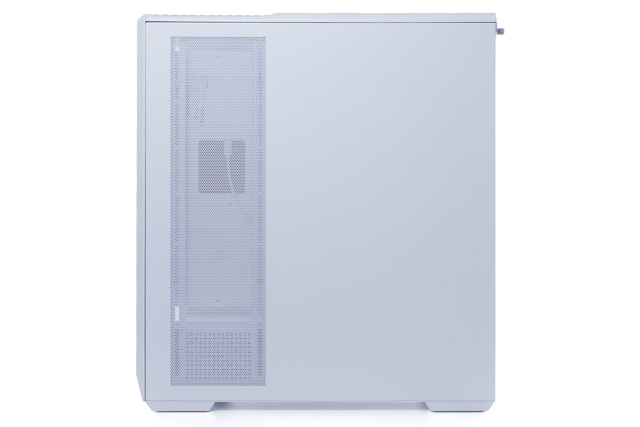
MAG PANO 130R PZ WHITEの製品ページを見る限り、もともとは側面からの吸気を想定して作られたケースのようですが、幻界2は底面吸気に変更。
側面の吸気口を閉じるように、縦長ディスプレイのMAG VIEW XPADNERが搭載されています。
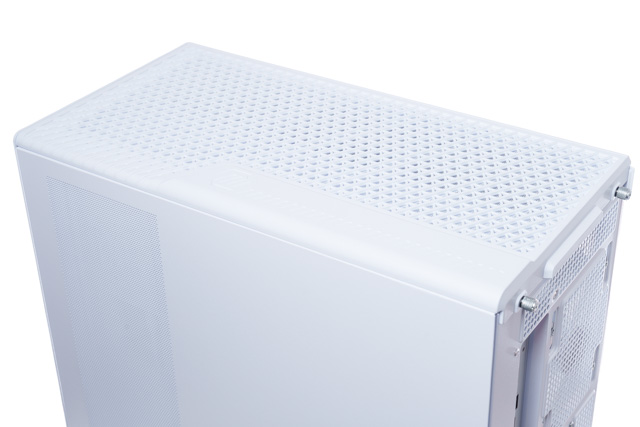
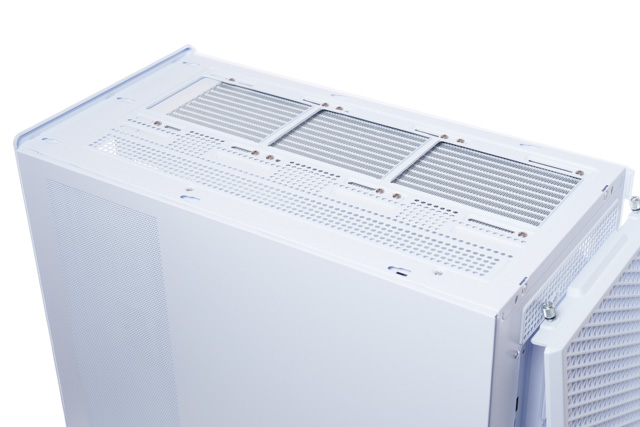
天面のパネルは後方のネジを2つゆるめることで取り外せます。
長期間使用してほこりが目立ってきたときは、簡単にパネルを掃除できます。
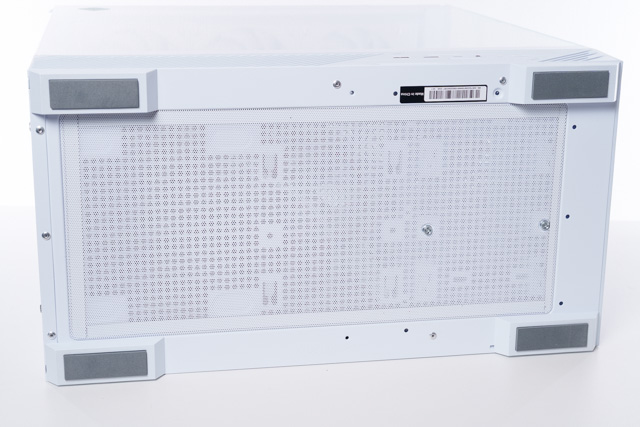
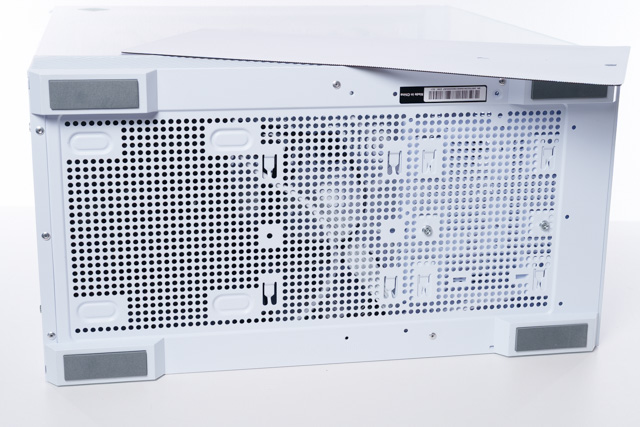
底面にはマグネットで貼り付けるタイプの防塵フィルターを採用。
脱着にややコツが必要なこともあり、掃除をするときは完全にケースを寝かせてしまうことを強く推奨します。
ここはスライド式の防塵パネルにしてほしかったところ。
RGBライティング
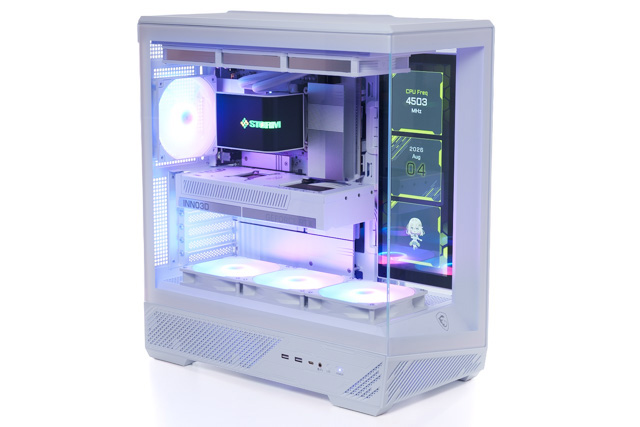
電源をONにすると、底面と背面のケースファンが光ります。
色や発光パターンはパワースイッチの横にあるLEDボタンから切り替えが可能。
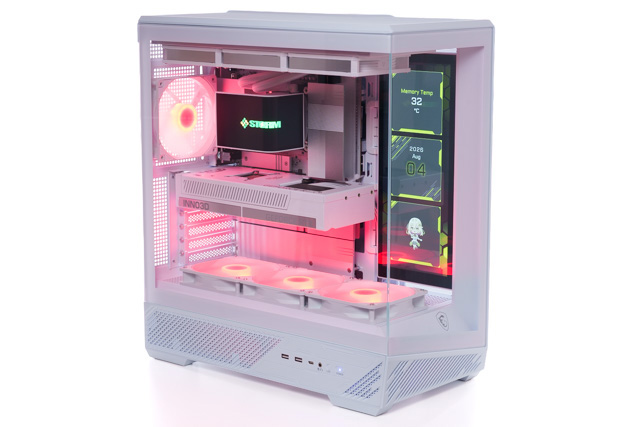
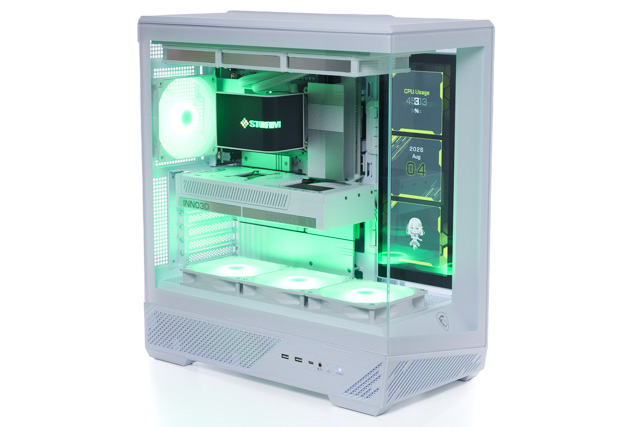
白いケースには白いライティングを合わせるのが筆者の好みではありますが、どう光らせるかは自由です。
ピカピカ光るのが苦手な方は、LEDボタンを長押しすることで簡単にOFFにできます。
MAG VIEW XPANDER 12
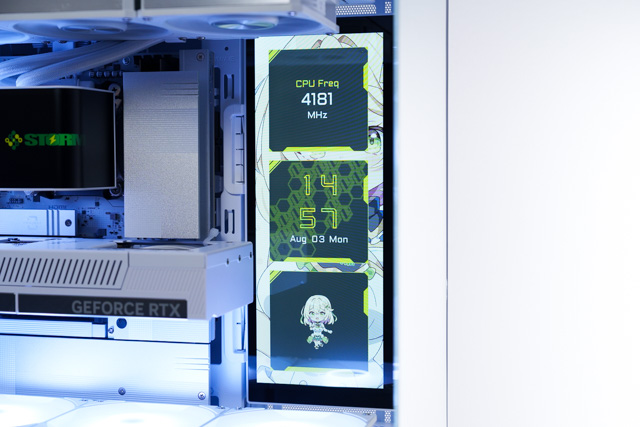
内蔵されているディスプレイはMSI製のMAG VIEW XPANDER 12。
サイズは12.3インチで、1920×720(60Hz)のIPSパネルを採用。
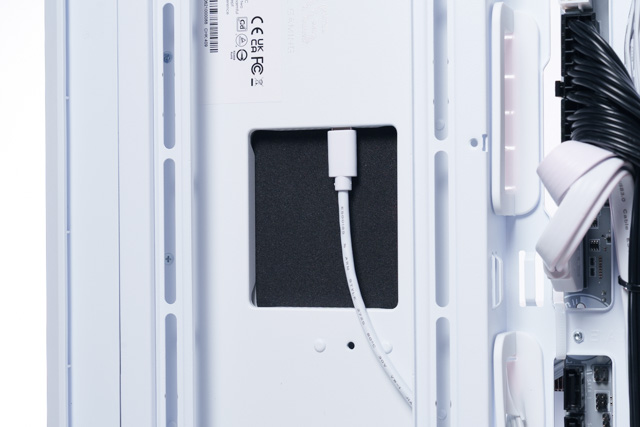
裏側にUSB Type-Cのポートがあり、マザーボードとケーブル1本で接続されています。
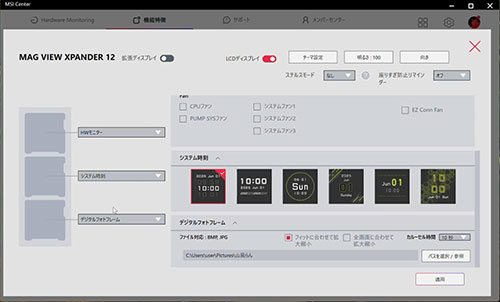
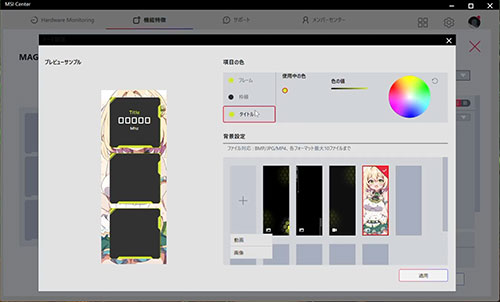
何を表示するかはプリインストールされたMSIセンターからカスタマイズが可能。
CPUなどの温度や使用率をはじめ、時刻や画像などの表示にも対応。
ただしYoutube動画を流す、といったことはできないようです。
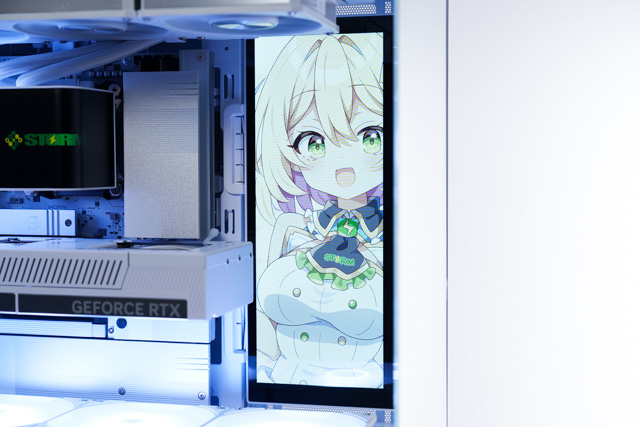
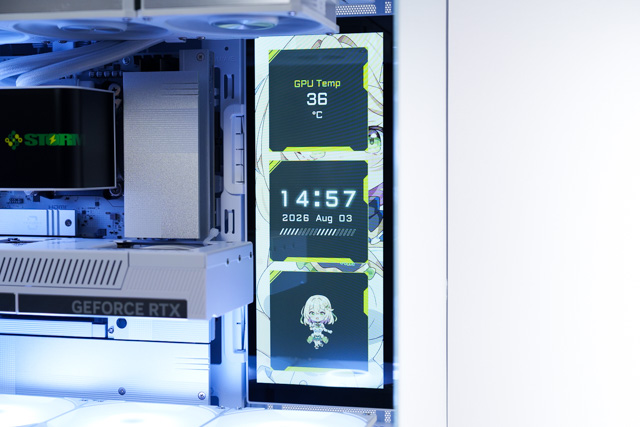
設定によっては縦長の画像や動画のみを表示することも可能。
その日の気分や好みに合わせて細かく設定をいじれます。
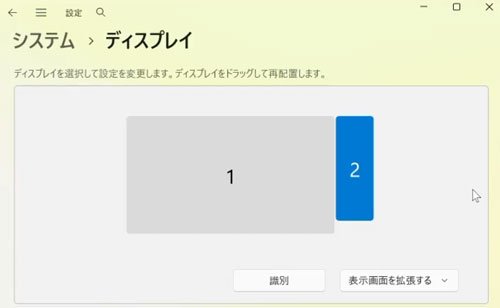
拡張ディスプレイの機能をONにすると、サブモニターとしても使用可能。
ブラウザを縦長に表示すれば、Youtube動画などを映すこともできます。
SNSを常に表示しておくなど、どのように活用するかは自由です。
インターフェイス
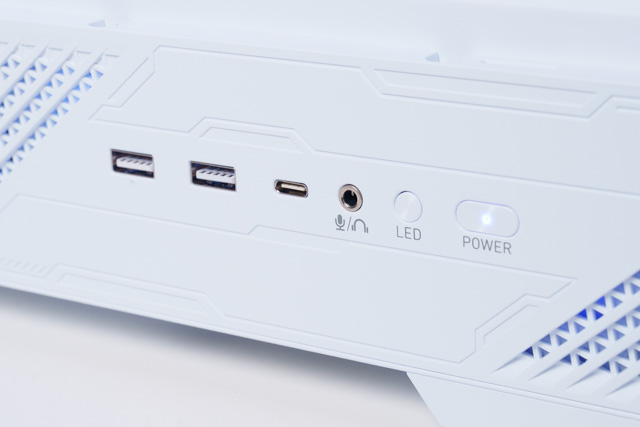
電源ボタンなどは正面から見て左側面の下側に配置。
デスクの上に設置する想定で作られているケースと思われます。
- USB 5Gbps (Type-A)
- USB 20Gbps (Type-C)
- Audio-Out / Mic-in
- LED
- パワースイッチ
MAG PANO 130R PZの製品ページ上だとパワースイッチの左側はリセットボタンとなっており、STORM向けに一部仕様が変更されているようです。
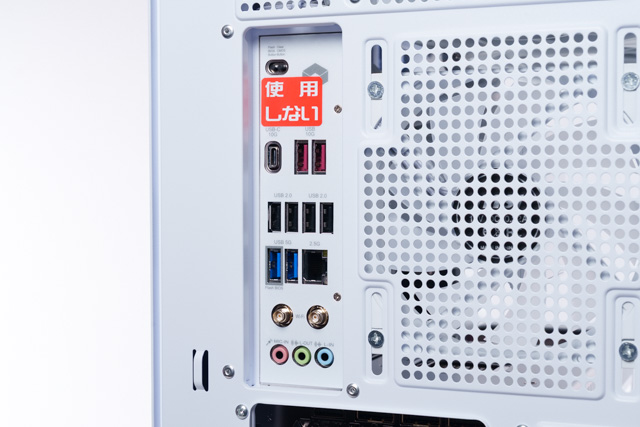
背面側の入出力端子もなかなか充実。
- USB 10Gbps Type-A x2
- USB 5Gbps Type-A x2
- USB 2.0 x4
- USB 10Gbps Type-C x1
- 2.5G LAN ×1
- HDMI ×1
- Display Port ×3
無線LAN(Wi-Fi 6E、Bluetooth 5.3)に標準で対応しているのもうれしいポイント。
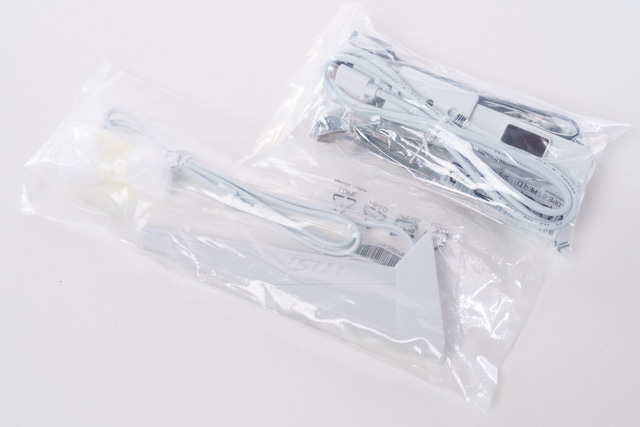
無線LANを使用するときは、同梱されるアンテナを取り付けて使用することを推奨します。
有線でインターネットと接続するか、Wi-Fiを使用するかはご自宅の環境に合わせて判断しましょう。
ケース内部
ガラスパネルなどはツールレスで簡単に脱着が可能。
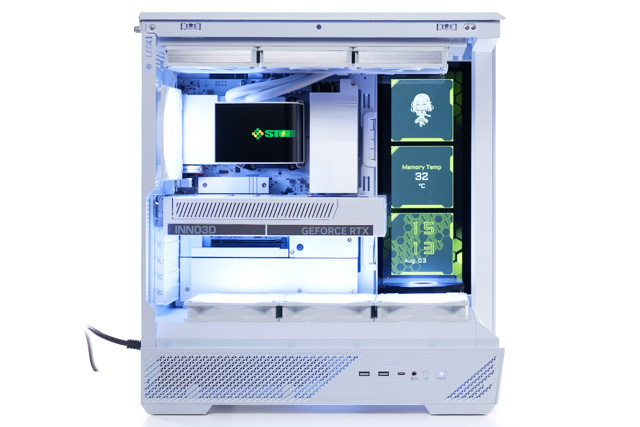
強化ガラスとはいえ、取り外す際はくれぐれも丁寧に作業しましょう。
いまどきのデスクトップPCらしく、光学ドライブを搭載できるスペースはありません。
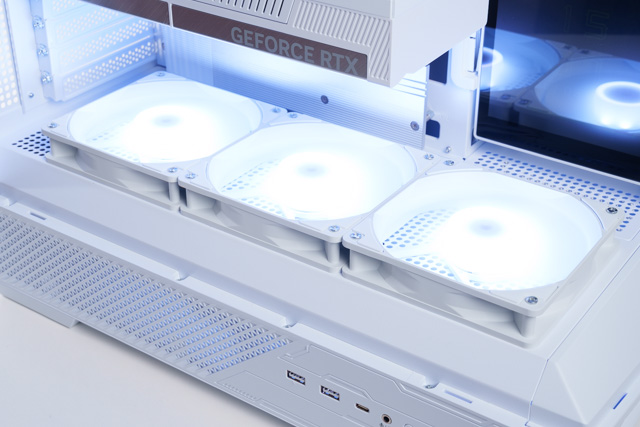
底面には120mmのリバースファンを3台搭載。
ケースの下から上に向かって空気が流れていく構造です。
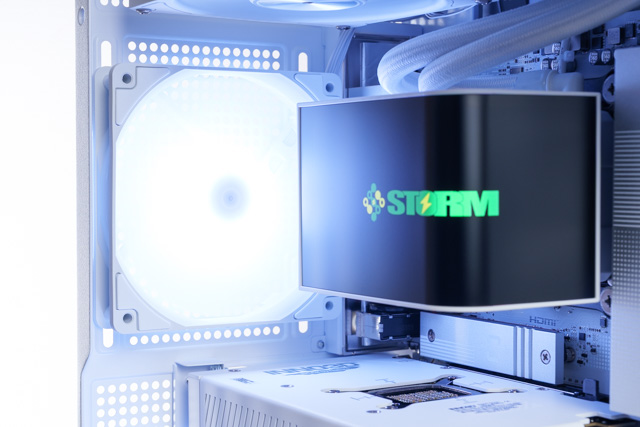
背面側にも120mmファンが1台搭載されています。
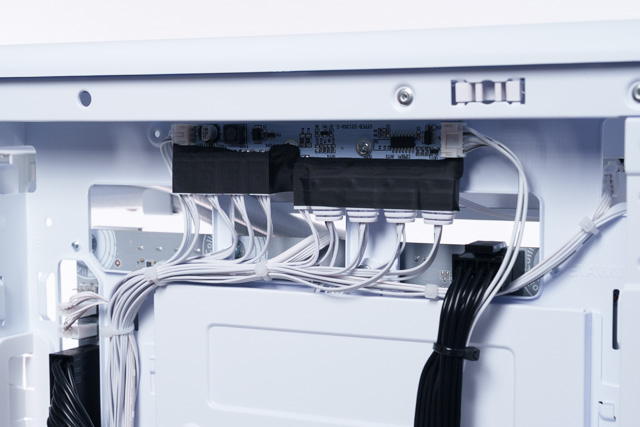
ケースファンはファンハブ経由で一括制御されているようです。
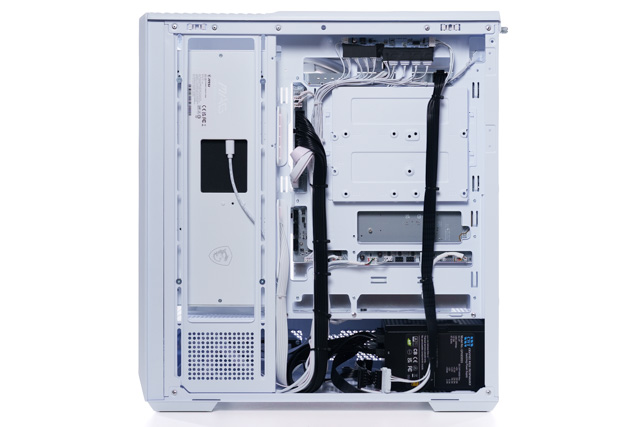
抜けやすく、ごちゃごちゃしやすいケーブルですが、とてもきれいにまとめられています。
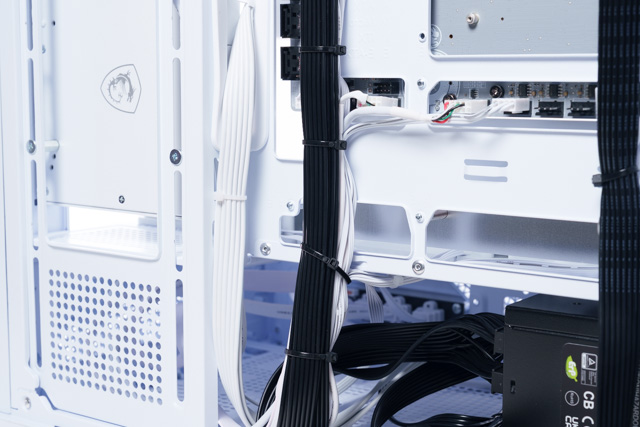
背面コネクタのマザーボードは裏配線の整理がなかなか大変ですが、とてもきれいにまとめられています。
このあたりはさすがプロの仕事です。
マザーボード
マザーボードはMSIのPRO B840M-P EVO WIFI6E PZを標準搭載。
日本では市販されていない製品と思われます。
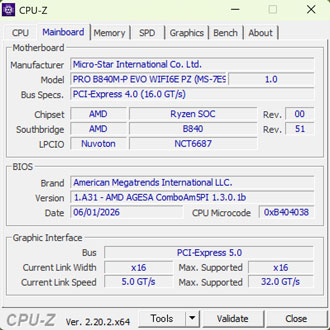
型番の「PZ」はPROJECT ZEROの略で、背面コネクタに対応した製品ということ。
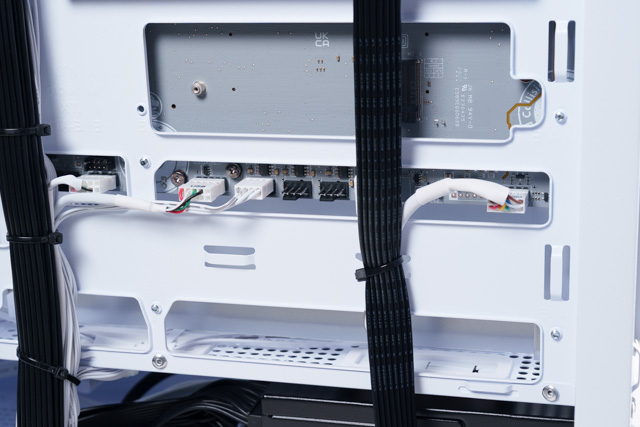
本来表側にある各種コネクタが、すべて裏側にまとめられています。
M.2 SSDの空きスロットは2つあり、1つはマザーボードの裏側にあります。
SATAも4つあるため、将来的なストレージの増設にも対応可能。
Micro ATXながらも拡張性は十分です。
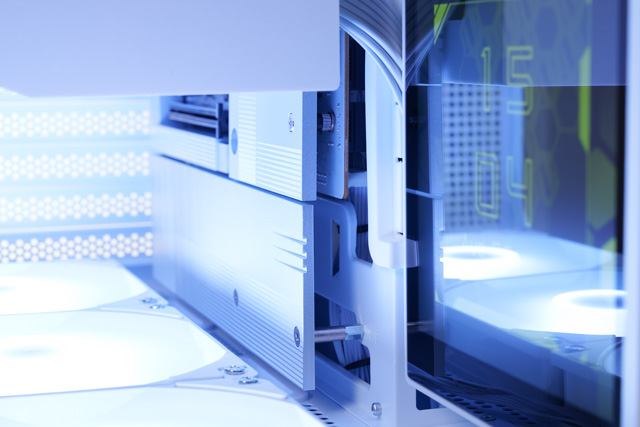
フォームファクタはMicro ATXですが、専用のシールドで下側が隠されて、ATXマザーボードのような見た目になっているのも面白いポイント。
このシールドもSTORM向けに専用設計された製品と思われます。
CPUクーラー
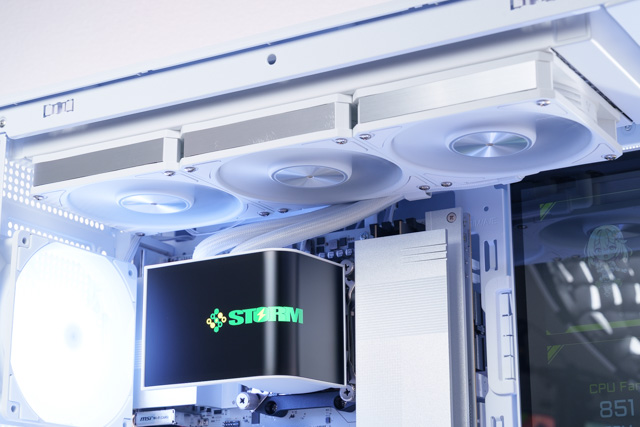
STORMオリジナルの簡易水冷クーラーを搭載、ラジエーターのサイズは360mm。
ラジエーターの冷却ファンは光りません。
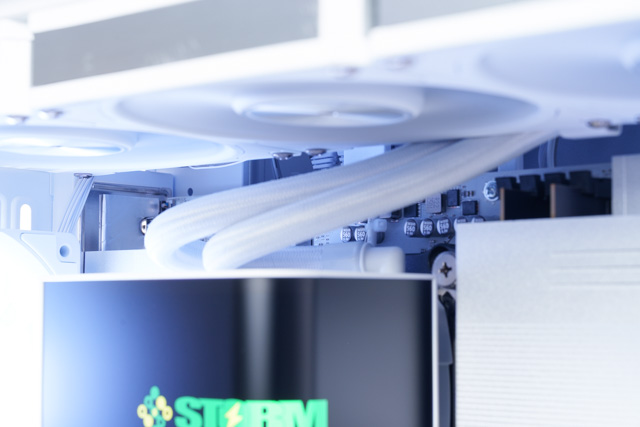
冷却水の流れるチューブが短く設計されていて、ケースの中で目立ちにくくなっているのもこだわりポイント。
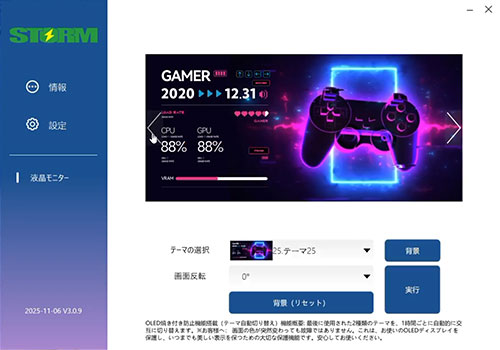
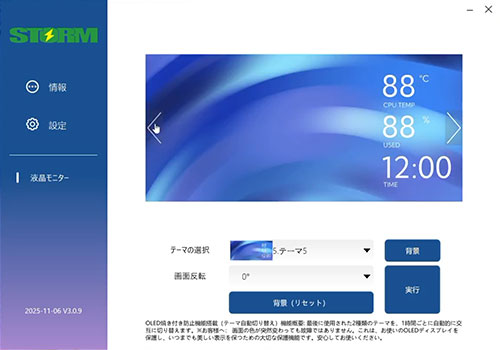
制御ソフトがプリインストールされており、ヘッドのデザインを自由にカスタマイズ可能。
プリセットが多数用意されているだけでなく、任意の画像や動画をアップロードして表示することもできます。

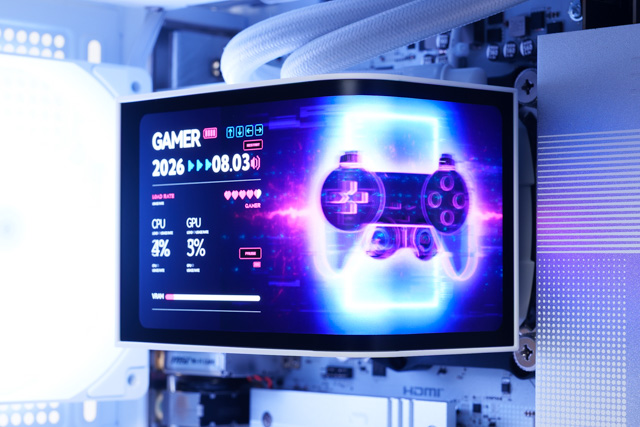
曲面液晶は6.8インチと大きく、解像度は1080*2400でOLED(有機EL)を採用しているため、とてもきれいです。
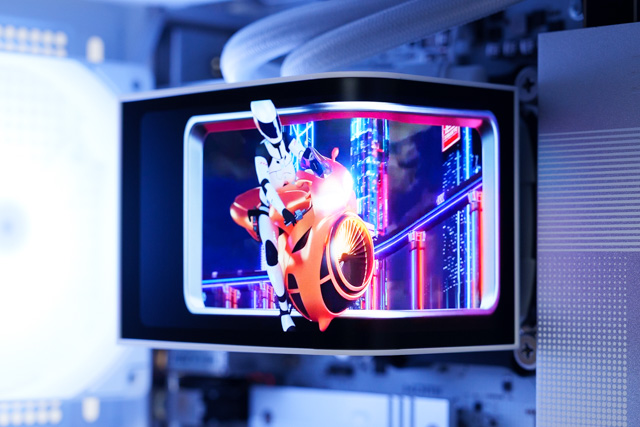
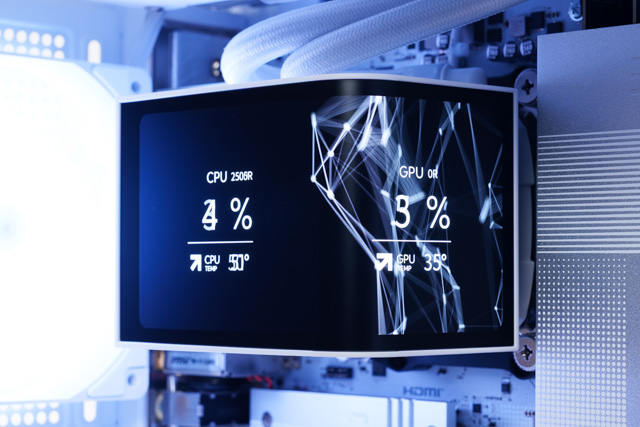
OLEDは焼き付きを心配する方も多いですが、焼き付き防止機能を搭載。
最後に使用された2種類のテーマを、1時間ごとに自動的に交互に切り替えて焼き付きを防いでくれます。
グラフィックカード
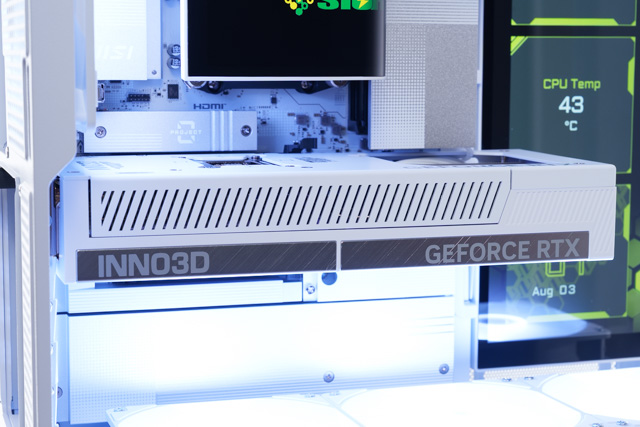
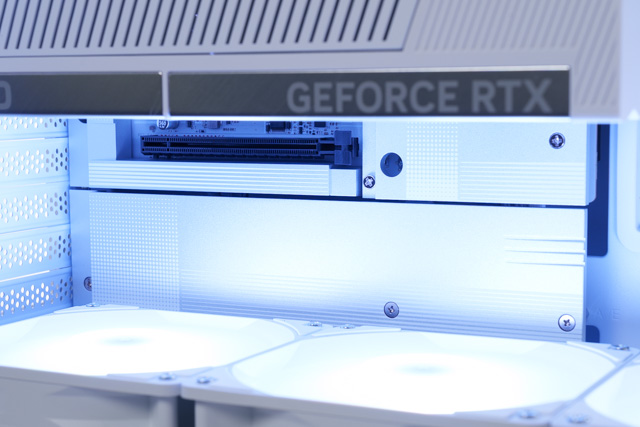
背面コネクタに対応したINNO3D製のグラボを搭載。
一般的に前側に接続されていることの多い補助電源が隠されているため、見た目がとてもすっきりしています。
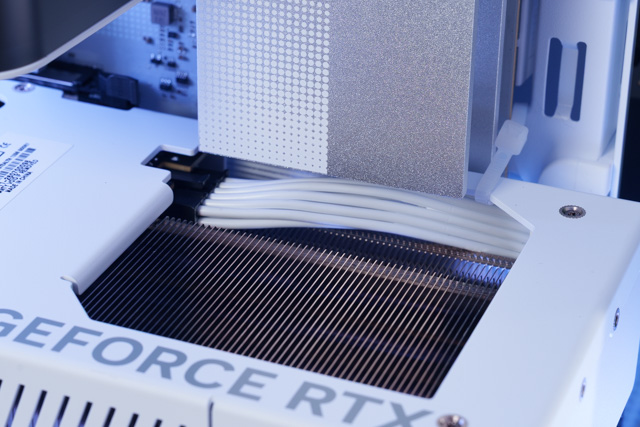
肝心の補助電源はヒートシンクの上側に接続。
グラボの交換作業はやや大変そうですが、頻繁に交換する方はほとんどいないでしょうから実用上は問題ありません。
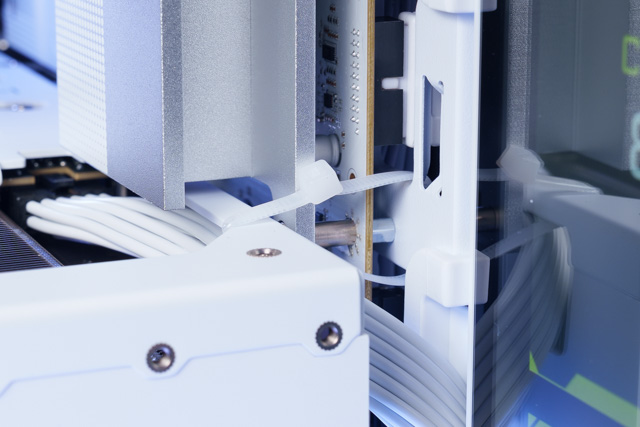
グラボステーは非搭載ですが、自重で傾かないように、ケースのフレームと結束バンドで固定されていました。
メモリ
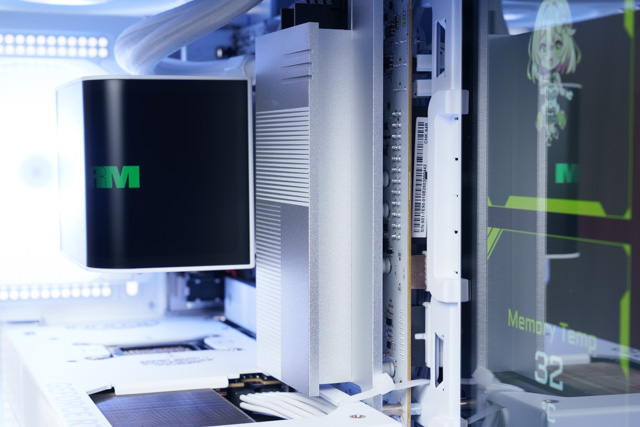
メモリは専用のシールドで隠されており、姿が見えません。
CPU-Zで読み取った情報は以下の通り。
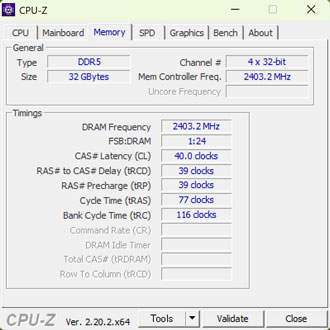
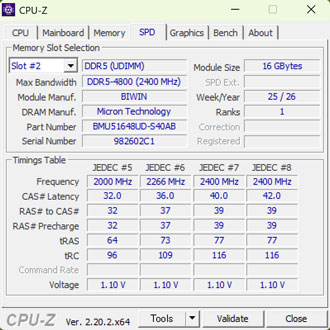
時期によって仕様は変更になる可能性があるものの、今回の貸出機はBIWINの製品が搭載されていました。
なおSTORMを運営する株式会社アイティーシーはBIWINの正規販売代理店でもあります。
最近は標準仕様だとメモリ1枚のみ、というゲーミングPCが増えてきているなか、標準で32GB(16GB×2)搭載しているのもポイントです。
ストレージ
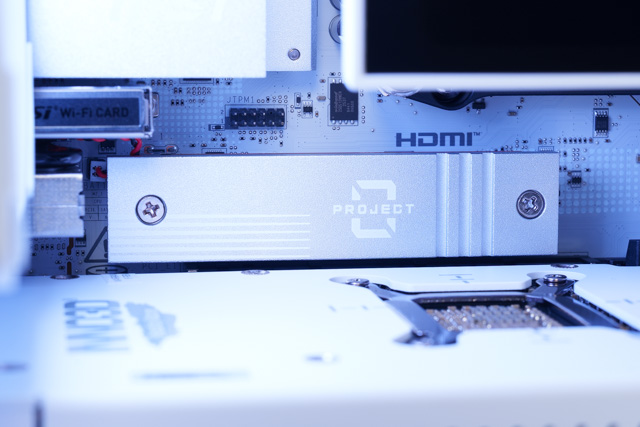
M.2 SSDも発熱を抑えるためのヒートシンクが搭載されていて、姿が見えません。
CrystalDiskInfoで読み取った情報は以下の通り。
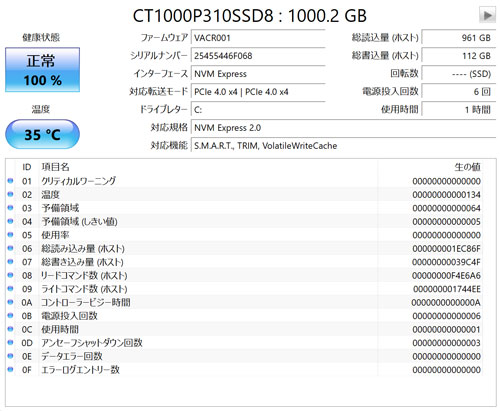
マザーボードの裏側には2.5インチのSSDを2台増設できそうなシャドウベイを確認。
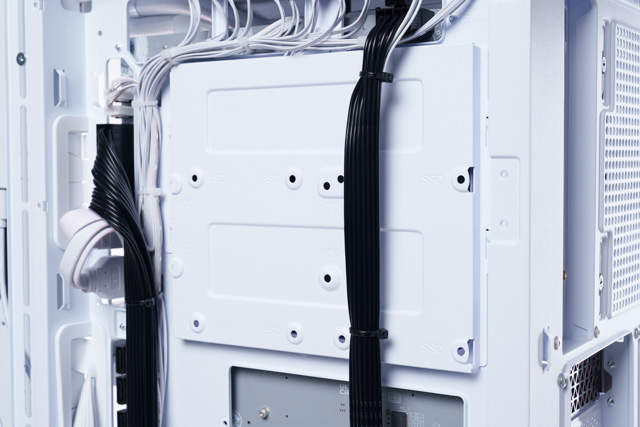
マザーボードの裏側には2.5インチのSSDを2台、HDDを1台搭載できるシャドウベイを確認。
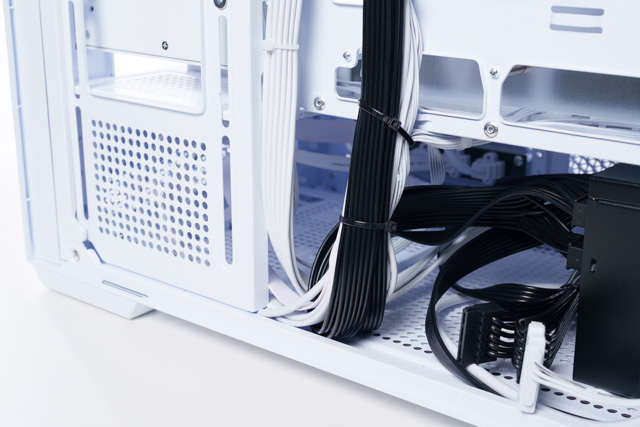
電源横のスペースにもストレージを搭載できそうなスペースはありましたが、側面のパネルを外す必要があるなど、増設作業は大変そうです。
電源
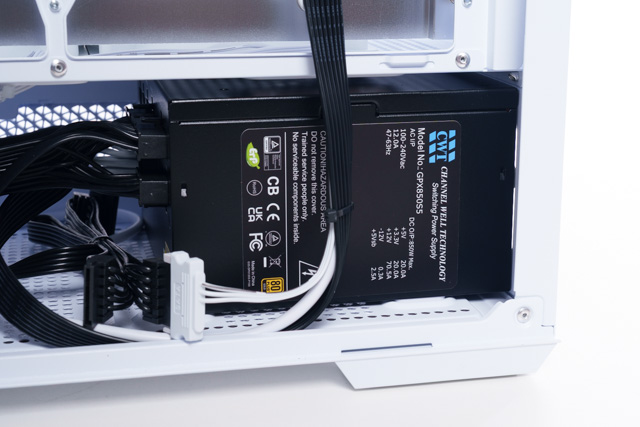
電源ユニットだけはホワイトではなくブラック。
とはいえケースの裏側で目立たないので、ほとんど気にならないと思います。
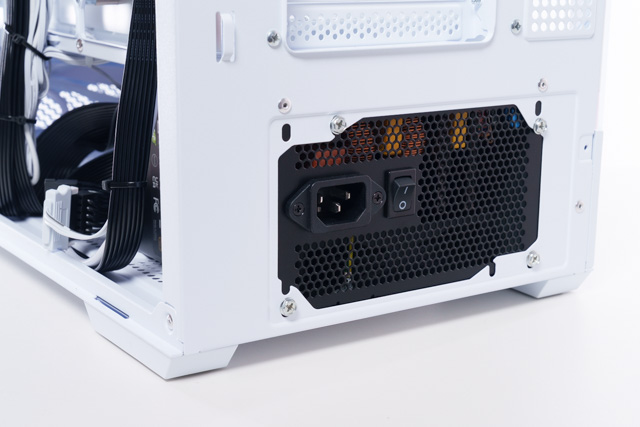
容量は850W(80PLUS GOLD)で、有名パーツメーカーのOEMなども手掛ける台湾の老舗「CWT」の製品が採用されていました。
容量不足については一切心配無用です。
グラボにつなげるPCIEケーブルはホワイトにカスタムされています。
幻界2(GK2-98X3D57)の性能
ここからは各種ベンチマークソフトを使用して、搭載パーツの性能を数値化していきます。
いずれも素人が計測したデータなので、あくまで参考程度にお考えください。
CINEBENCH
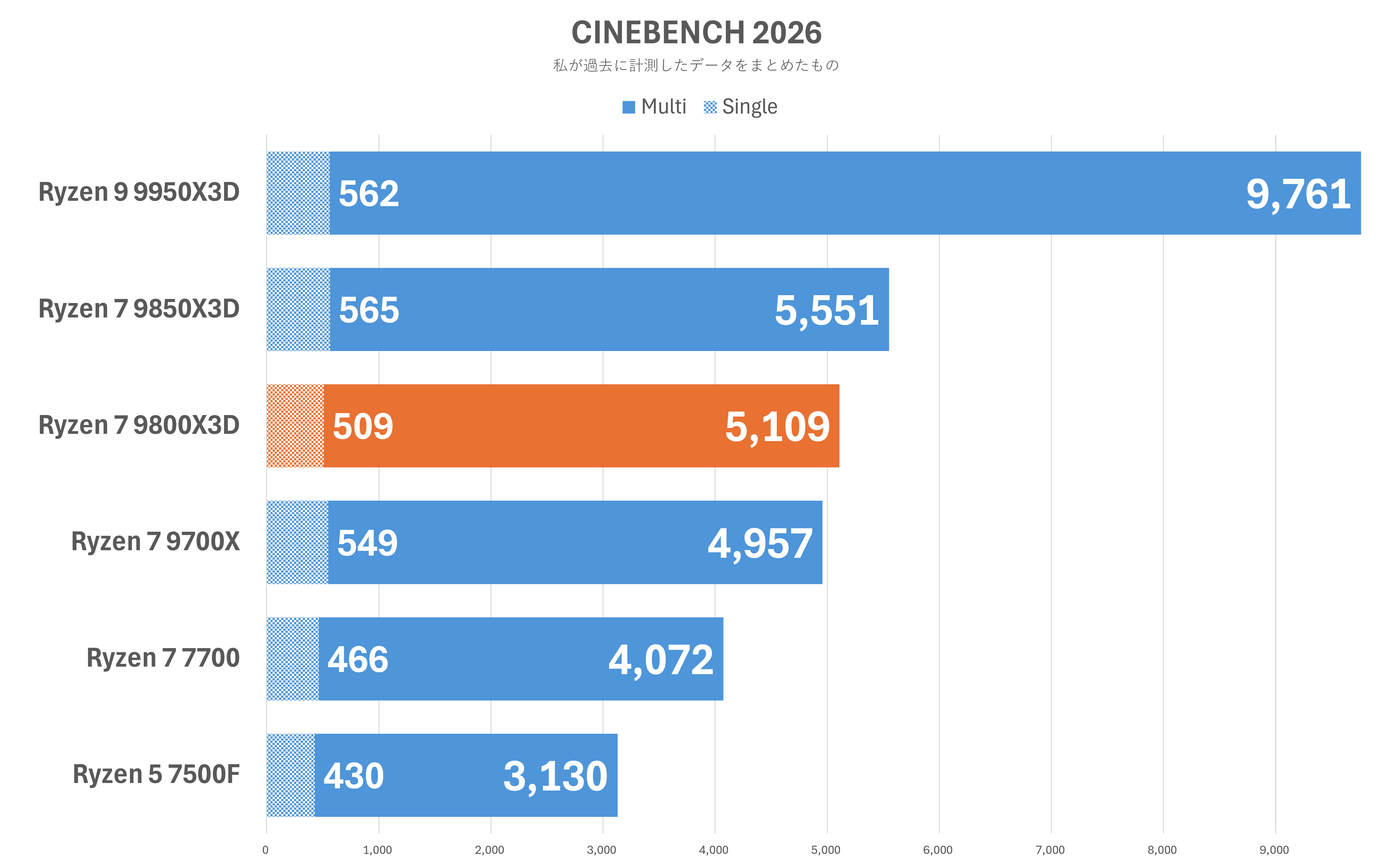
まずはCINEBENCHでCPUの基本性能を確認。
気になるほどではありませんが、個体差の問題なのか、マルチとシングル、いずれも若干スコアが低めに出ていました。
Ryzen 7 9800X3Dはプロゲーマーを本気で目指すような方に最適なCPUのひとつ。
そこまでフレームレートを求めないならRyzen 7 9700Xを選んでも後悔することはないはず。
CPUは予算と用途に合わせて選びましょう。
3D Mark
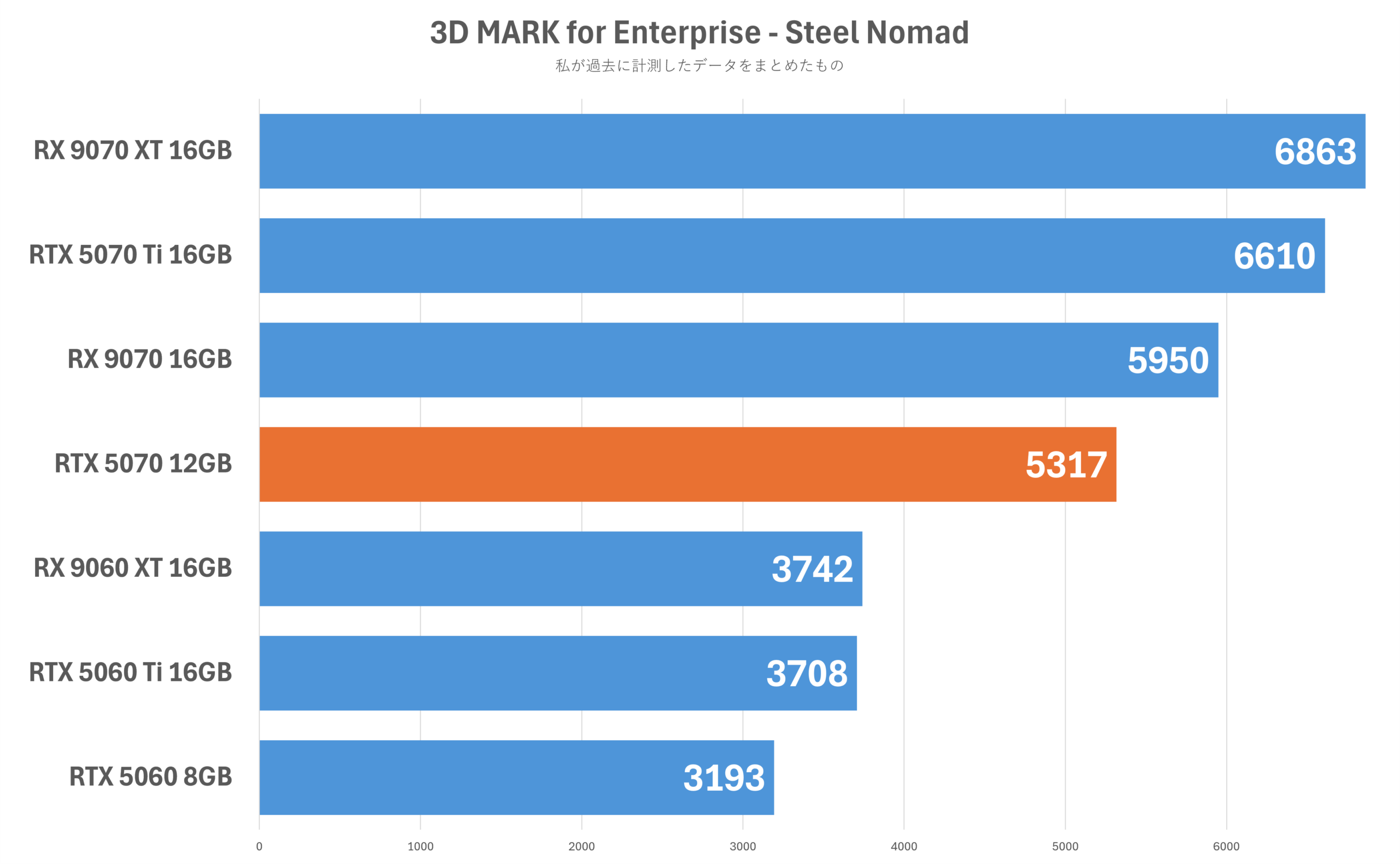
GeForce RTX 5070の標準的なスコアがきっちり出ていました。
重たいゲームは画質調整が必須にはなるものの、4Kでも幅広いゲームを楽しめる実力があります。
最高画質にこだわるなら解像度はWQHDまでと考えたほうが良いでしょう。
Crystal Disk Mark
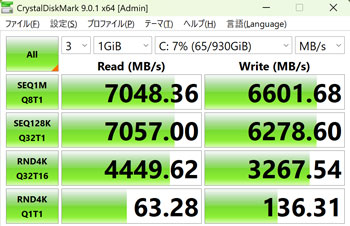
Gen4 SSDのハイスペックモデルらしい転送速度です。
書き込みは若干速度が落ちていますが、体感できるほどの差はないため気にする必要はありません。
一般的なSSD(SATA)やHDDと平均的な転送速度を比較すると、以下の通り。
| NVMe M.2 SSD (Gen 5) | 10,000~15,000MB/s |
|---|---|
| NVMe M.2 SSD (Gen 4) | 4,000~7,000MB/s |
| NVMe M.2 SSD (Gen 3) | 2,000~3,000MB/s |
| SSD(SATA) | 550MB/s |
| HDD | 120~160MB/s |
冷却性能
用途ごとの冷却性能もチェック。
計測時はエアコンを使用して、室温は26℃でした。
まずはCINEBENCH計測中(Multithreaded 10min)のCPU温度をチェック。
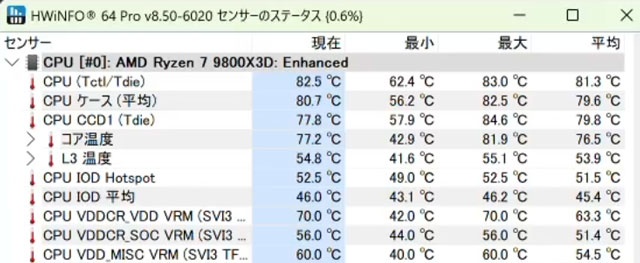
CPUの使用率が100%まで跳ね上がるCINEBENCH計測中は、80度を少し超えるくらい。
360mmのラジエーターが搭載されていることもあり、冷却性能には余裕があります。
続いて負荷が高めなゲームを4Kで動かしてCPUとGPUの温度を確認。
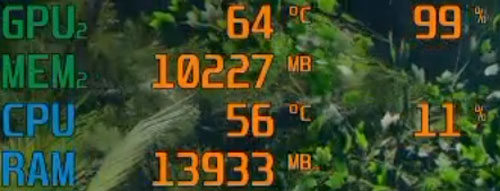
動かすゲームによって多少差はあるものの、GPU温度はおおむね60度台で安定。
CPU温度もゲーム中は50~60度あたりで落ち着いていました。
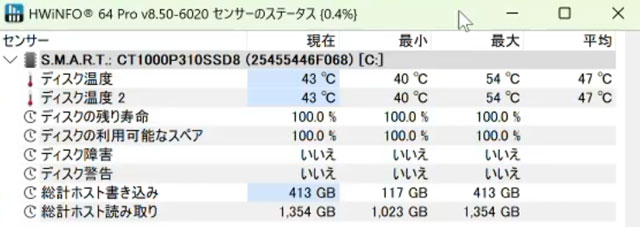
負荷をかけたときのストレージについても、最大で50度を少し超えるくらい。
ピラーレスケースはエアフローを心配されがちですが、冷却性能については心配無用です。
静音性
市販の騒音計(サンコー小型デジタル騒音計)を使用して、用途ごとの騒音を計測しました。
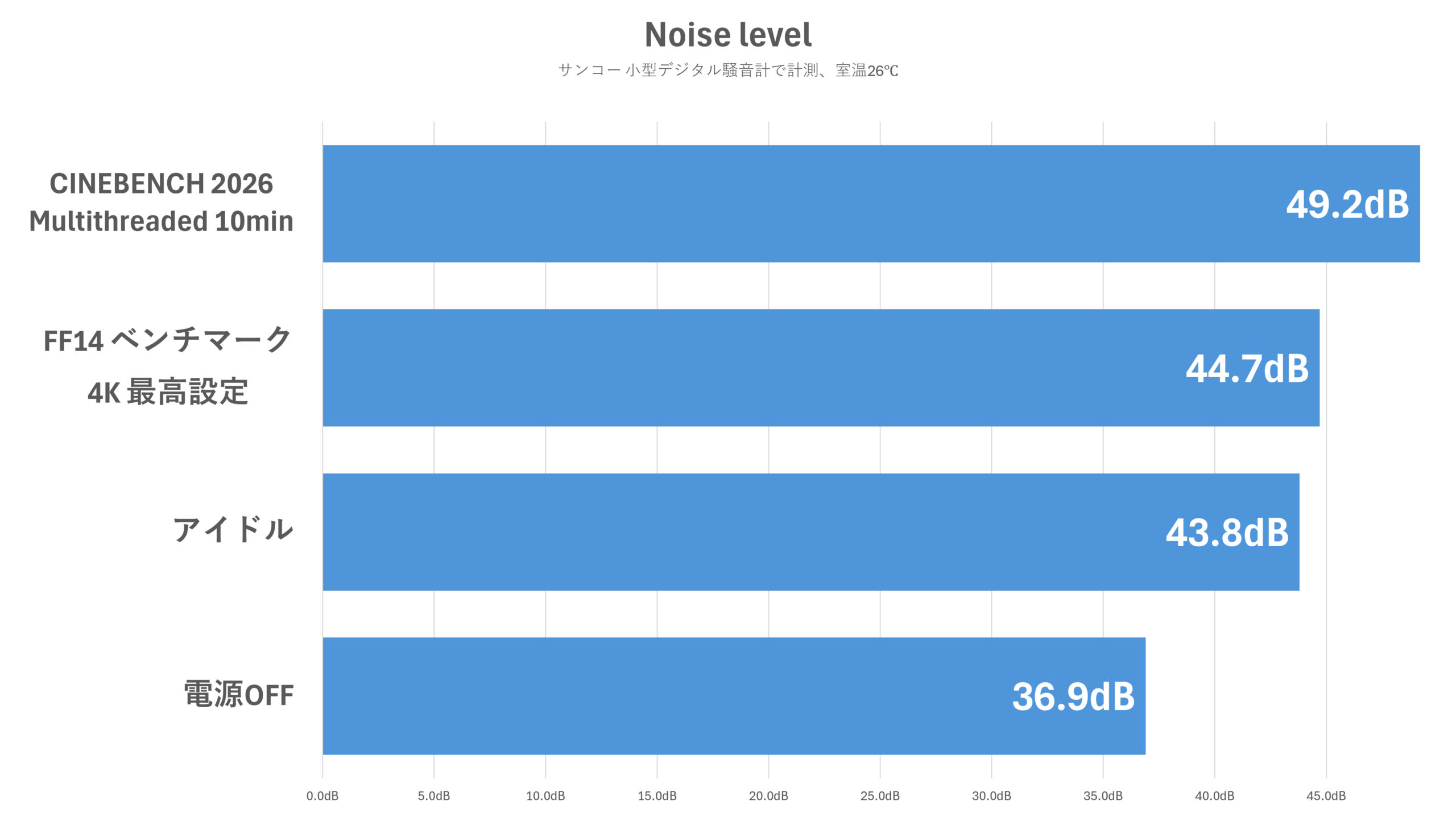
CINEBENCH計測中やシェーダーのコンパイル中など、CPUに負荷がかかる場面では多少ファンの音が大きくなります。
アイドル時(低負荷状態)もファンがそこそこ回っており、個人的にはもう少し回転量を抑えたいところ。
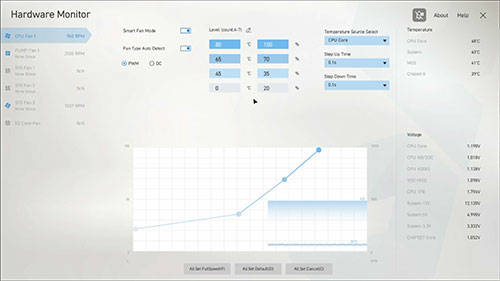
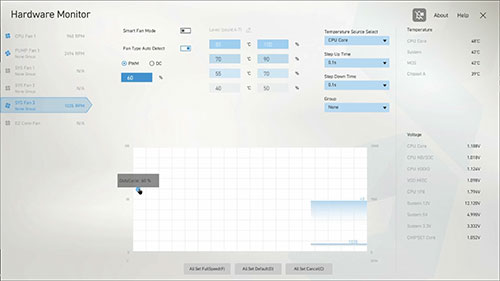
BIOSを確認したところ、CPUクーラーのファンは温度に応じて変化するように設定されていますが、ケースファンはPWM60%で回転量が固定。
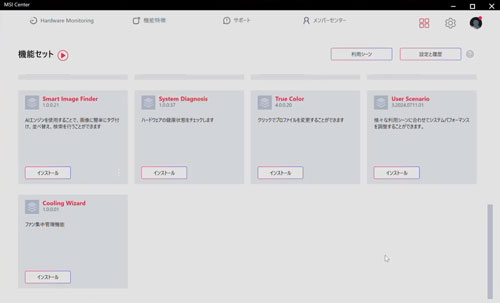
もしケースファンの音が気になるなら、MSIセンターのCooling Wizardをインストールして、回転量を調整するのがおすすめ。
STORMの担当の方に確認したところ、ケースファンの回転量を少し下げるくらいであれば、メーカー保証が外れることはないとのこと。
ただし簡易水冷クーラーのポンプについては回転量を可変にせず、デフォルトの固定のまま運用をお願いします、とのことです。
ファンの音がそこまで気にならなければ、設定をいじる必要はありません。
筆者が使用している騒音計の目安は以下の通り。
| 60dB~ | 掃除機に匹敵するほどうるさい 遮音性の高いイヤホンやヘッドセットが必須 |
|---|---|
| 50~60dB | 大多数の人がうるさく感じる イヤホンやヘッドセットの使用が必須 |
| 45~50dB | ファンの音がやや気になりはじめる イヤホンやヘッドセットの使用を推奨 |
| 40~45dB | ファンの音は聞こえるが不快ではない スピーカーでもゲームはプレイ可能 |
| 38~40dB | PCに耳を近づけると音が聞こえる程度 スピーカーでも快適にプレイが可能 |
PCゲームのフレームレート検証
まずは定番のFF14ベンチを解像度ごとに回してみました。
| フルHD | 31,422 非常に快適 |
|---|---|
| WQHD | 21,486 非常に快適 |
| 4K | 11,165 とても快適 |
4Kの判定は非常に快適に届かずでしたが、実際はストレスなく遊べると思われます。
そのほかの人気ゲームも3種類の解像度で試しました。
フレームレートは場面によって変動があり、ゲーム側のアップデートで動作が変わることもあるため、あくまで参考程度にご覧ください。
| 4K | WQHD | フルHD | |
|---|---|---|---|
| Cyberpunk 2077 レイトレ:オーバードライブ、DLSS クオリティ、MFG 4x | 82fps | 151fps | 228fps |
| Monster Hunter Wilds ウルトラ画質、DLSS クオリティ、MFG 4x、レイトレ 高 | 151fps | 203fps | 230fps |
| デスストランディング2 最高画質、DLSS クオリティ、MFG 6x | 218fps | 259fps | 297fps |
| Battlefield 6 オーバーキル画質、DLSS 4 クオリティ、MFG 6x | 193fps | 309fps | 451fps |
| 紅の砂漠 シネマティック、RR ON、DLSS 4.5L クオリティ、MFG 6x | 112fps | 190fps | 288fps |
| Forza Horizon 6 Ex+RT、DLSS クオリティ、MFG 4x | 126fps | 184fps | 269fps |
| バイオハザード レクイエム 最高画質、レイトレーシング高、DLSS クオリティ、MFG 4x | 182fps | 241fps | 277fps |
DLSSは画質の劣化が少ないクオリティに設定し、マルチフレーム生成に対応したゲームはいずれも最大値に設定。
Cyberpunk 2077とForza Horizon 6はゲーム内のベンチマークモードで計測、それ以外は実際にゲームを動かして計測したデータです。
バイオハザードレクイエムはパストレーシングをONにするとさすがに4Kではまともに動かせず、一段階下げた設定で試した結果です。
RTX 5070はVRAM容量が12GBですので、4Kで遊ぶときはグラフィック設定の調整は必須と考えましょう。
続いて定番のシューター系ゲームをフルHDで実際にプレイして、平均フレームレートを計測。
| AVG | 1% Low | |
|---|---|---|
| フォートナイト パフォーマンス 競技設定 | 512fps | 223fps |
| Apex Legends 最高画質 | 299fps | 234fps |
| VALORANT 最高画質 | 683fps | 387fps |
ゲーム最強とも名高いRyzen 7 9800X3Dを搭載していることもあり、超・高フレームレートでプレイ可能です。
Apex Legendsは最高画質でも上限値の300fpsにほぼ張り付いていました。
本気でプロゲーマーを目指すような方も納得できる性能のはずです。
ゲーム実況のライブ配信
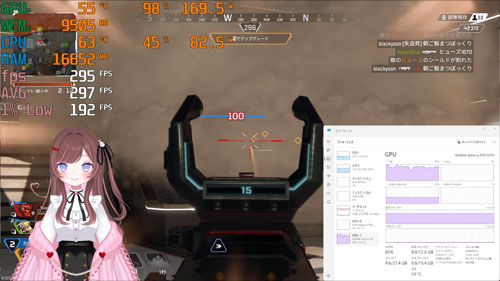
TwitchでApex Legendsのゲーム実況をスムーズに配信できるかも検証しました。
配信ソフトは無料で使えるOBS(Open Broadcaster Software)を使用し、配信と同時に録画も実施。
VTube Studioでアバターも表示しながら試しました。
ゲームやOBSの主な設定は以下の通り。
| ゲームの設定 | フルHD、最高画質 |
|---|---|
| 出力解像度 | 1080p(1,920×1,080) |
| FPS共通値 | 60 |
| 映像ビットレート | 6,000 Kbps |
| 配信エンコーダ | ハードウェア(NVENC, H.264) |
| 音声ビットレート | 160 |
| 録画品質 | 高品質、ファイルサイズ中 |
| 録画フォーマット | mkv 配信後にmp4へ再多重化 |
| 録画エンコーダ | ハードウェア(NVENC, H.264) |
VTube StudioはCPUの負荷がそこそこ高いソフトウェアですが、途中で映像が乱れたり、配信が停止するようなこともなく、最後までノートラブル。
フレームレートは300張り付きとはいかないものの、おおむね290fps前後で安定していました。
グラフィックの重いゲームを配信するときは多少設定の調整が必要になりそうですが、PC1台でVTuberとして活動していくことも可能。
配信しながらランクマッチを本気で頑張りたい、というVTuberの方にも安心しておすすめできるハイスペックマシンです。
STORMらしさの詰まった個性派マシン
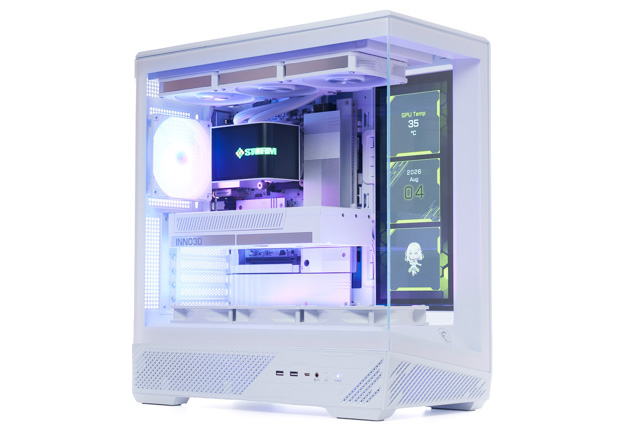
レビューのまとめとして、改めて特徴をおさらいします。
縦型のディスプレイを標準で搭載
背面コネクタでケーブルがほぼゼロ
ライティングのカスタマイズも簡単
人気ゲームを高画質で快適にプレイ
パーツ高騰の影響もあり価格は高め
カスタマイズの選択肢は少なめ
ビジュアルに特化したゲーミングPCを多数販売するSTORMですが、ついに内蔵ディスプレイも搭載。
筆者が調べた限り、背面コネクタかつ内蔵ディスプレイを標準搭載したゲーミングPCが買えるのは記事執筆時点でSTORMだけ。
マザーボードや簡易水冷クーラーなど、独自仕様のパーツも多数採用されていて、STORMでしか買えない個性派マシンに仕上がっています。
見た目より安さを求める方にはおすすめしづらい製品ではあるものの、ビジュアルにとことんこだわりたい方にとって、魅力的な選択肢になるはずです。
記事執筆時点では、ショッピングローンの金利手数料が最大36回まで無料になるキャンペーンも実施中。
ひと味ちがうおしゃれなゲーミングPCを探している方は、STORMの幻界2を検討してみてはいかがでしょうか。