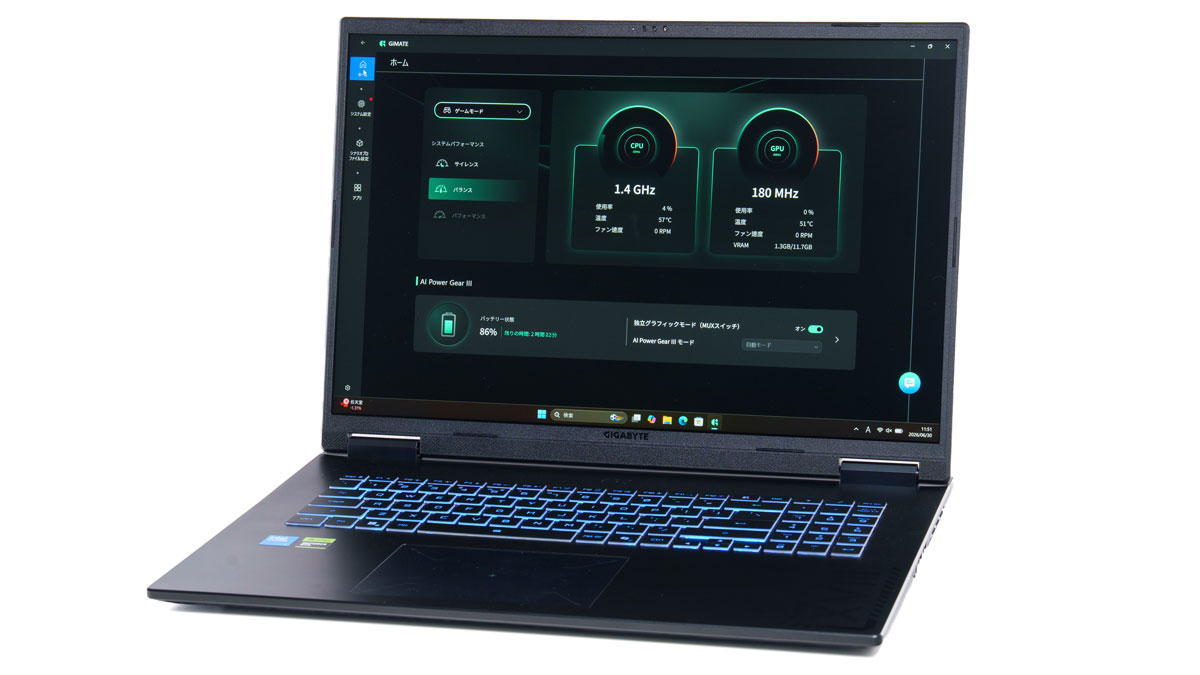
GIGABYTEが販売するゲーミングノートPC、GAMING A18 PRO(DXJG3JPBC4JH)をお借りしました。
機材貸出元:日本ギガバイト株式会社
18インチの大画面にGeForce RTX 5070 Ti Laptopを搭載。
ゲームはもちろん動画編集や3DCG、生成AIなどのクリエイティブ用途でも活躍するハイスペックマシンです。
性能面だけでなく、高負荷時の静音性や発熱についてもじっくり検証してみました。
GAMING A18 PROの概要
今回お借りした製品の特徴をまとめると以下の通り。
18インチの大画面でゲームを楽しめる
広色域でクリエイティブ用途でも活躍
ノートPC1台でVTuberにもなれる
仕事に役立つAIアプリを標準で搭載
毎日持ち運ぶには大きくて重たい
モードによっては騒音が気になる
基本的なスペックから搭載されている内部パーツ、実際に人気ゲームを動かして計測したフレームレートまで、順に詳しくご説明します。
スペック
貸出機の主なパーツ構成は以下の通り。
| OS | Windows 11 Home 64ビット |
|---|---|
| CPU | Intel Core 7 240H |
| GPU | GeForce RTX 5070 Ti Laptop GPU 12GB |
| メモリ | 32GB DDR5-5600(16GBx2) |
| ストレージ | 1TB NVMe SSD Gen4 |
| 販売価格 | 419,800円(税込) |
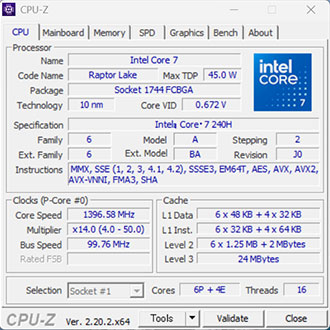
CPUは10コア(Pコア:6、Eコア:4)16スレッドでTDPは45W。
GPUはGeForce RTX 5070 TiのLaptop版で、デスクトップ向けの同GPUと比べるとVRAM容量やクロックには差があります。
CPUとGPUの細かい情報を知りたい方は、こちらをご覧ください。
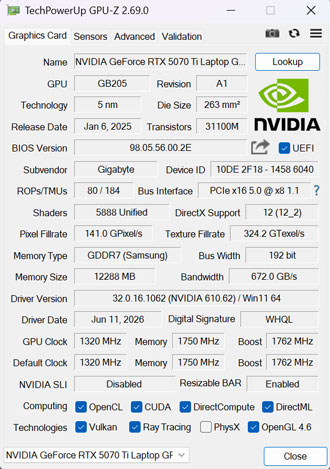
メモリは詳細情報を読み取れずでしたが、Samsung製のチップを採用した製品が搭載されているようです。
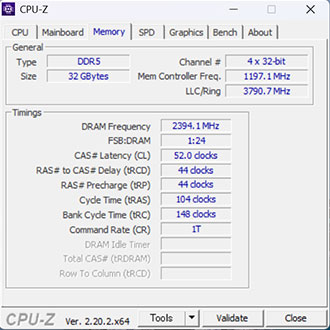
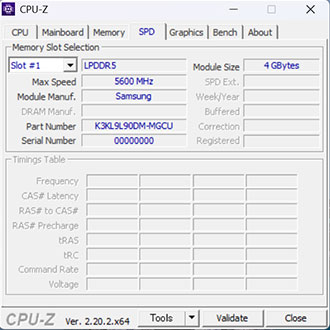
なおメモリやストレージなどのカスタマイズには対応していません。
パソコンの価格や在庫状況は時期によって変動します。最新情報は公式サイトでご確認ください。
デザイン・大きさ
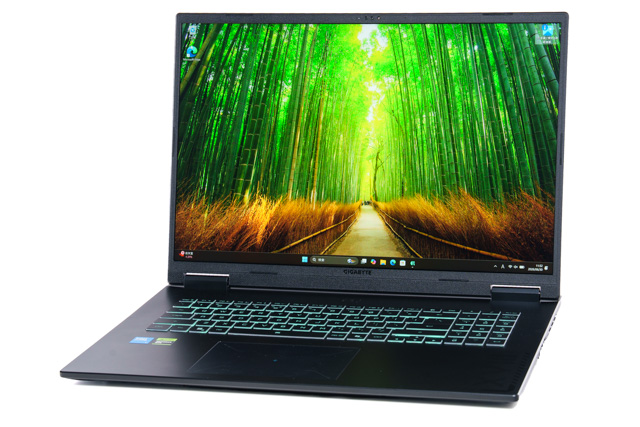
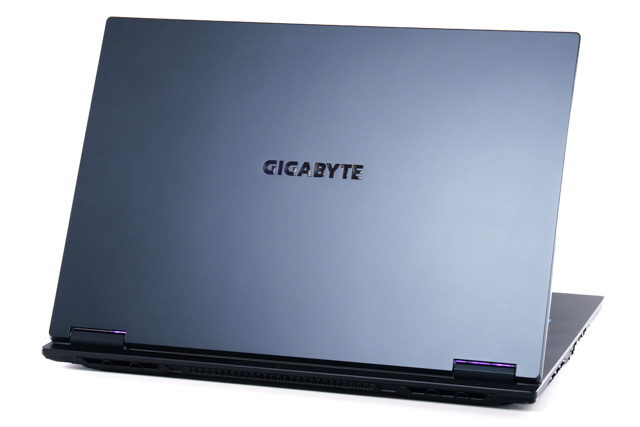
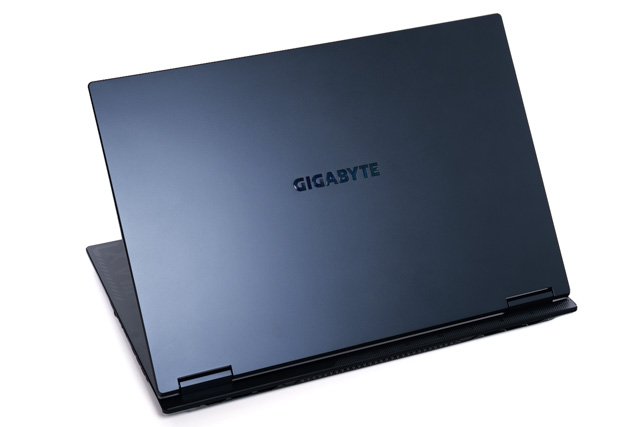
天板にGIGABYTEのロゴのみと、ゲーミングノートとしては割と落ち着いた印象。
カラーはブラックスチールとなっており、光りの当たり方で色合いが変化。
電源をONにしてもロゴがピカピカと光ったりはせず、職場や学校などでも使いやすいデザインです。
ゲーミングPCらしい、派手なデザインを好む方にとっては物足りなく感じるかもしれません。
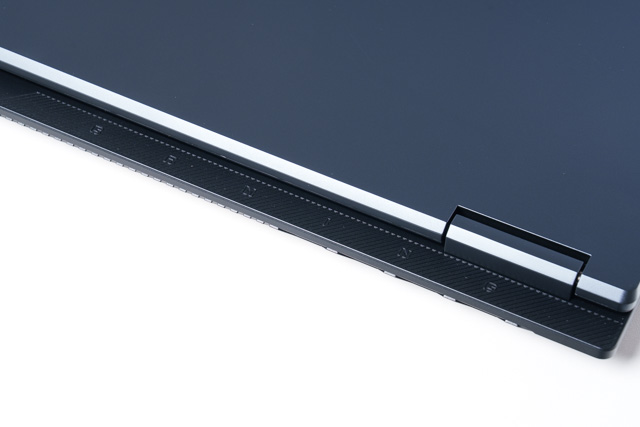
肉眼で見てもややわかりづらいですが、ヒンジ部分にはGAMINGの文字がさりげなくデザインされています。
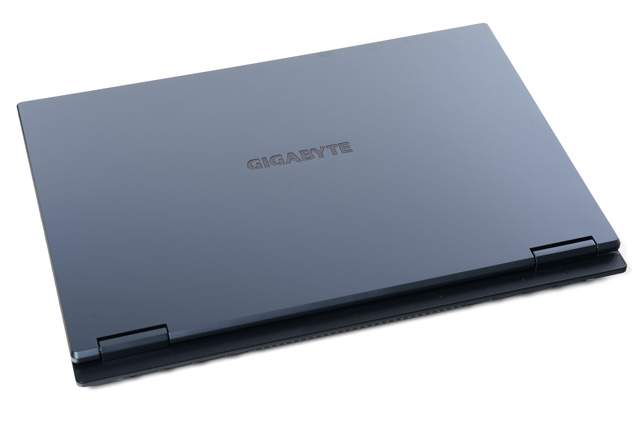
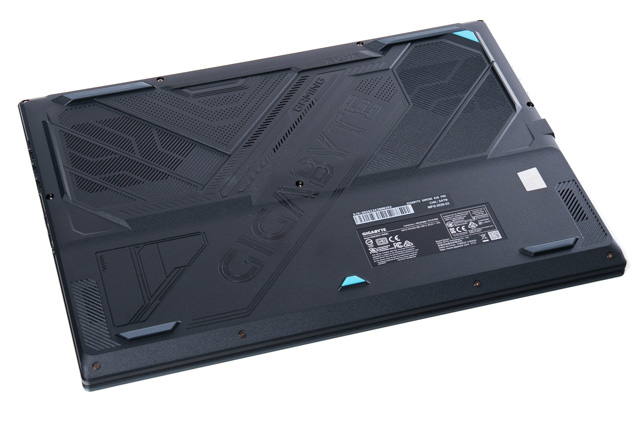
底面は大部分がメッシュ状になっており、ここから空気を吸い込みます。
ゲーミングノートにとって筐体内部の冷却は非常に重要なので、吸排気部分をふさがないように注意しましょう。
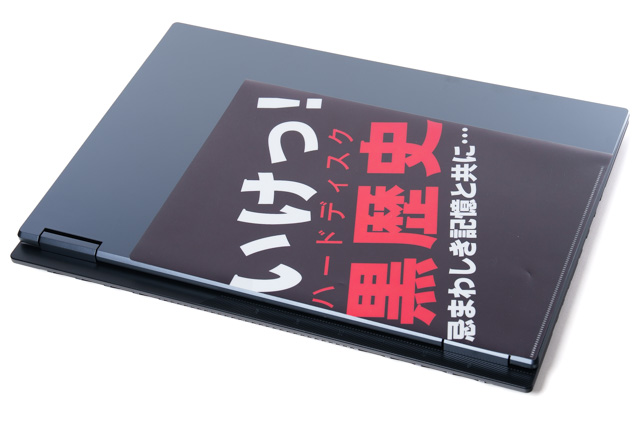
一般的なクリアファイル(192×270mm)と比べると、2周り以上大きいです。
仕様上の大きさは40.39×29.34×2.0~2.49cmで、一般的なビジネスバッグだと収納部に入らない可能性があります。
持ち運ぶことを考えるなら、18インチに対応した大型のノートPCバッグなどを用意したほうがよいでしょう。
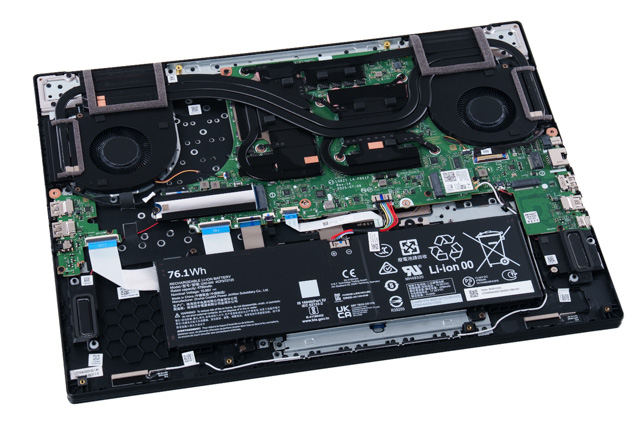
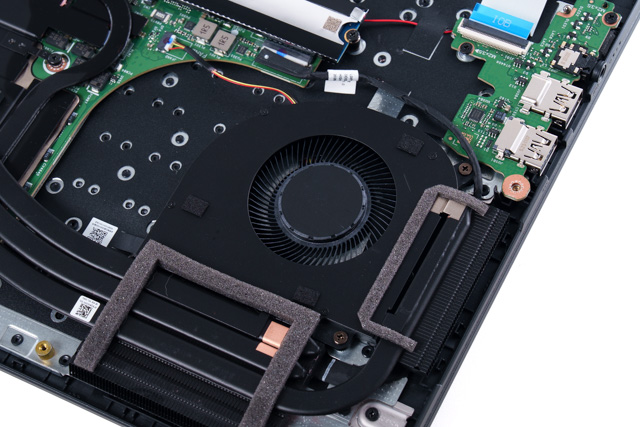
底蓋を外した状態がこちら。
小さいネジを多数外すことになるため、作業時は紛失に注意が必要です。
メモリはオンボードのようで、交換や増設には対応していません。
ACアダプター
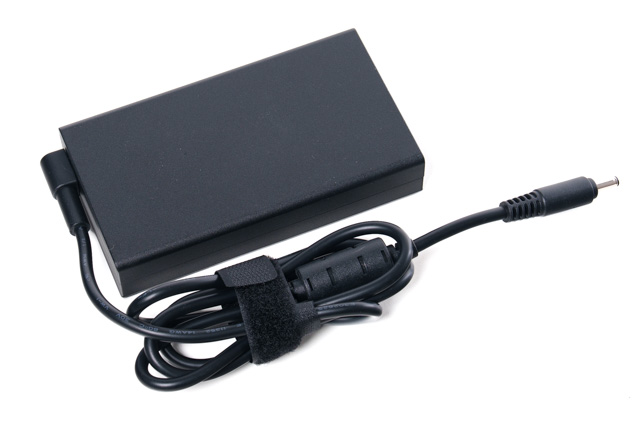
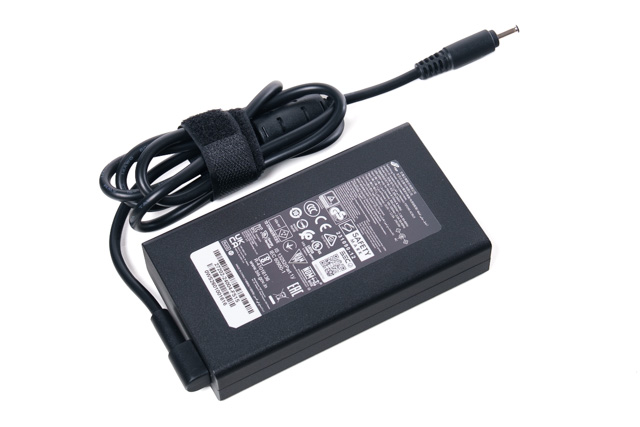
ACアダプターは240Wの超高出力タイプが付属。
ゲーミングノートの宿命ですが、ハイスペックなCPUとGPUを搭載していることもあり、どうしてもACアダプターは大きくなりがち。
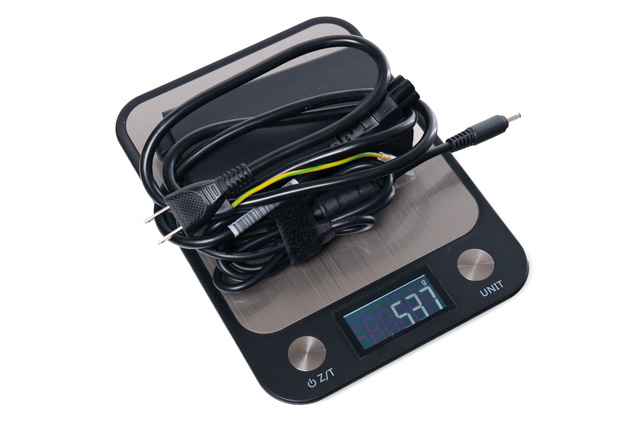
ACアダプター単体で重量は500gを超えていました。
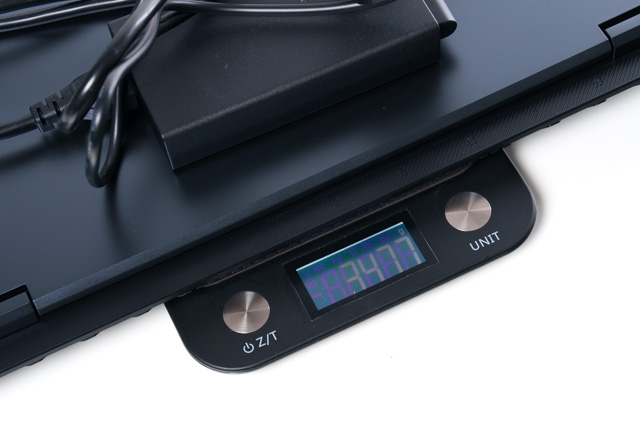
PC単体の重量は約2.9kgで、ACアダプターも一緒に持ち歩くとなると約3.5kg。
通勤や通学で毎日持ち歩くつもりなら、もう少し小さいノートPCを選んだほうが体の負担は小さいです。
なお本製品はUSB PD充電にも対応しているため、外出時は小型のPD充電器を持ち歩くことで荷物を減らせます。
PD充電を使用した場合、充電器の出力によってパフォーマンスに差が出る場合があります。
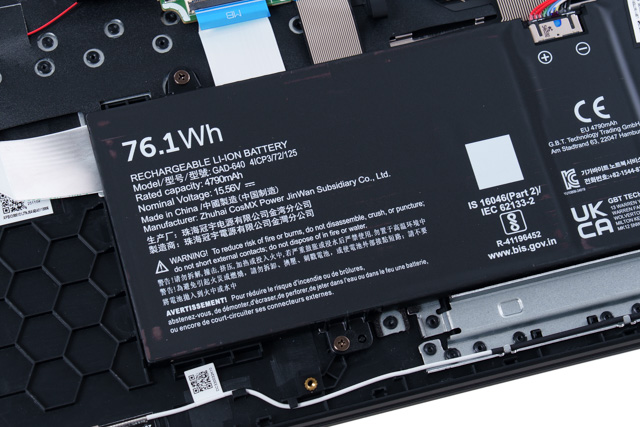
搭載されているバッテリー容量は76.1Wh。
仕様上のバッテリー駆動時間は約12時間となっていますが、実際はもっと短いと思われます。
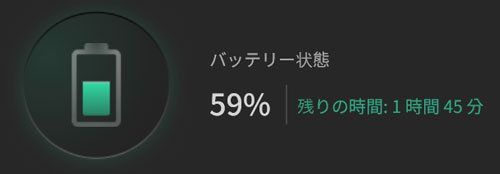
撮影で1時間ほどバッテリーで運用していたところ、99%から59%までバッテリーが減少。
ディスプレイの明るさを調整するなど、モード設定を工夫すればもう少し持つとは思いますが、長時間バッテリーで運用するのはやや不安が残ります。
事務仕事やブラウジングなど、負荷の軽い用途であれば1~2時間は使えそうですが、ゲームなど負荷の高い用途ではACアダプターが必須と考えましょう。
インターフェイス
ここからは各種インターフェイスを見ていきます。
まずは本体の左側から。

- ACアダプター
- ギガビットLAN
- HDMI
- Type-A USB3.2 Gen1
- Type-C USB3.2 Gen1
Type-Cは映像出力(DisplayPort 1.4)と100WまでのPD充電に対応していますが、Thunderbolt規格には非対応。
外付けのドッキングステーションなどを活用したい方はやや注意が必要です。
無線LANのみというノートPCが多いなか、有線LANにも対応しているのはうれしいポイント。
なお無線LANはWi-Fi 6EとBluetooth V5.3に対応しています。

- マイク・ヘッドフォン 共用端子
- Type-A USB2.0
- Type-A USB3.2 Gen1
右側にはType-Aが2つ。
マウスなどを有線でつなげる場合は左側のUSB2.0、外付けストレージなどを接続するときは右側のUSB3.2 Gen1と、規格に合わせて使い分けることをおすすめします。

背面側にポート類は何もありません。
ノートPCとしては標準的な拡張性です。
キーボード
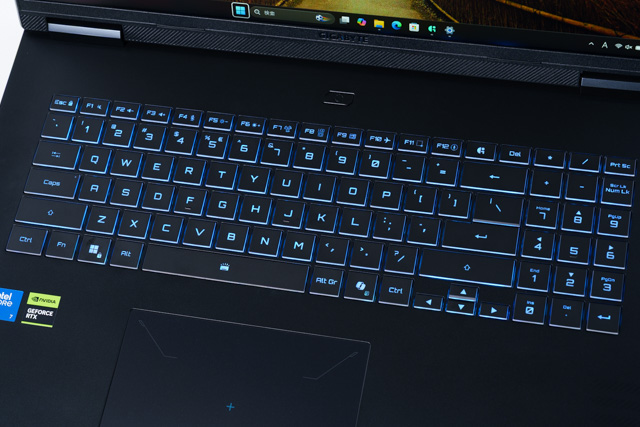
キーボードは英語配列のテンキー付きフルサイズ。
今まで日本語配列のキーボードしか使ったことがない方だと、慣れるまでタイピングに苦労するかもしれません。
打鍵感はいわゆる普通のノートPCといった印象で、打鍵音はペタペタ系でとても静か。
メカニカルキーボードと比べると打鍵感に差を感じるものの、ノートPCのキーボードはこういうものです。
バックライトは専用ソフトウェアのGiMATEから変更が可能。
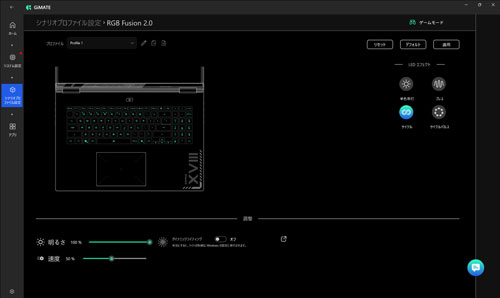
プリセットは少なめで、まったく光らないようにすることも可能。
キー単位で色を変えるなど、細かいカスタムには対応してないようです。
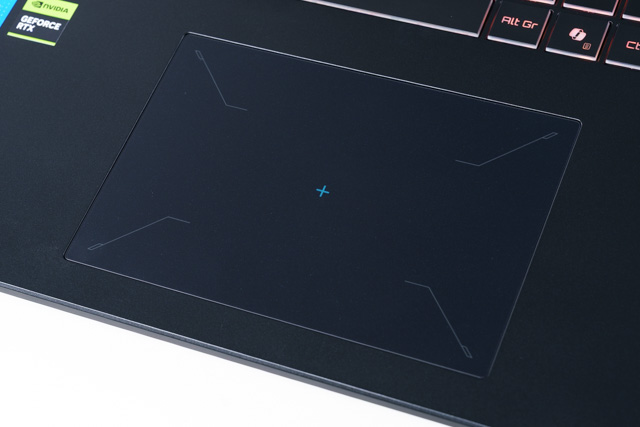
タッチパッドは一体型。
指紋認証などの機能には対応していません。
ディスプレイ
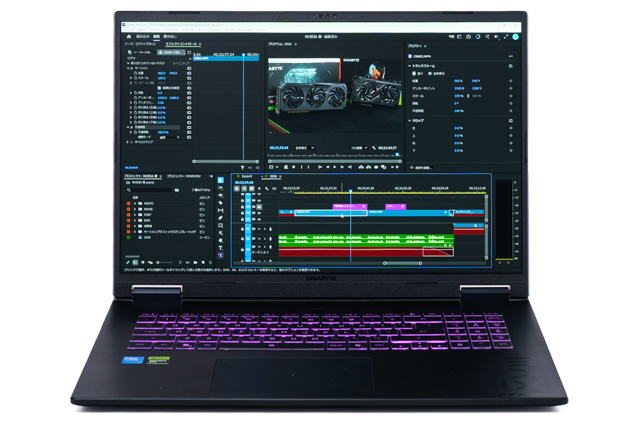
ディスプレイは18インチと大きく、解像度はWQXGA(2,560×1,600)でWQHD(2,560×1,440)と比べると少し縦に広いのが特徴。
リフレッシュレートは165Hz(3ms)で、PCゲームのなめらかな映像を楽しめます。
パネルはノングレア(非光沢)のIPSで、DCI-P3のカバー率は100%。
大画面で色域の広いディスプレイは、動画編集などのクリエイティブ用途とも相性が良いです。
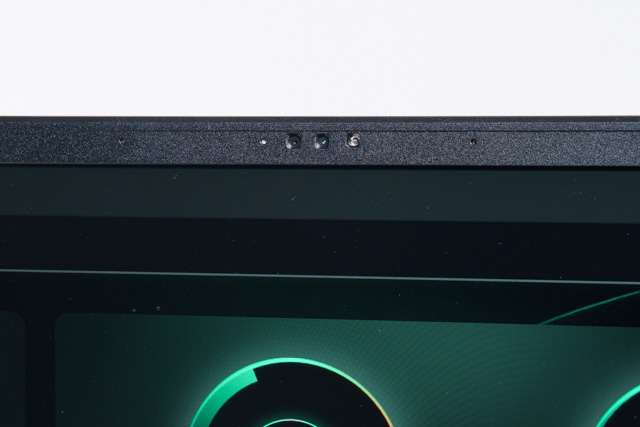
ディスプレイ上部にフルHD(1080p)のWebカメラも搭載。
オンライン会議や顔出しでのライブ配信などで活躍します。
画質や画角にこだわる方は、外付けのWebカメラを別途用意したほうが良いでしょう。
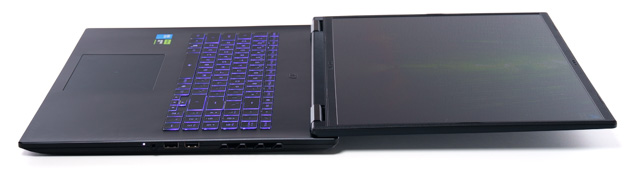
ディスプレイは約180度開くことも可能。
ノートPCスタンドなどを活用するときも、柔軟にディスプレイの角度を調整できます。
AIアプリケーション GiMATE
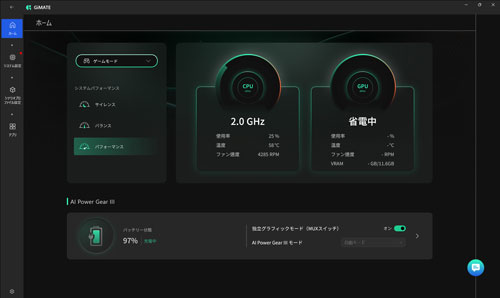
本製品にはAIアプリケーションの「GiMATE」がプリインストールされています。
キーボードのライティング設定をはじめ、モードチェンジなどの機能にも対応。
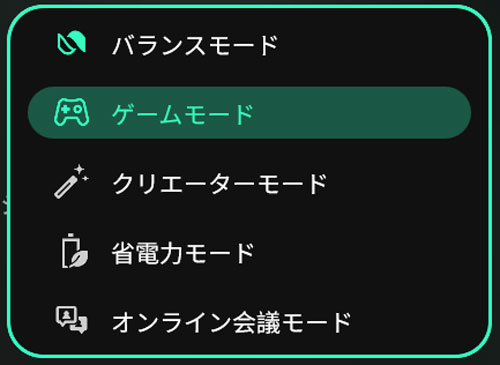
外出先でバッテリーで作業するときは省電力モード、自宅でゲームをするときはゲームモードなど、ワンクリックで設定変更が可能。
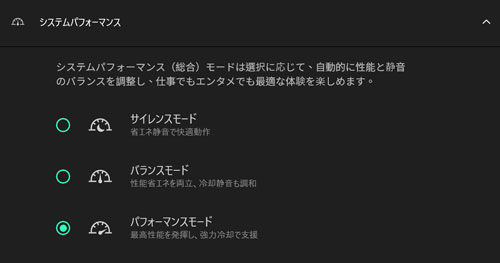
冷却ファンの音が気になるときはサイレンスモード、ヘッドホンをつけてゲームをするときはパフォーマンスモードにするなど、用途に合わせて使い分けられます。
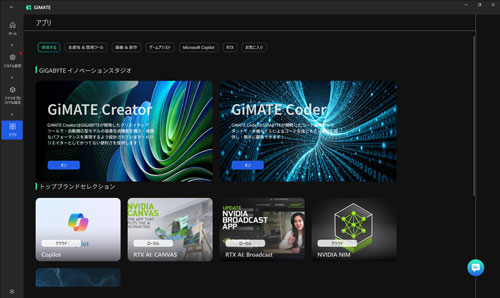
NVIDIA Broadcastを活用したマイクのノイズキャンセリング機能も活用できるなど、ライブ配信やオンライン会議で役立つ機能も搭載。
GiMATEに搭載された各ツールの特徴をよく理解すれば、AIを活用したワークフローを構築できそうです。
GAMING A18 PROの性能
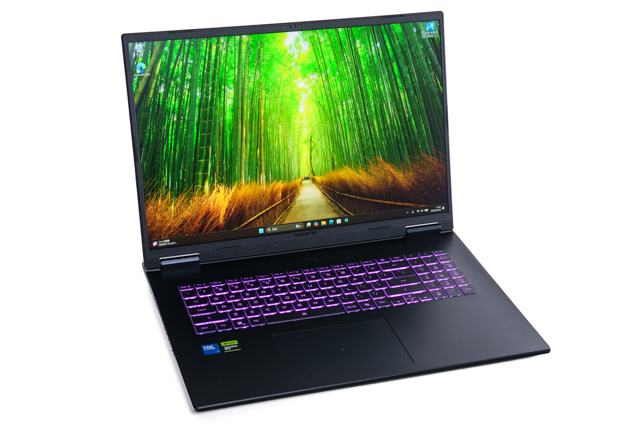
ここからは各種ベンチマークソフトを使用して、搭載パーツの性能を数値化していきます。
計測時はGiMATEからゲームモードかつパフォーマンスモードに設定し、GPUの性能を発揮できるように、独立グラフィックスモードもONにしています。

いずれも素人が計測したデータなので、あくまで参考程度にご覧ください。
CINEBENCH R23
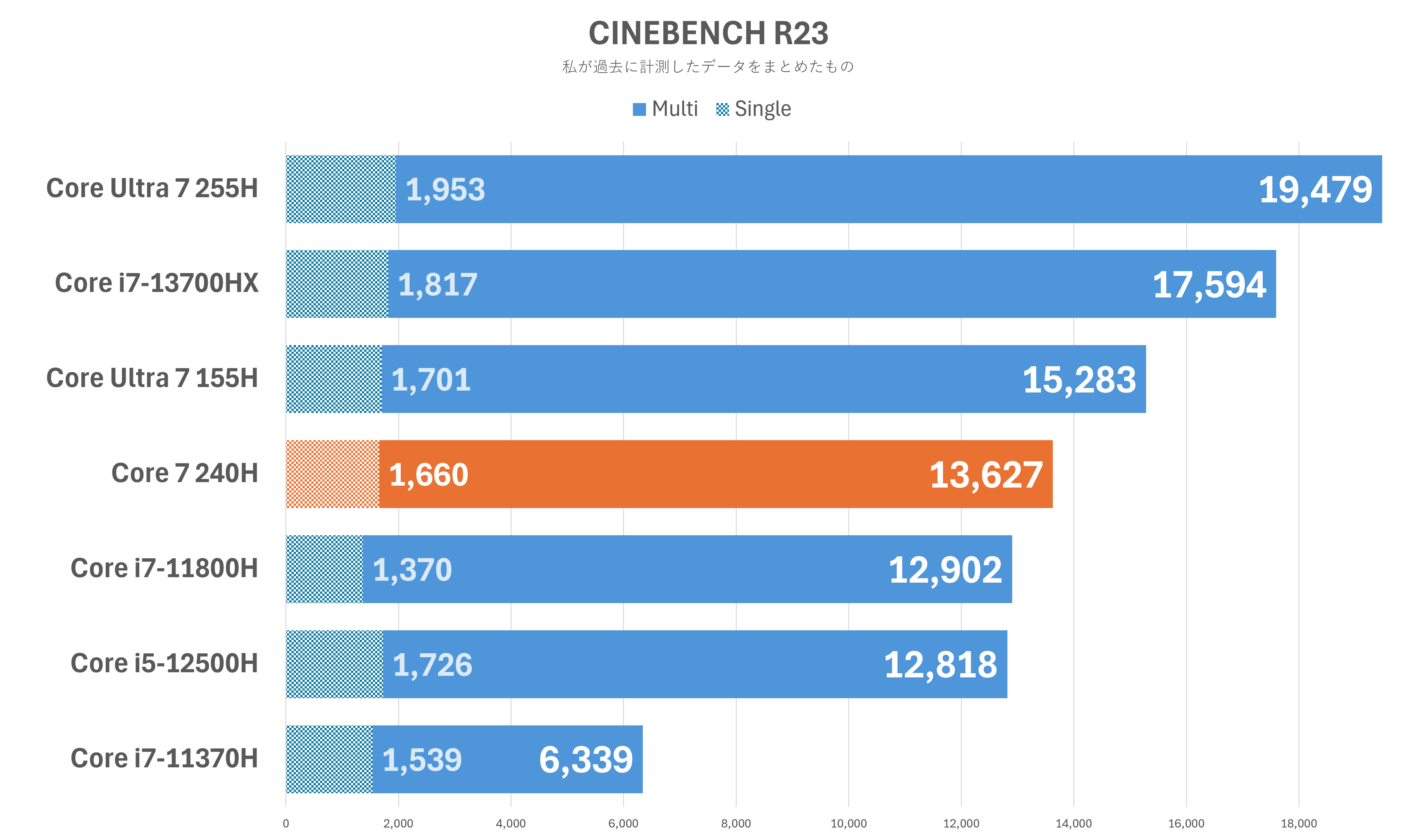
まずは過去に計測したIntel製のノートPC向けCPUとCINEBENCHのスコアを比べてみました。
Core Ultraの255Hや155Hと比べると、マルチとシングル、どちらもスコアが控えめです。
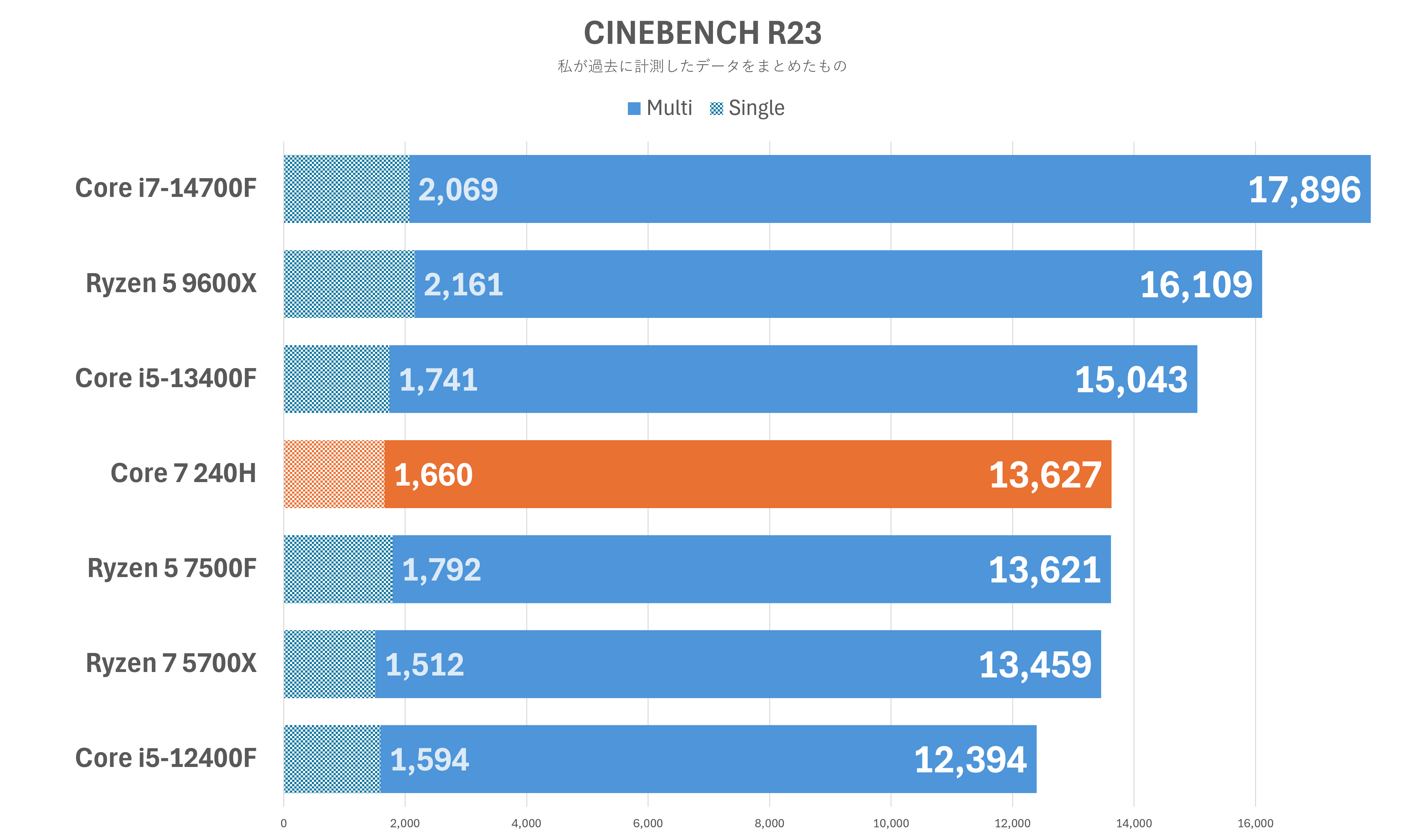
デスクトップ向けCPUとも比べてみると、Core 7 240HはCore i5-12400FとCore i5-13400Fの中間といった立ち位置。
BTOパソコンでよく見かける、Ryzen 5 7500FやRyzen 7 5700Xと近しい性能です。
3D Mark
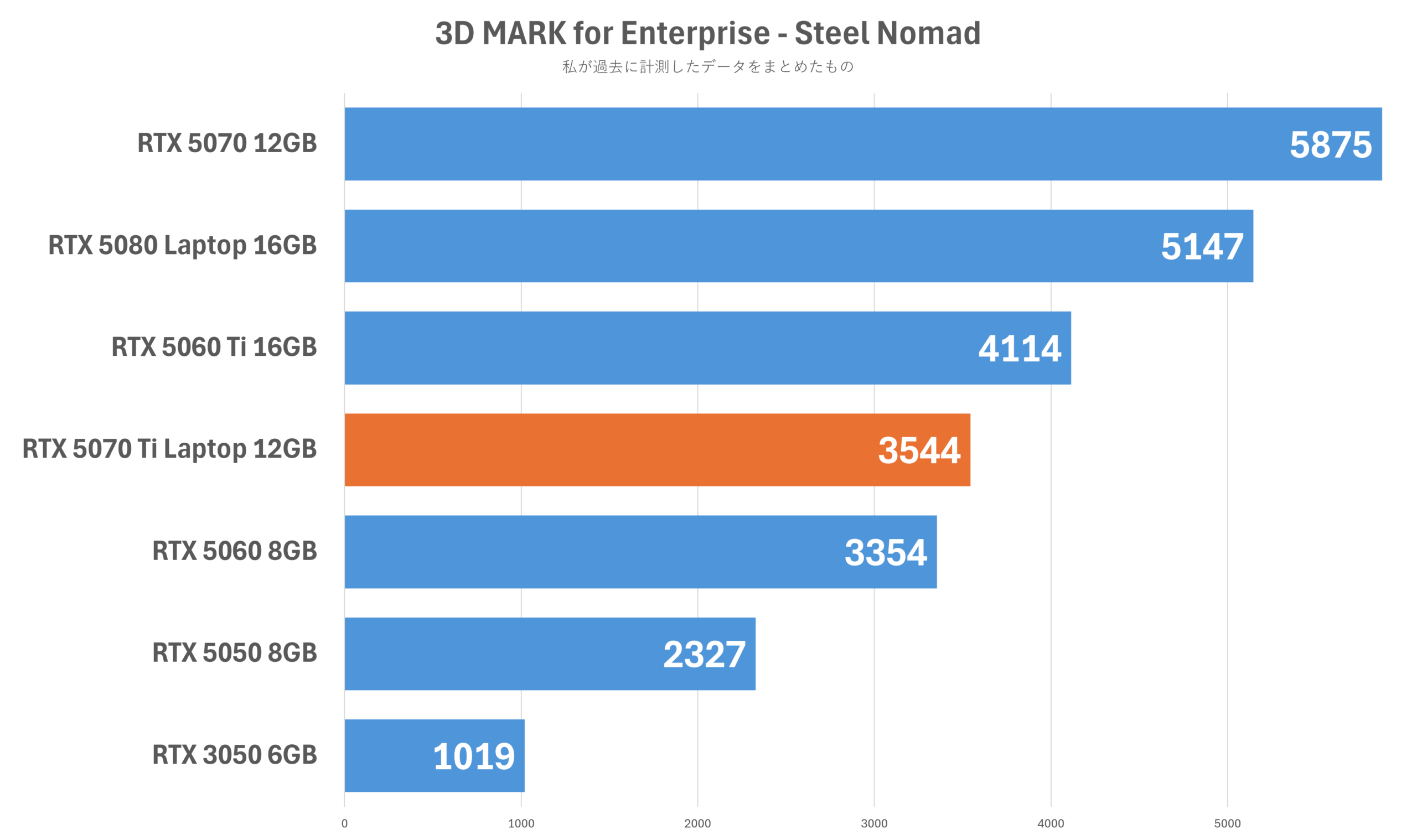
RTX 5070 Ti Laptop 12GBのゲーム性能は、デスクトップ向けのRTX 5060 8GBを少し上回るくらい。
Laptop版のGeForceは製品によって消費電力に差があったりしますが、公式サイトによると本製品の最大Graphics Powerは115Wとのこと。
デスクトップ向けのRTX 5070 Ti 16GB(TDP:300W)と比べると消費電力は半分以下ですから、性能に差が出るのは必然です。
Crystal Disk Mark
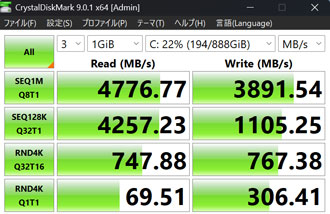
Gen4 SSDとしてはミドルクラスの転送速度です。
書き出しはやや速度が落ちているものの、体感できるほどの差はないため気にする必要はないでしょう。
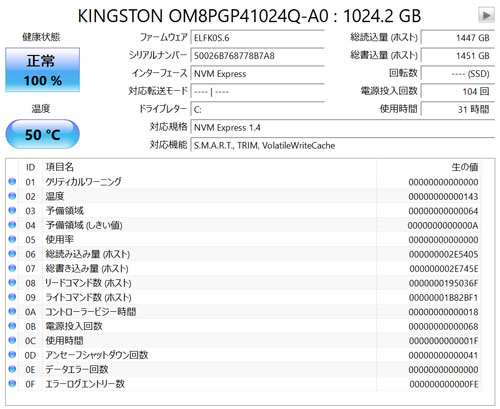
CrystalDiskInfoで読み取った情報によると、ストレージにはKingstonの製品が採用されているようです。
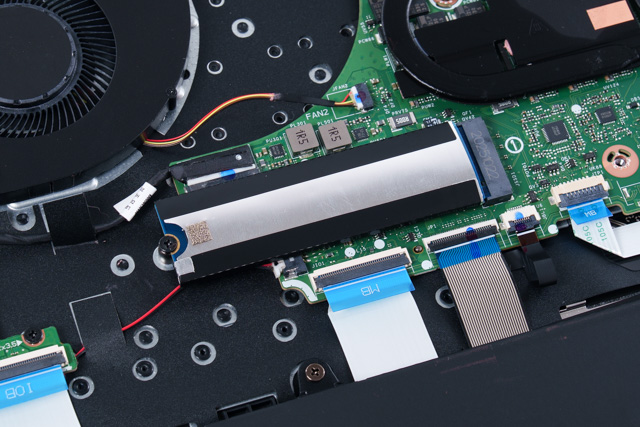
M.2 SSDには金属製のヒートシンクが取り付けられていました。
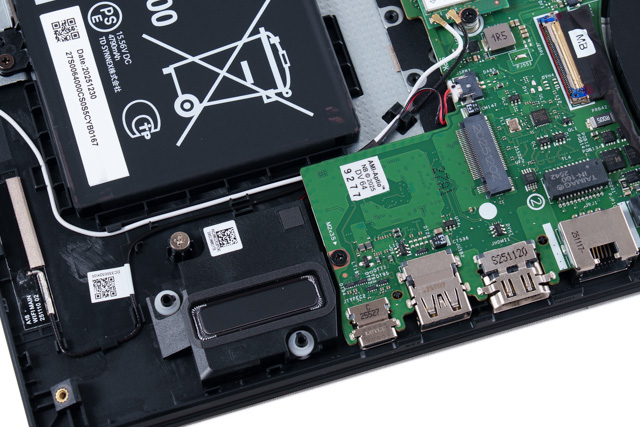
M.2 SSDの空きスロットはひとつ(PCIe Gen4x4 最大4TBまで)あり、ストレージ容量が足らなくなってきたときは後から増設も可能です。
一般的なSSD(SATA)やHDDと平均的な転送速度を比較すると、以下の通り。
| NVMe M.2 SSD (Gen 5) | 10,000~15,000MB/s |
|---|---|
| NVMe M.2 SSD (Gen 4) | 4,000~7,000MB/s |
| NVMe M.2 SSD (Gen 3) | 2,000~3,000MB/s |
| SSD(SATA) | 550MB/s |
| HDD | 120~160MB/s |
冷却性能
PCに負荷をかけたときの冷却性能も確認。
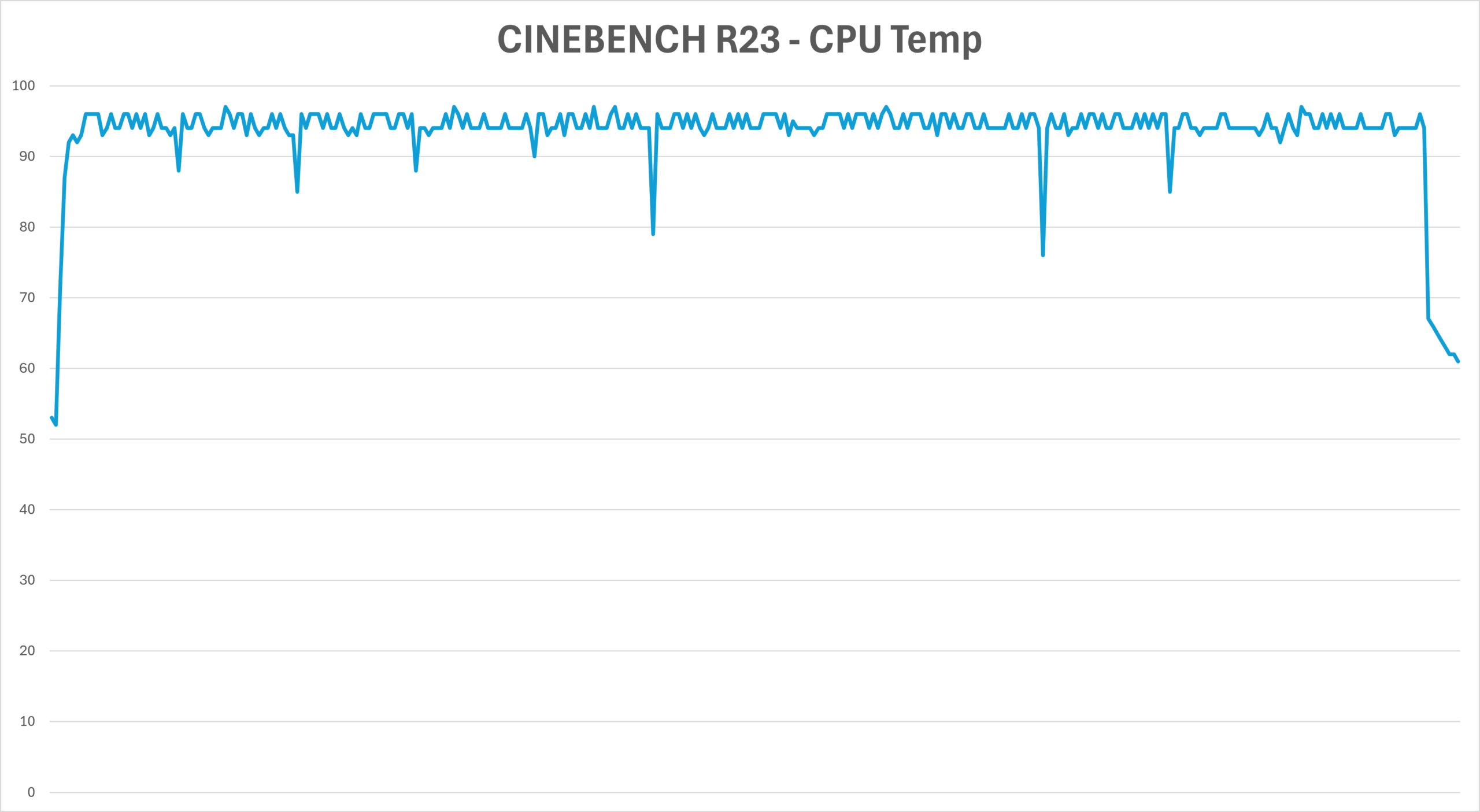
まずはCPU使用率が100%まで上昇するCINEBENCH R23のマルチコアを計測。
CPU温度はおおむね90度台で安定。
実際の用途でここまでの高負荷状態が続くことは滅多にないものの、デスクトップと比べて筐体の薄いゲーミングノートはどうしても温度が高くなりがちです。
続いてFF14ベンチマーク計測中の温度をCPUとGPU、それぞれ確認。
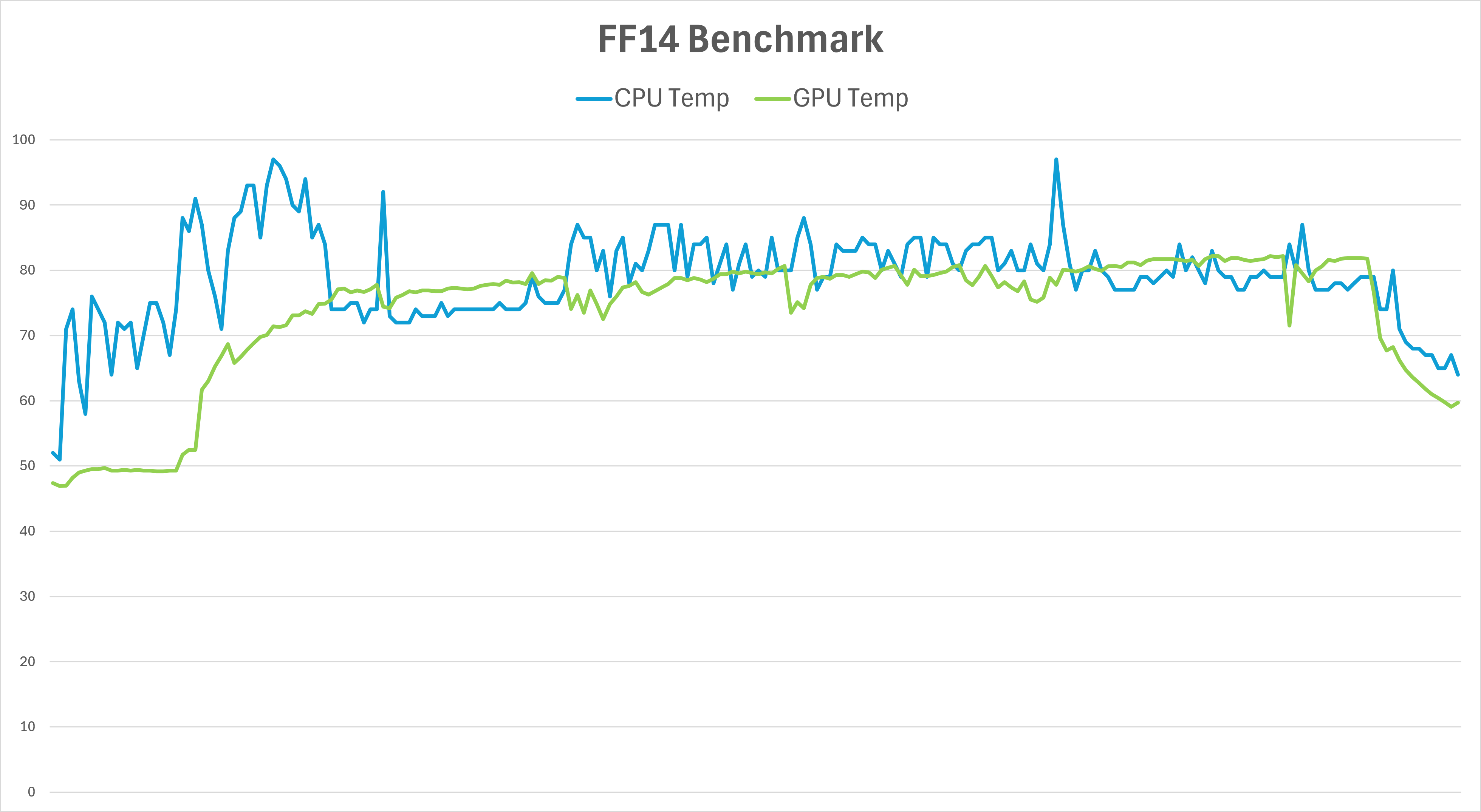
場面によって変動はありますが、CPUとGPU、どちらも平均値は80度前後といったところ。
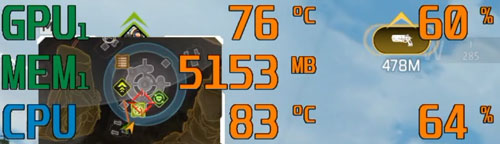
実際にいくつかゲームを動かしてみても、どちらも80度前後でおおむね安定。
今回試した限り、ゲーム中に90度を超えることはありませんでした。
サーモカメラでゲーム起動中の表面温度も確認。
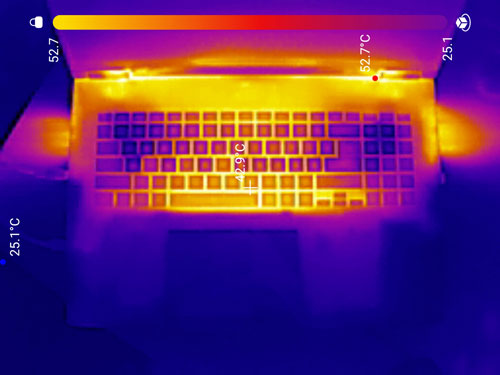
ゲーム中に多用するWASDキー周辺はそこまで温度が上がらないものの、スペースキーなどはじんわりと指先に熱を感じます。
ヒンジ周辺は表面温度が50度を超えていて、不意に指がふれると少々驚きます。
また、筐体の両側面から常に温風が噴き出ているため、スマホなどはPCのすぐ近くに置かない方がよさそうです。
静音性
市販の騒音計(サンコー小型デジタル騒音計)を使用して、用途ごとの騒音値を計測。
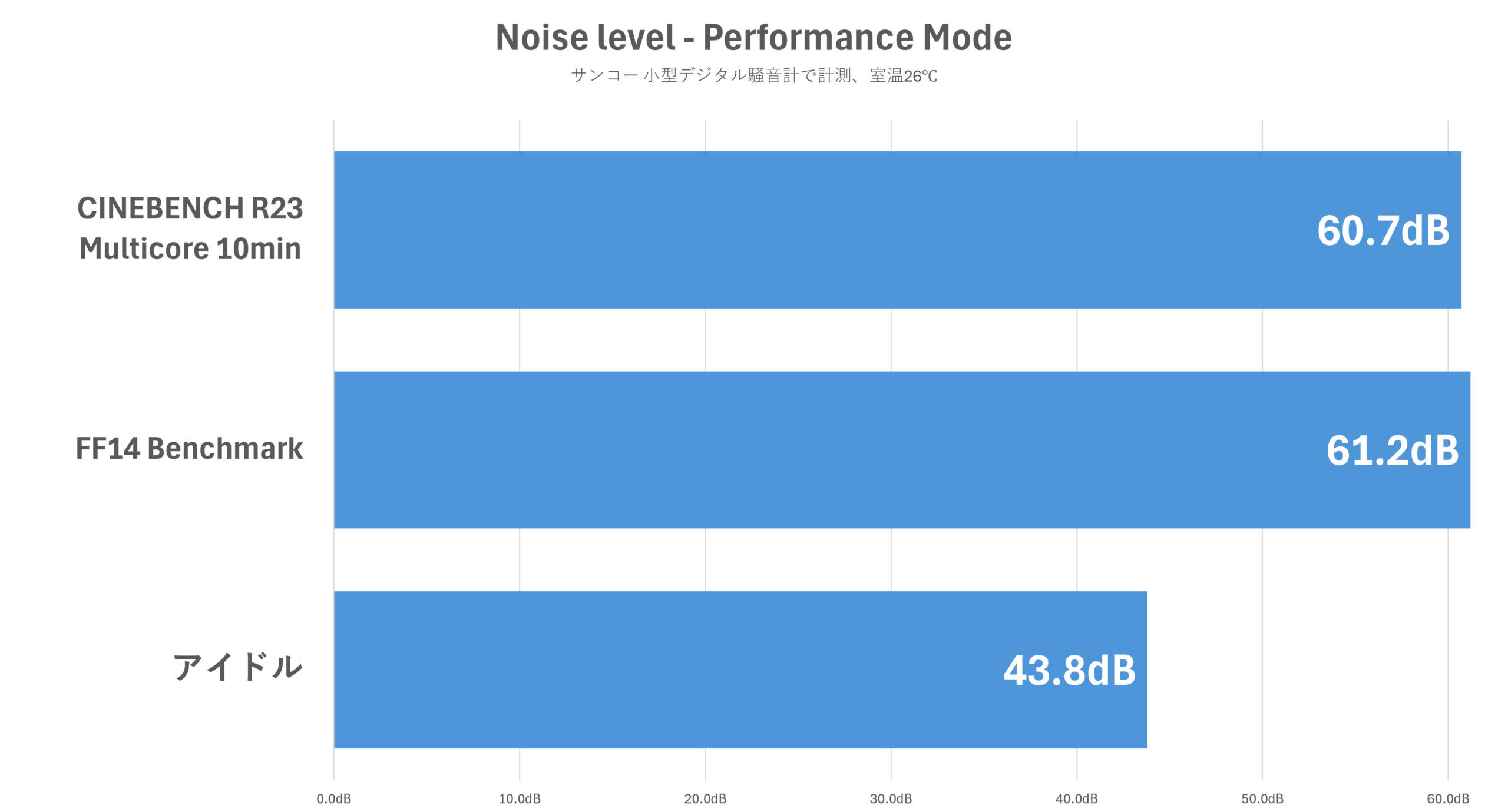
パフォーマンスモードで試したところ、高負荷時は60dBを上回りました。
ゲーミングノートは基本的に目の前に設置して使用することもあり、体感としてはかなりうるさいです。
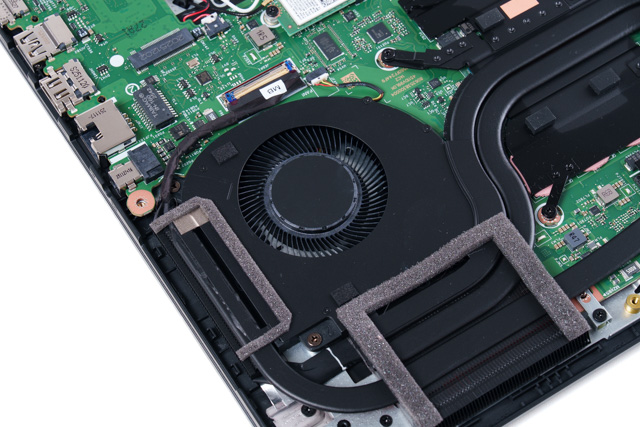
薄型の筐体にハイスペックなCPUとGPUを搭載し、小型のファンで冷却するため、高負荷時の騒音値が大きくなるのはゲーミングノートの宿命。
足音や銃声を聞き分けることが重要なシューター系のゲームをプレイするなら、没入感を高めるためにも遮音性の高いヘッドセットやイヤホンは必須と考えましょう。
筆者が使用している騒音計の目安は以下の通り。
| 60dB~ | 掃除機に匹敵するほどうるさい 遮音性の高いイヤホンやヘッドセットが必須 |
|---|---|
| 50~60dB | 大多数の人がうるさく感じる イヤホンやヘッドセットの使用が必須 |
| 45~50dB | ファンの音がやや気になりはじめる イヤホンやヘッドセットの使用を推奨 |
| 40~45dB | ファンの音は聞こえるが不快ではない スピーカーでもゲームはプレイ可能 |
| 38~40dB | PCに耳を近づけると音が聞こえる程度 スピーカーでも快適にプレイが可能 |
GiMATEのモードチェンジ機能を活用して、モードごとの騒音値も計測。
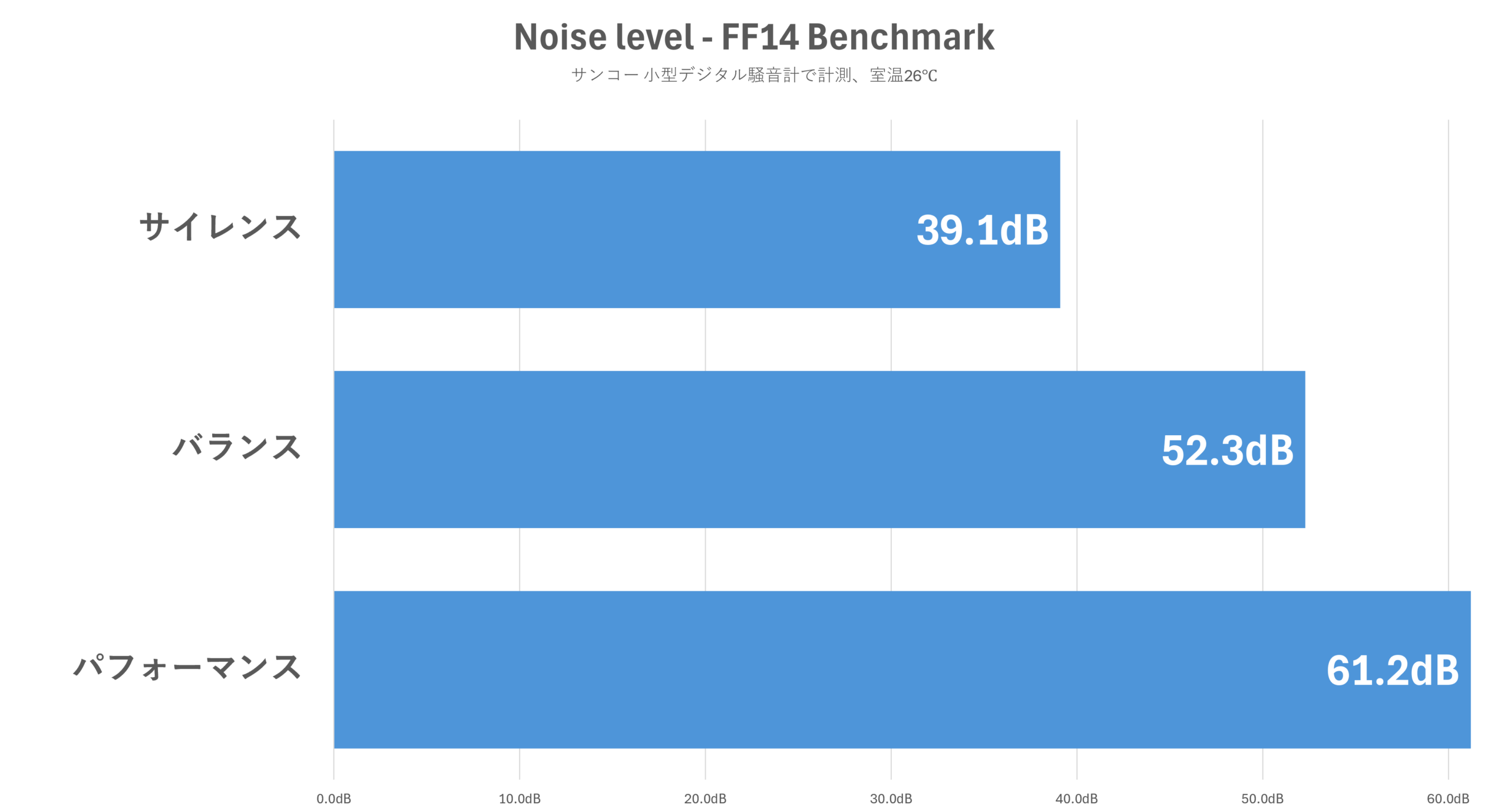
FF14ベンチを走らせて計測したところ、サイレンスモードではほぼ無音に近い状態に。
モードごとに計測したベンチマークのスコアをまとめると以下の通り。
| サイレンス | 9,954 快適 |
|---|---|
| バランス | 12,230 とても快適 |
| パフォーマンス | 12,995 とても快適 |
サイレンスモードではベンチマークのスコアがそこそこ下がります。
動画を見るときは静音重視でサイレンスモード、フレームレート重視でゲームを遊びたいときはヘッドホン着用でパフォーマンスモードにするなど、用途に合わせてモードを変えるのがおすすめ。
静音とパフォーマンス、どちらを優先するかは用途に合わせてその都度判断しましょう。
PCゲームのフレームレート検証
ディスプレイにあわせてゲームの解像度は2,560×1,600に設定し、人気ゲームをいくつか遊んでみました。
| 平均fps | |
|---|---|
| Cyberpunk 2077 レイトレ:オーバードライブ、DLSS クオリティ、MFG 4x | 100.38fps |
| Monster Hunter Wilds ウルトラ画質、DLSS クオリティ、MFG 4x、レイトレ 高 | 164fps |
| デスストランディング2 最高画質、DLSS クオリティ、MFG 4x | 173fps |
| Battlefield 6 最高画質、DLSS 4 クオリティ、MFG 4x | 204fps |
| 紅の砂漠 シネマティック、RR OFF、DLSS 4.5L クオリティ、MFG 6x | 201fps |
| Forza Horizon 6 Ex+RT、DLSS クオリティ、MFG 4x | 158fps |
| バイオハザード レクイエム 最高画質、レイトレーシング 高、DLSS クオリティ、MFG 4x | 215fps |
DLSSは画質の劣化が少ないクオリティに設定し、マルチフレーム生成も活用。
Cyberpunk 2077とForza Horizon 6はゲーム内のベンチマークモードで計測、それ以外は実際にゲームを動かして計測したデータです。
本製品はVRAM容量が12GBということもあり、バイオハザードレクイエムや紅の砂漠など、一部グラフィックが重いゲームは最高設定から少し下げて試しました。
場面によって変動はあるものの、18インチの大画面かつ165Hzのリフレッシュレートを活用しながら、人気ゲームを快適にプレイ可能です。
続いて定番のシューター系ゲームを実際にプレイして、平均フレームレートを計測。
| AVG | 1% Low | |
|---|---|---|
| フォートナイト パフォーマンス 競技設定 | 199fps | 101fps |
| Apex Legends 低画質 | 193fps | 124fps |
| VALORANT 最高画質 | 178fps | 52fps |
いずれもフレームレートは控えめな印象ですが、165Hzのディスプレイでプレイするには十分とも言えます。
競技シーンを本気で目指すような方はともかく、カジュアルに遊ぶ分にはとても快適です。
ゲーム実況のライブ配信
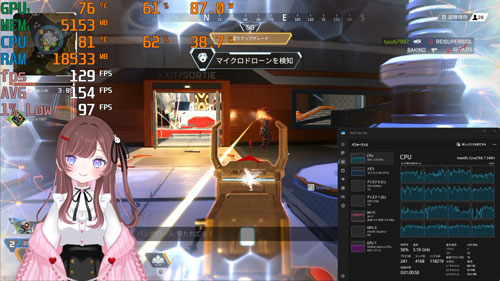
TwitchでApex Legendsのゲーム実況をスムーズに配信できるかも検証しました。
配信ソフトは無料で使えるOBS(Open Broadcaster Software)を使用し、配信と同時に録画も実施。
配信に合わせてディスプレイの解像度は1,920×1,080に設定し、VTube Studioでアバターも表示しながら試しました。
ゲームやOBSの主な設定は以下の通り。
| ゲームの設定 | フルHD、低画質 |
|---|---|
| 出力解像度 | 1080p(1,920×1,080) |
| FPS共通値 | 60 |
| 映像ビットレート | 6,000 Kbps |
| 配信エンコーダ | ハードウェア(NVENC, H.264) |
| 音声ビットレート | 160 |
| 録画品質 | 高品質、ファイルサイズ中 |
| 録画フォーマット | mkv 配信後にmp4へ再多重化 |
| 録画エンコーダ | ハードウェア(NVENC, H.264) |
VTube StudioはCPUの負荷がそこそこ高いソフトウェアですが、途中で映像が乱れたり、配信が停止するようなこともなく、最後までノートラブル。
瞬間的にフレームレートが下がる場面はあったものの、実用上大きな問題はなし。
ゲーミングノートは付属のWebカメラで表情をトラッキングできるのも便利なポイント。
ただしノートPC付属のマイクは冷却ファンの音をがっつり拾ってしまうため、外付けのUSBマイクと合わせてノイズキャンセリング機能の併用がおすすめ。
本製品はメモリを32GB積んでいることもあり、PC1台でVTuberとして活動していくことも可能。
ただしグラフィックの重たいゲームを配信するときは画質を下げるなど、その都度設定の調整も必須です。
クリエイティブ用途に好適
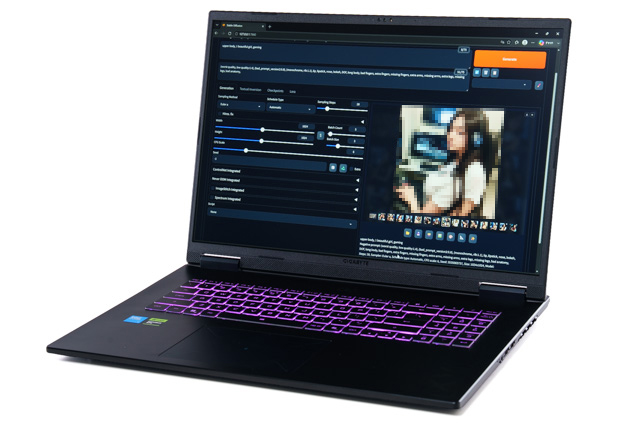
最後にStable Diffusionで画像生成を試してみたところ、飛びぬけて速いという印象はないものの、快適に動作が可能。
18インチの大画面ディスプレイは、画面が煩雑になりがちなコンテンツ制作とも相性が良いです。
動画や写真、3DCGなど、ノートPCの小さいディスプレイで作業をすることにストレスを感じている方にとって、頼もしい相棒になってくれるはずです。
幅広く活躍する大画面ノートPC
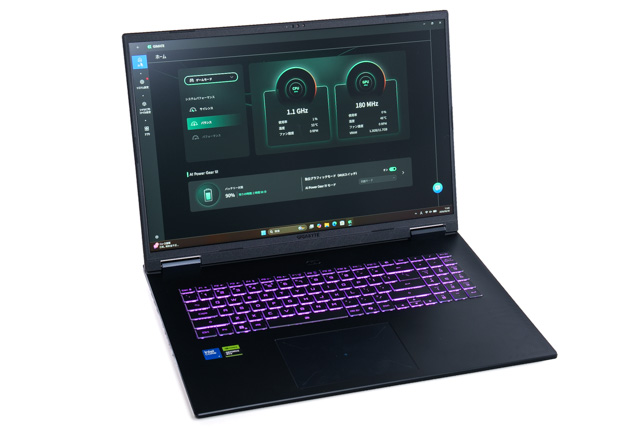
レビューのまとめとして、改めて特徴をおさらいします。
18インチの大画面でゲームを楽しめる
広色域でクリエイティブ用途でも活躍
ノートPC1台でVTuberにもなれる
仕事に役立つAIアプリを標準で搭載
毎日持ち運ぶには大きくて重たい
モードによっては騒音が気になる
CPUやGPUの性能はやや控えめな印象を受けましたが、ゲーム用途はもちろん、コンテンツ制作などでも活躍する大画面ゲーミングノートです。
外出先で小さいディスプレイでの作業にストレスを感じたくない方や、デスクトップを設置できない環境でも快適にゲームを楽しみたい方には魅力的な選択肢になりそうです。
英語配列のキーボードに抵抗がある方もいそうですが、完全に慣れの問題。
違和感があるのは最初だけで、すぐに使いこなせるはずです。
本製品はGIGABYTEの公式ストアをはじめ、Amazonや大手家電量販店でも販売中。
幅広い用途で活躍する大画面ゲーミングノートを探している方は、候補に入れてみてはいかがでしょうか。